Administrador del grupo de Telegram
Telegram Group Manager es una herramienta versátil, diseñada meticulosamente para facilitar a los usuarios la administración y moderación eficiente de sus grupos de Telegram. Cuenta con un conjunto de funciones de automatización y control que simplifican la gestión de grupos, independientemente de su tamaño o nivel de actividad. Este eficaz gestor se integra a la perfección con Telegram y cumple múltiples funciones:
Moderación automatizada: Automatiza sin problemas las tareas de moderación dentro de un grupo de Telegram, incluyendo el filtrado de contenido, la gestión de permisos de los miembros y la aplicación de las normas.
Anuncios y alertas: Permite a los administradores de grupo enviar fácilmente anuncios y notificaciones cruciales a todos los miembros del grupo, garantizando que la información vital llegue a todos.
Gestión de miembros: Simplifica la gestión de los miembros del grupo para los administradores, incluyendo la incorporación fluida de nuevos miembros, el manejo eficaz de las solicitudes de membresía y la supervisión atenta de las actividades de los miembros.
Comandos personalizados: Permiten a los usuarios crear ingeniosamente comandos personalizados para iniciar acciones específicas dentro del grupo, fomentando la participación y la interactividad entre los participantes.
Análisis: En algunos casos, esta herramienta de gestión de grupos puede ofrecer análisis e información exhaustivos sobre las actividades del grupo, lo que facilita a los administradores la comprensión de la dinámica interna del mismo.
Publicaciones programadas: Permite a los usuarios programar mensajes o publicaciones para que se envíen en momentos precisos, facilitando la gestión de contenido y la planificación estratégica de la interacción.
El objetivo principal de un gestor de grupos de Telegram es simplificar la administración del grupo, aliviar la carga de trabajo de los administradores y moderadores, y mejorar la experiencia general del grupo, garantizando al mismo tiempo que se mantengan el orden y el control.
Actividad en grupo
La función Actividad del grupo es muy útil para monitorizar el nivel de participación e interacciones de los miembros de tu grupo de Telegram. Ofrece información sobre diversas métricas, proporcionando una visión general completa de la dinámica del grupo.
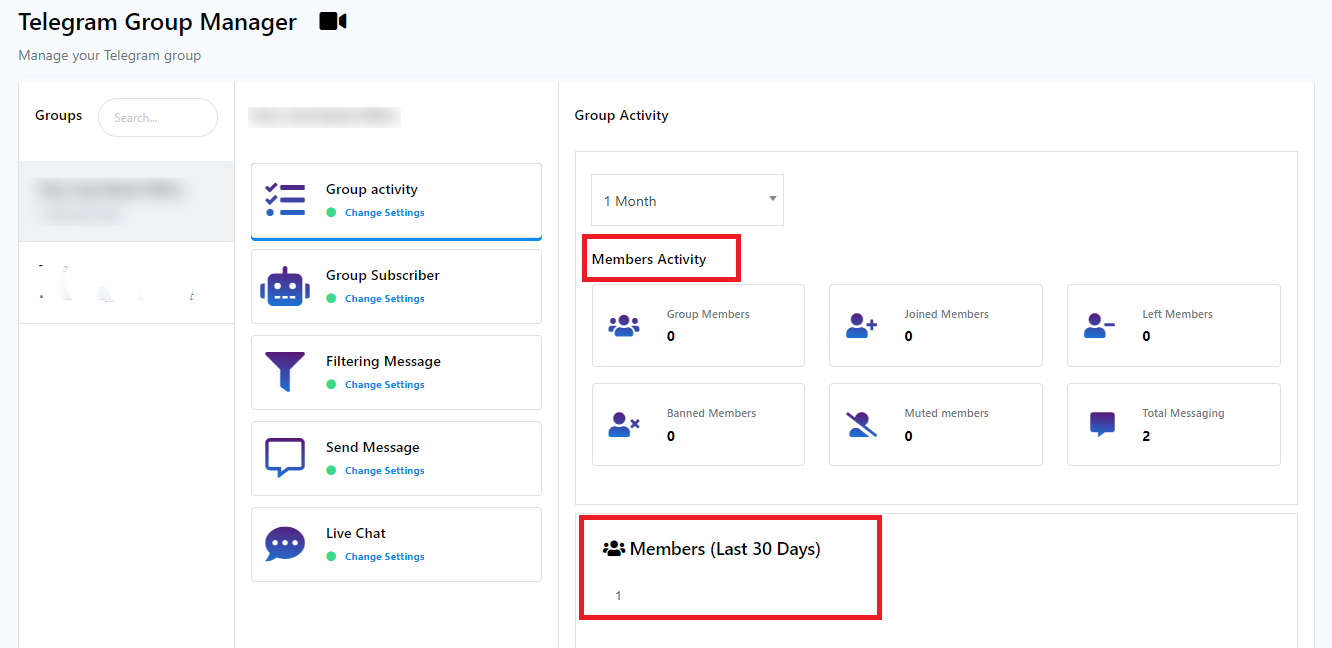
La actividad grupal se divide en dos secciones clave:
Existe un menú desplegable que permite seleccionar un período de tiempo específico, ya sean días o meses, para ver la actividad del grupo durante ese período.
- Actividad de los miembros: La actividad de los miembros se subdivide a su vez en seis elementos, cada uno de los cuales detalla los diversos aspectos de la participación de los miembros dentro del grupo:
- Miembros del grupo: Indica el número total de miembros del grupo.
- Miembros que se han unido: Registra el número de miembros que se han unido recientemente al grupo.
- Miembros que se han ido: Aquí se registra el número de miembros que han abandonado el grupo.
- Miembros expulsados: Refleja la cantidad de miembros que han sido expulsados del grupo.
- Miembros silenciados: Indica el número de miembros que actualmente están silenciados dentro del grupo.
- Mensajería total: Ofrece información sobre el número total de mensajes enviados colectivamente por todos los miembros del grupo.
- Miembros (últimos 30 días): Esta sección presenta una representación gráfica del crecimiento de miembros durante los últimos 30 días, mostrando cuántos miembros se han unido y cuántos se han dado de baja durante este período.
Suscriptor del grupo
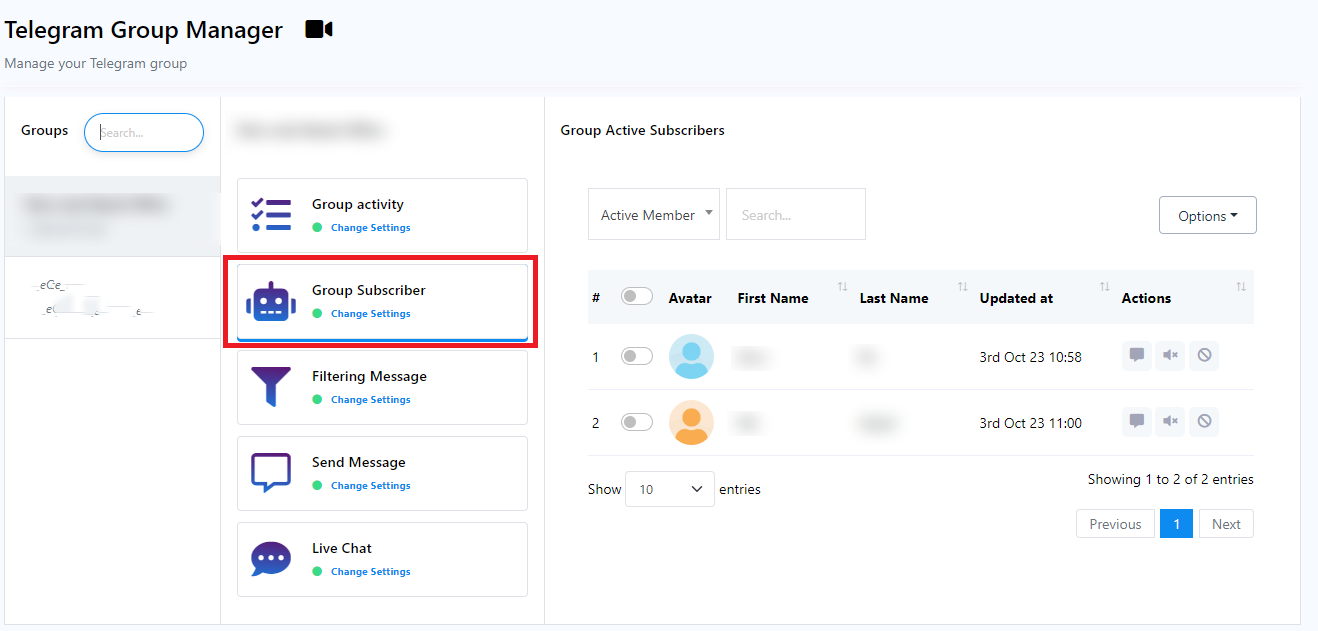
Suscriptores activos del grupo: En la sección Suscriptores activos del grupo, encontrará una lista completa con los detalles de todos los miembros que participan activamente en el grupo. Esta lista ofrece información valiosa sobre la composición del grupo.
Hay 3 campos justo encima de la lista de suscriptores.
- Selección de suscriptores: El primer campo incluye un menú desplegable que le permite especificar el tipo de lista que desea visualizar. Esto le ayuda a centrarse en un tipo específico de análisis de miembros.
- Búsqueda de miembros: El segundo campo sirve como herramienta de búsqueda, lo que le permite localizar fácilmente a un miembro específico dentro de la lista ingresando su nombre u otros detalles relevantes.
- Opciones de acción: El último campo ofrece opciones de acción esenciales. Aquí encontrará un menú emergente que permite descargar la lista de miembros en formato .CSV para su posterior análisis. Además, puede usar este campo para eliminar un suscriptor de la lista.
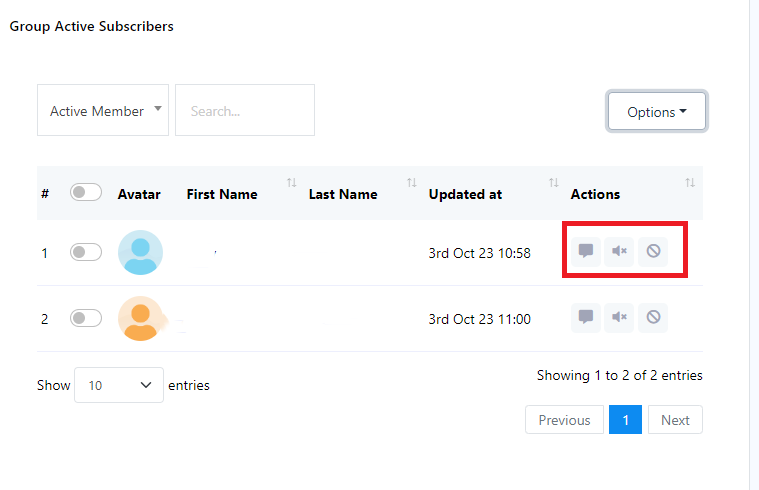
Hay tres botones de acción: `Total Message`, `Silenciar suscriptor` y `Bloquear suscriptor`.
Mensajes totales: La métrica «Mensajes totales» representa el recuento acumulado de mensajes enviados por un suscriptor específico de un grupo de Telegram. Esta métrica es una herramienta valiosa para monitorizar el nivel de participación de cada suscriptor dentro de tu grupo de Telegram. Te permite identificar y reconocer a los usuarios más activos según sus contribuciones de mensajes.
Silenciar suscriptor: Para impedir temporalmente que un suscriptor envíe mensajes al grupo, haga clic en el botón «Silenciar suscriptor». Esta acción contribuirá a mantener un ambiente de grupo más tranquilo, silenciando al suscriptor durante un tiempo determinado.
Bloquear suscriptor: Puedes usar el botón «Bloquear suscriptor» para eliminar o restringir el acceso de un miembro a tu grupo. Esto te ayuda a gestionar la membresía y a mantener un ambiente positivo en el grupo.
Esta documentación describe cómo utilizar eficazmente la función "Agrupar suscriptores activos" para acceder a la información de los miembros, buscar personas específicas y realizar acciones como descargar listas de miembros y eliminar suscriptores.
Mensaje de filtrado:
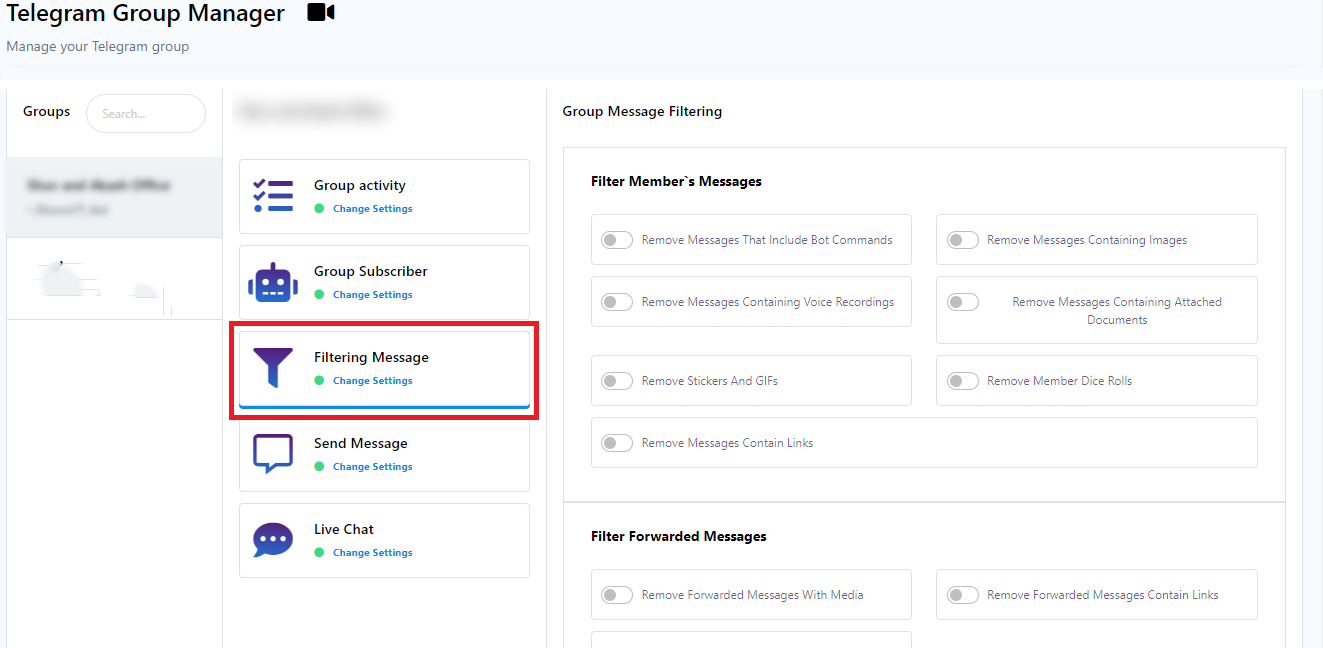
Esta sección desempeña un papel fundamental en la gestión de grupos, ya que ayuda a organizar a los miembros y facilita el filtrado de mensajes dentro del grupo. Puedes filtrar los mensajes de los miembros del grupo mediante opciones como «Filtrar mensajes de los miembros», «Filtrar mensajes reenviados», «Supervisión de palabras clave», «Mensajes filtrados por el administrador», «Mensajes de servicio», «Restricciones para nuevos miembros» y «Límites de mensajes de los miembros».
Filtrar mensajes de los miembros:
La función «Filtrar mensajes de los miembros» te permite regular de forma eficiente el contenido compartido por los miembros del grupo, lo que facilita un entorno de debate más claro y centrado. Esta función ofrece varias opciones para filtrar los mensajes:
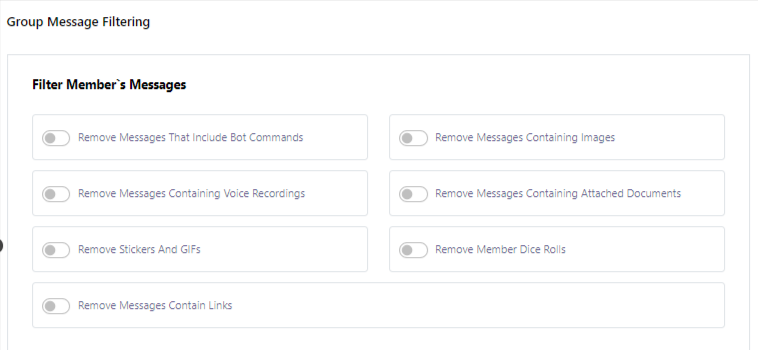
- Eliminar mensajes que incluyan comandos de bots: Elimina automáticamente los mensajes que contengan comandos de bots como /start o /help para reducir el spam y el contenido irrelevante.
- Eliminar mensajes que contengan imágenes: Elimine los mensajes con imágenes adjuntas para mantener el enfoque de las discusiones grupales.
- Eliminar mensajes que contengan grabaciones de voz: Filtre los mensajes que contengan grabaciones de audio para que las conversaciones se basen únicamente en texto.
- Eliminar mensajes con documentos adjuntos: Elimina automáticamente los mensajes con documentos adjuntos para agilizar la comunicación grupal.
- Eliminar stickers y GIF: Elimine los mensajes que contengan stickers y GIF para garantizar que las conversaciones se centren en el texto.
- Eliminar tiradas de dados de miembros: Filtra y elimina los mensajes que contengan tiradas de dados de los miembros del grupo, reduciendo el spam y el contenido no deseado.
- Eliminar mensajes que contengan enlaces: Elimina automáticamente los mensajes que contengan enlaces a sitios web externos para proteger a los miembros del grupo de enlaces potencialmente dañinos y estafas.
Utilice estas opciones para adaptar el contenido de su grupo y mantener un entorno de conversación productivo y seguro.
Filtrar mensajes reenviados:
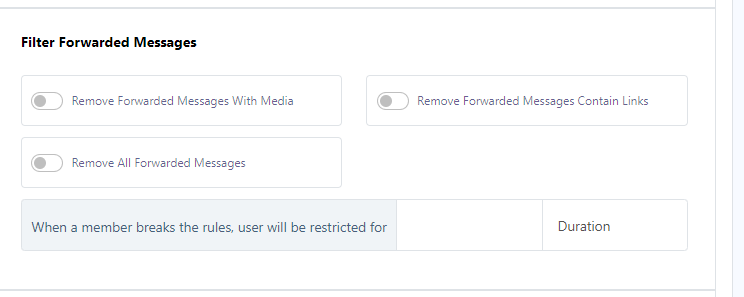
La función «Filtrar mensajes reenviados» le permite controlar y administrar los mensajes reenviados dentro de su grupo. Esta función ofrece las siguientes opciones:
- Eliminar mensajes reenviados con contenido multimedia: Elimina automáticamente los mensajes reenviados que incluyen contenido multimedia.
- Eliminar mensajes reenviados que contengan enlaces: Elimina automáticamente los mensajes reenviados que contengan enlaces.
- Eliminar todos los mensajes reenviados: Borra todos los tipos de mensajes reenviados del chat grupal.
Además, puedes imponer restricciones a los miembros que infrinjan las normas del grupo. Cuando un miembro incumpla las normas, puedes restringir su acceso durante un periodo determinado. El bot se encargará de esto automáticamente, garantizando así el cumplimiento efectivo de las directrices del grupo.
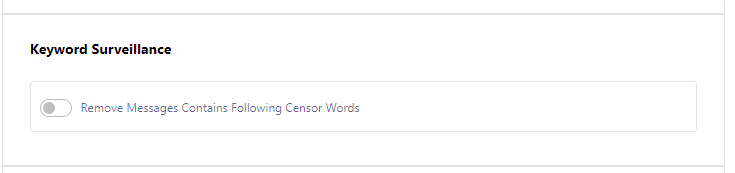
Control de palabras clave: Esta función permite la eliminación automática de mensajes que contienen palabras clave censuradas específicas.
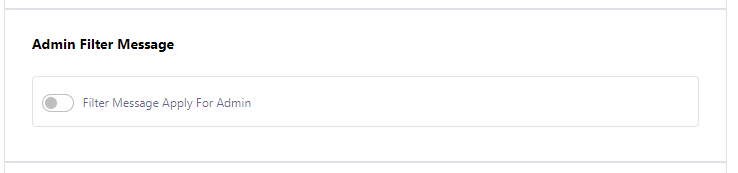
Mensajes de filtro de administrador: Esta funcionalidad permite a los administradores definir y aplicar reglas de filtrado también a sus propios mensajes.
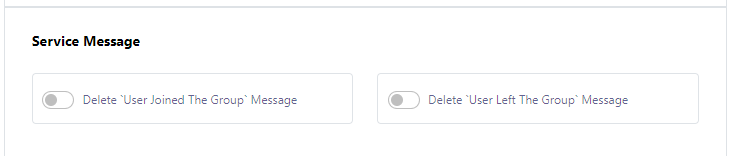
Mensaje de servicio: Esta función permite eliminar los mensajes de "Usuario se unió al grupo" y "Usuario abandonó el grupo".
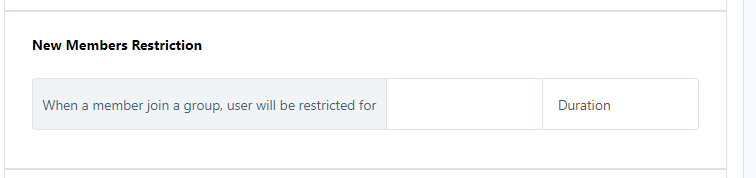
Restricción para nuevos miembros: Esta función le permite especificar la duración de la restricción que se aplicará a un nuevo miembro que se una al grupo.
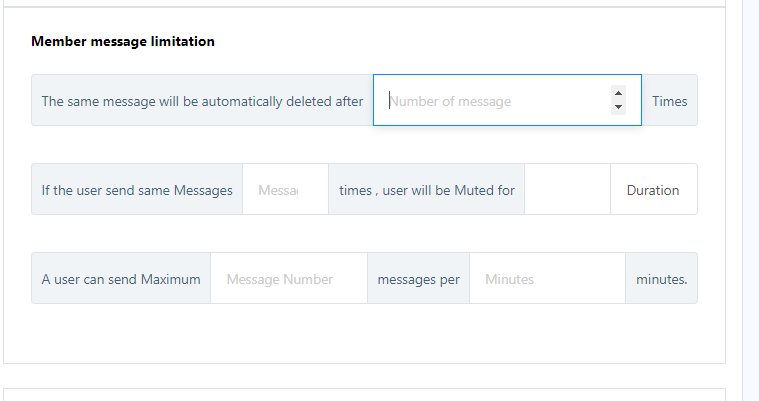
Limitación de mensajes para miembros: Esta función permite configurar la eliminación automática de mensajes repetitivos tras un número determinado de usos. Además, se puede configurar una función de silencio automático para los usuarios que envían el mismo mensaje con frecuencia, con la posibilidad de definir la duración de dicho silencio.
Además, tienes la opción de determinar el número máximo de mensajes que un usuario puede enviar en un minuto determinado.
Una vez que hayas configurado estos ajustes, simplemente haz clic en el botón "Guardar" para aplicarlos a tu grupo.
Enviar mensaje
Mensaje grupal enviado:
La función «Envío de mensajes grupales» te permite enviar mensajes a todos los miembros de un grupo de Telegram simultáneamente. Esta funcionalidad es especialmente útil para distribuir anuncios, actualizaciones o mensajes promocionales.
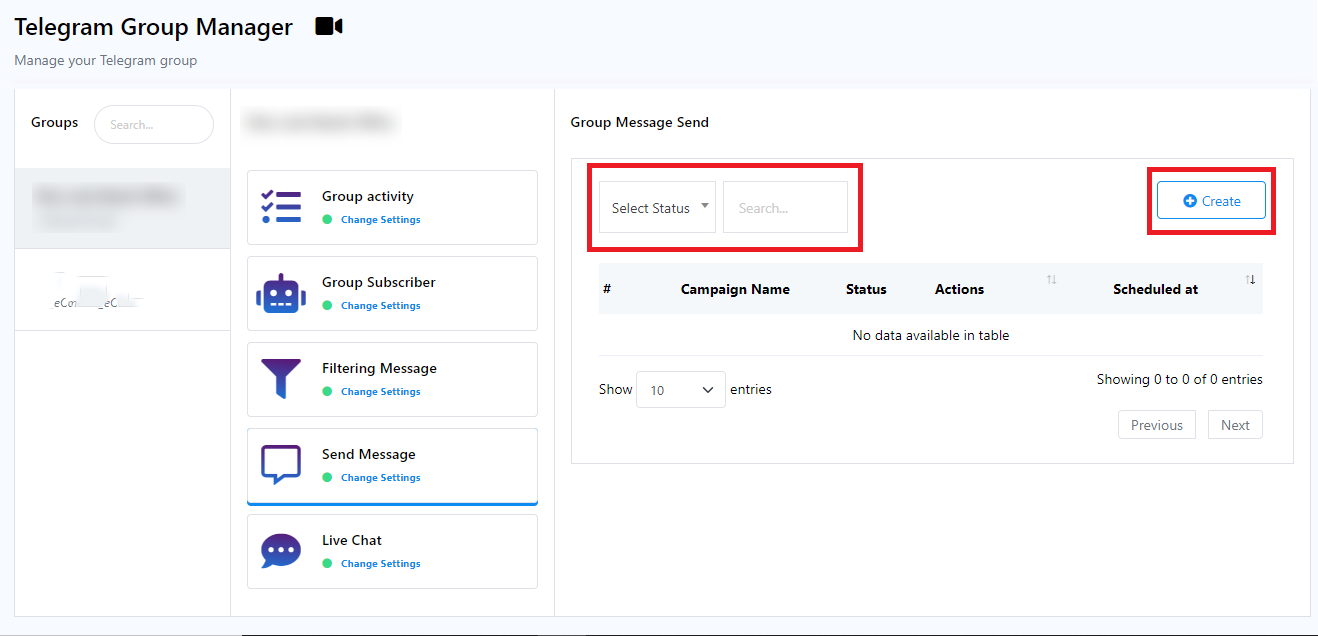
En esta sección encontrará dos campos clave:
- Seleccione el estado: utilice este campo para designar el estado de una plantilla de mensaje.
- Campo de búsqueda: Utilice este campo para buscar un bot.
Además, encontrarás un botón `Crear`, que te permite crear una nueva plantilla para tu campaña de mensajes.
Al hacer clic en el botón `Crear`, aparecerá un nuevo menú en el lado derecho con los siguientes campos:
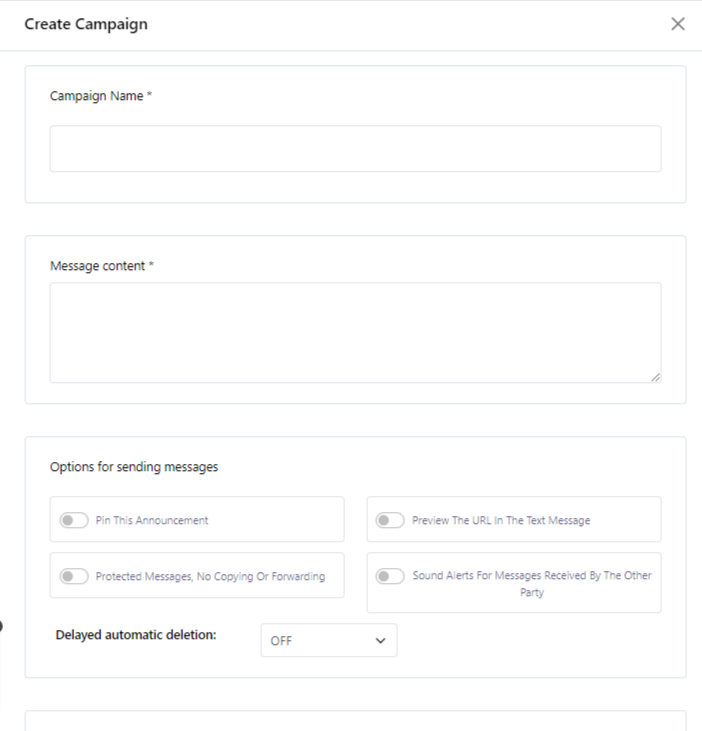
- Nombre de la campaña: Asigne un nombre a su campaña en este campo.
- Contenido del mensaje: Redacte su mensaje en esta sección.
- Opciones para el envío de mensajes: En esta sección encontrará varios interruptores para configurar las condiciones de entrega de mensajes:
- Fijar este anuncio: Al habilitar esta opción, el mensaje enviado por el bot se fijará automáticamente en el grupo.
- Previsualiza la URL en el mensaje de texto: Si está activada, tu bot puede incluir enlaces en el mensaje.
- Mensajes protegidos, sin copia ni reenvío: Cuando está activada, esta función impide que otros copien tu mensaje.
- Alertas sonoras para mensajes recibidos por la otra parte: esta configuración controla las notificaciones de los mensajes recibidos.
- Eliminación automática con retraso: utilice este menú emergente para especificar un retraso en la eliminación de mensajes.
Programación del envío de mensajes:
Para programar el envío de mensajes, utilice esta sección para especificar la «Hora de programación» y la «Zona horaria» de su campaña en la nueva plantilla. Una vez configurados estos ajustes, haga clic en el botón «Guardar» para guardar la configuración.
A continuación, encontrarás una lista de los miembros de tu grupo. Puedes personalizar el número de miembros que se muestran con la opción «Mostrar entradas» y navegar por la lista usando los botones de página anterior y siguiente.
Chat en vivo:
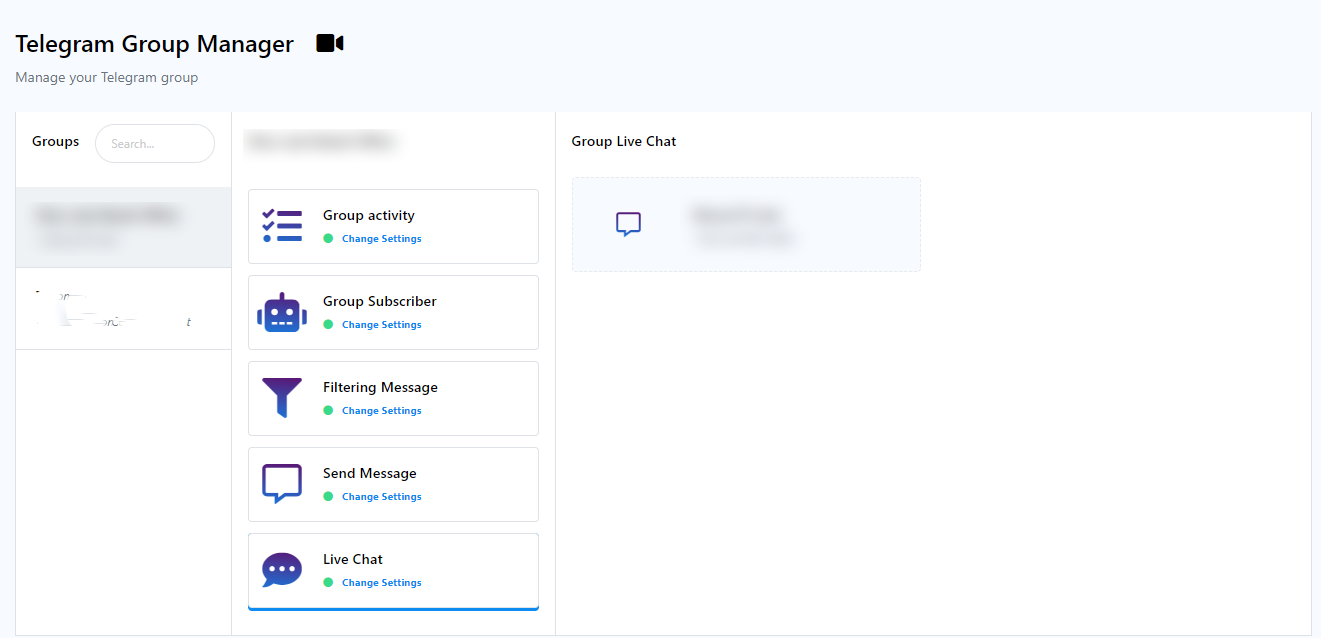
La funcionalidad de chat en vivo dentro del Administrador de grupos ofrece capacidades de monitoreo y mensajería en tiempo real, que sirven para diversos propósitos, entre ellos:
- Brindar soporte al cliente a los miembros de su grupo.
- Responder a las preguntas y resolver los problemas con prontitud.
- Moderar el grupo identificando y eliminando el spam y el contenido inapropiado.
- Difundir comunicados y compartir información vital.
- Involucrarse con los miembros del grupo para fomentar la construcción de comunidad.
Para utilizar la función de chat en vivo, debes crear una cuenta y conectarte con tu grupo de Telegram. Una vez establecida la conexión, podrás acceder al chat en vivo desde la pestaña «Chat en vivo» del panel de control.
- Para iniciar el proceso, ve al «Administrador de grupos de Telegram» y selecciona un bot en la ventana de chat en vivo del grupo. Haz clic en el bot elegido para continuar.
- Campo Agente asignado: Este campo le permite asignar un agente a grupos individuales o suscriptores individuales.
- Etiquetas: Utilice este campo para asignar una etiqueta a la conversación. También puede crear una nueva etiqueta escribiendo un nombre y pulsando la tecla «Intro» en este campo.
- Secuencia de mensajes: Añada una secuencia a la conversación utilizando este campo.
- Notas: Incluya notas adicionales sobre la conversación en este campo.
Al hacerlo, se le mostrará la ventana de chat en vivo:
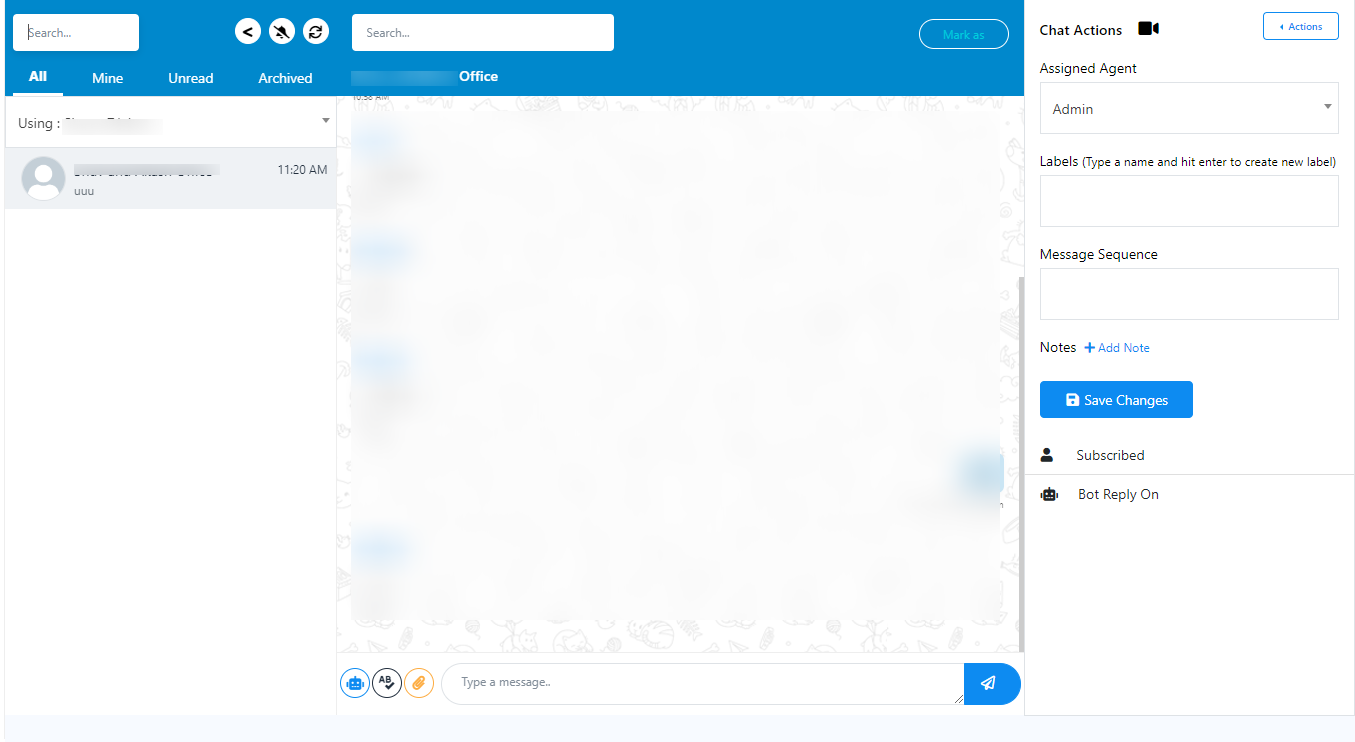
En el lado izquierdo de esta ventana, verá la lista de suscriptores, lo que le permitirá iniciar conversaciones en tiempo real con cualquier miembro de su grupo.
Puedes aplicar estas acciones a tus interacciones de chat.
Estos son los campos dentro de `Acciones de chat`:
Una vez configurados estos ajustes, puede guardarlos haciendo clic en el botón «Guardar cambios». También puede ver el estado de la suscripción y el estado de la «Respuesta del bot», que puede activarse o desactivarse.