Respuesta del bot de Telegram
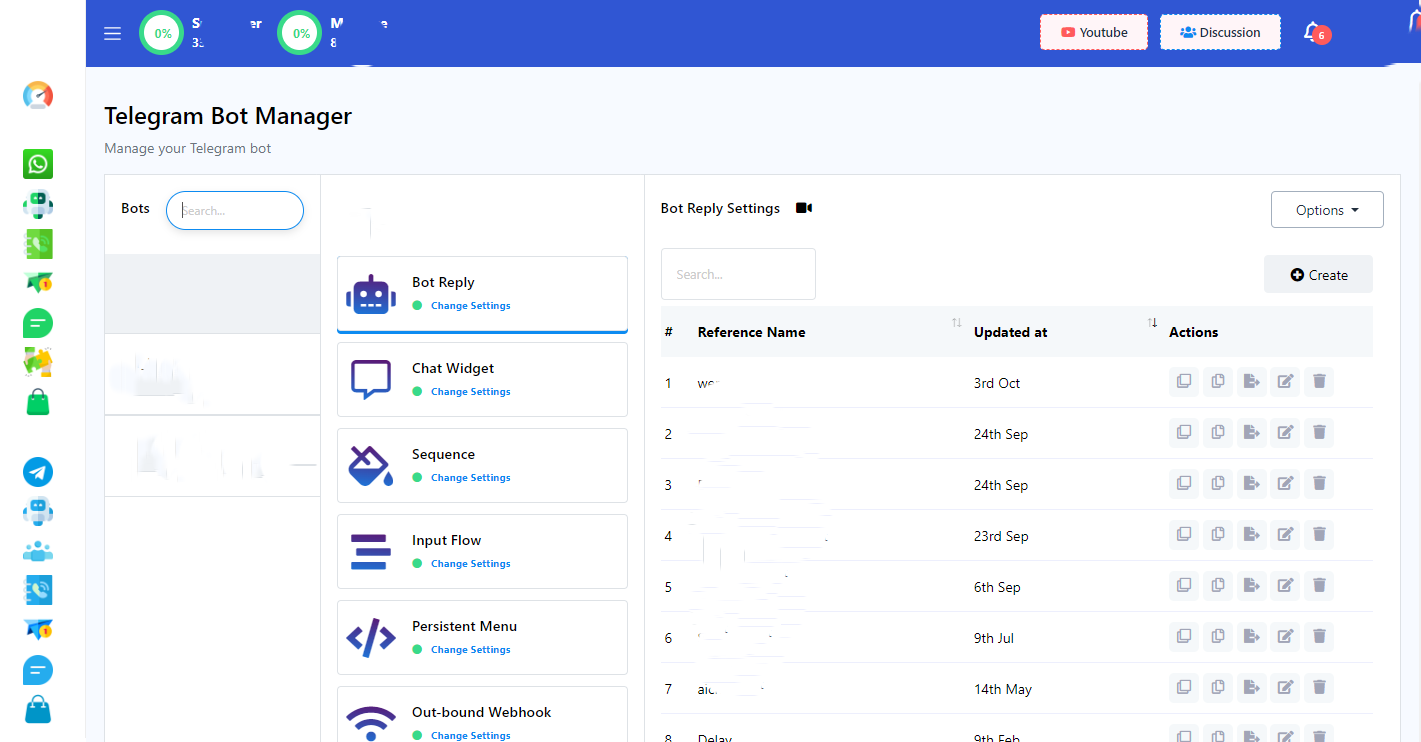
Acceda al Administrador de Bots desde el menú lateral izquierdo del panel de control y diríjase a la opción «Respuesta de Bot». Allí encontrará un botón «Crear» ubicado en la esquina superior derecha. Para iniciar el proceso de creación de un bot, seleccione la cuenta del bot si tiene varios conectados y, a continuación, haga clic en el botón «Crear», asegurándose de que la opción «Respuesta de Bot» esté seleccionada.
Editor de Visual Flow Builder
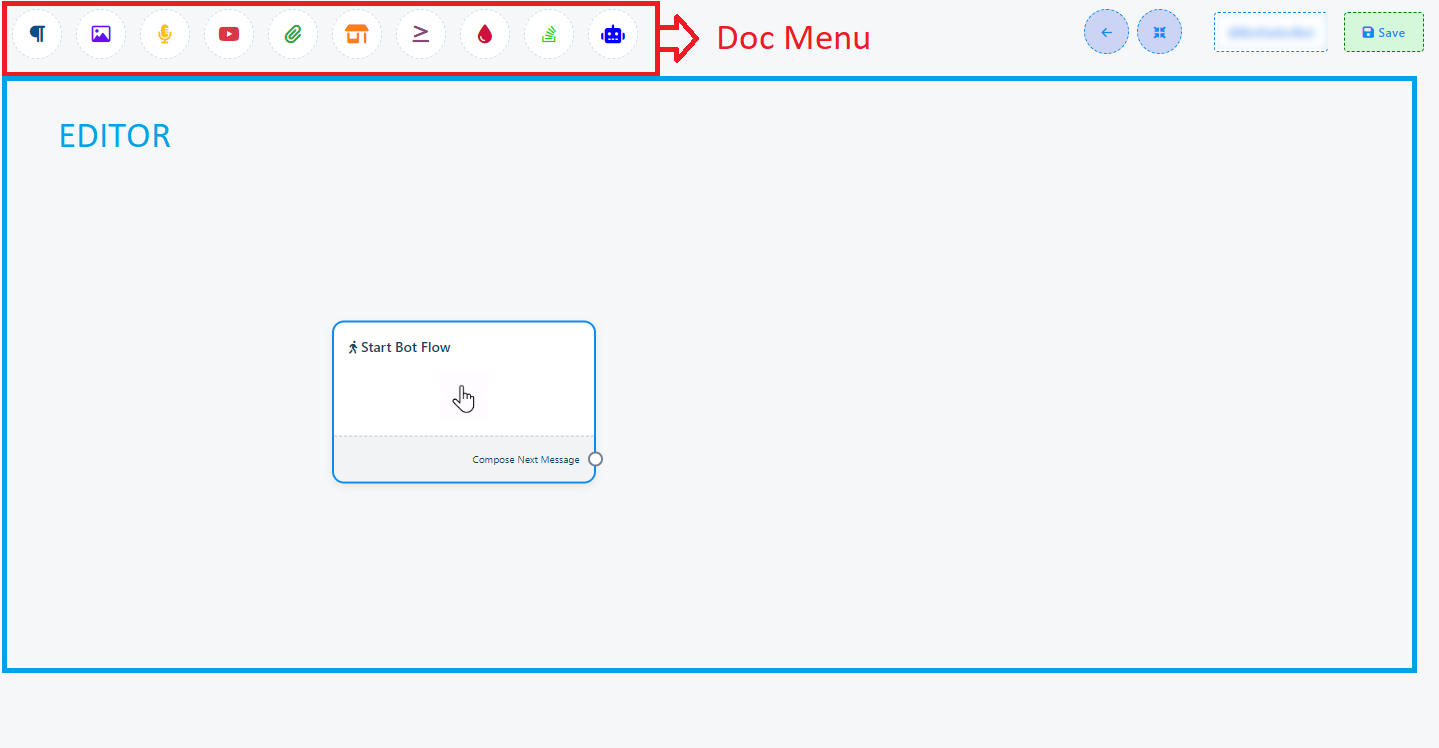
Posteriormente, se podrá acceder al editor Visual Flow Builder, que cuenta con dos secciones diferenciadas: el menú superior y el editor.
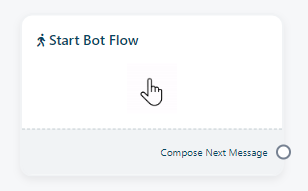
Una vez que abras Flow Builder, verás que todos los componentes están convenientemente agrupados en la esquina superior izquierda de la pantalla, en el menú superior. Al mismo tiempo, en la sección Editor, observarás que el componente «Iniciar flujo de bot» ya está precargado para tu comodidad.
Para crear un bot, sigue estos pasos:
- Arrastrar y soltar componentes: Para empezar, arrastra los componentes desde el menú superior y suéltalos en la sección del editor.
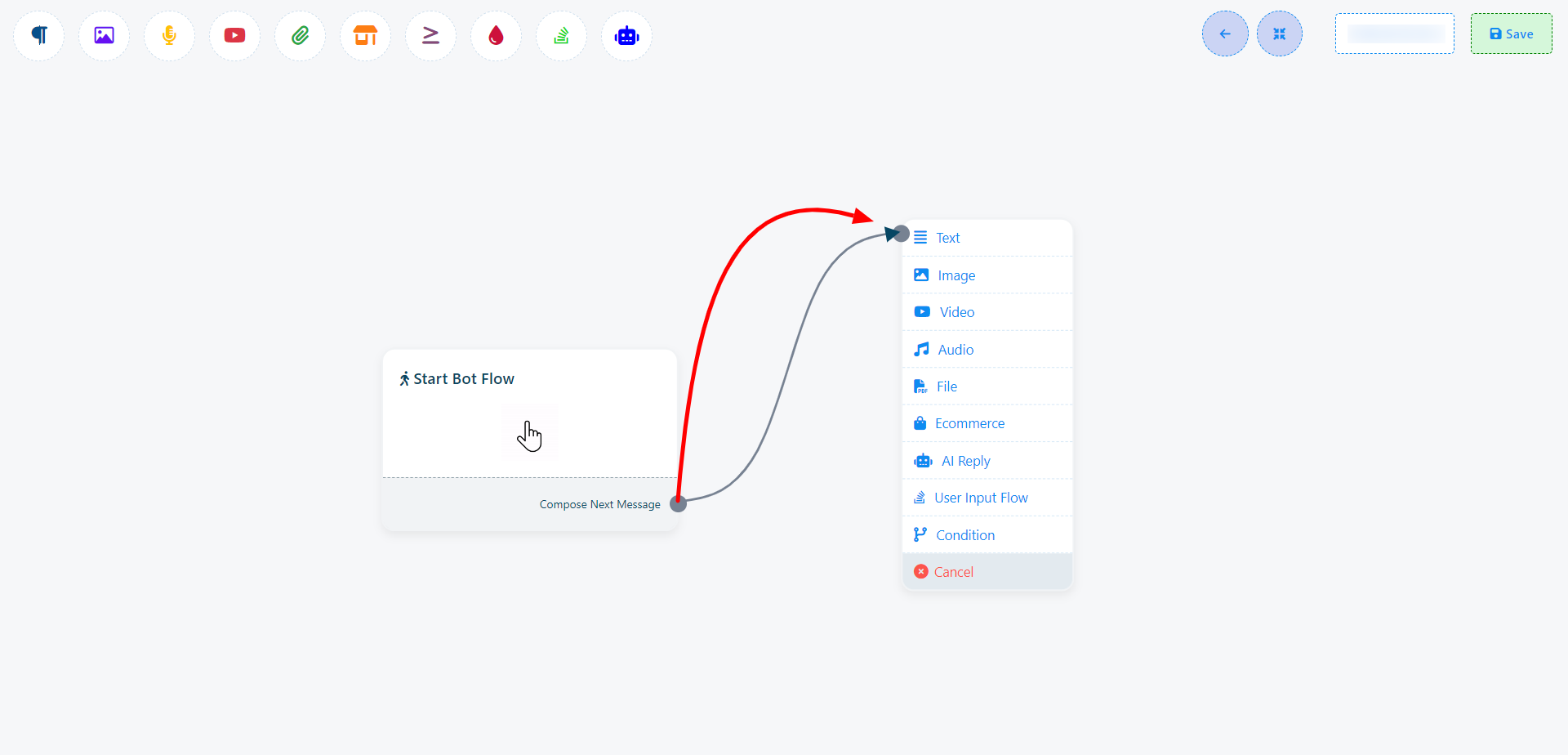
- Puedes arrastrar desde el socket y encontrar una lista para agregar un nuevo componente. (Agregar componentes sin arrastrar desde el menú superior)
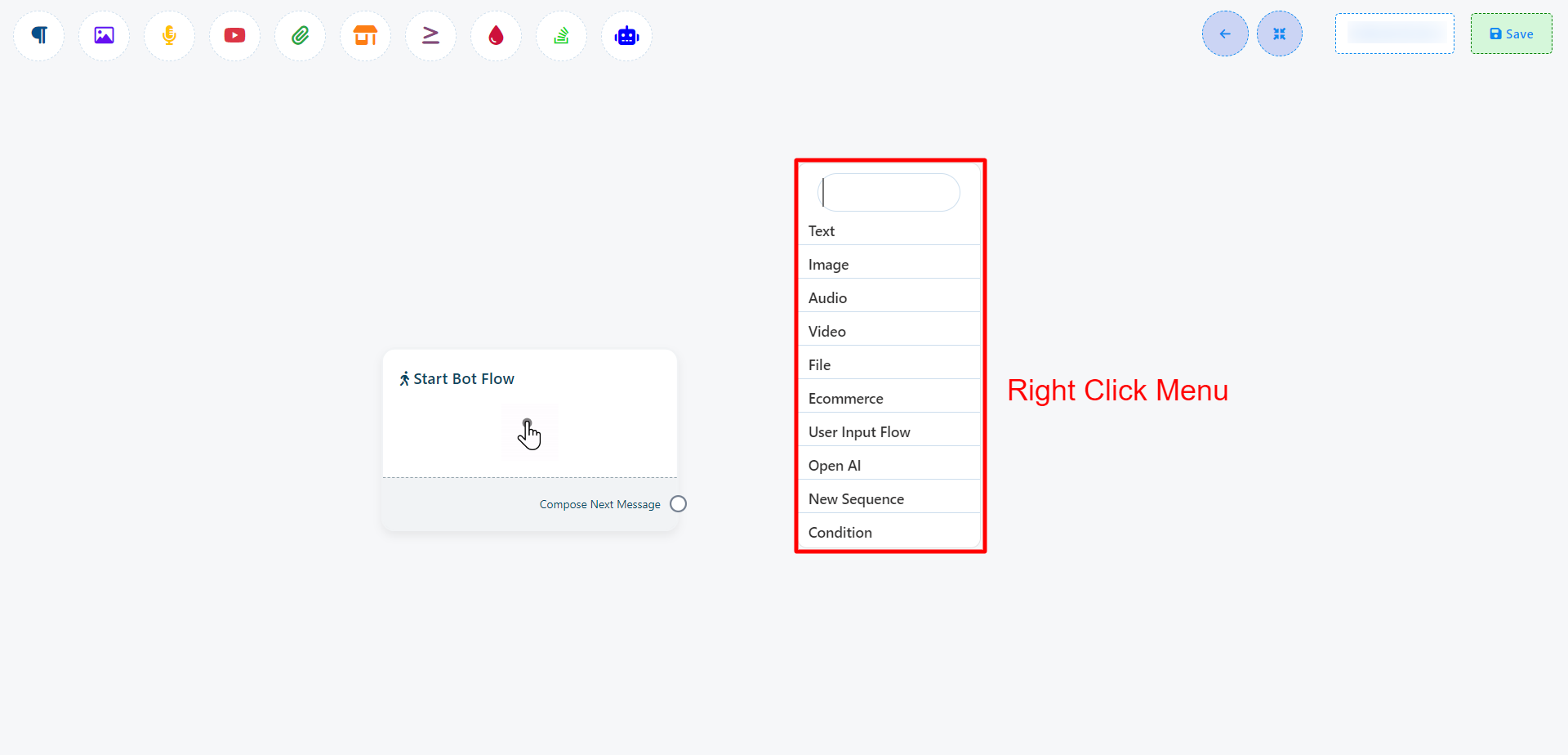
- Puedes hacer clic con el botón derecho en el editor y encontrarás una lista de componentes desde donde podrás seleccionar uno.
- Configuración: Configure estos componentes según sus necesidades.
- Conectar componentes: Establece conexiones entre los componentes para crear un flujo funcional.
Existen otras dos formas de agregar un nuevo componente al flujo de tu bot:
También puedes añadir componentes sin arrastrarlos desde el menú superior y soltarlos en el editor. Desde los conectores de cualquier componente, arrastra el cursor y suéltalo en el editor.
Agregar componentes a tu chatbot es flexible y no siempre requiere arrastrarlos desde el menú superior al editor. También puedes hacerlo directamente desde los sockets de cualquier componente. Aquí te mostramos cómo:
Arrastrar y soltar desde los sockets: Desde los sockets de cualquier componente, simplemente arrastre el cursor y suéltelo en el editor.
Selección de componentes: En la mayoría de los casos, esta acción mostrará instantáneamente un menú con varios componentes y un botón de cancelar. Desde este menú, puede seleccionar un componente, que aparecerá en el editor, conectado automáticamente al componente principal.
Opción Cancelar: Si decide no seleccionar un componente y desea cerrar el menú desplegable, haga clic en el botón Cancelar.
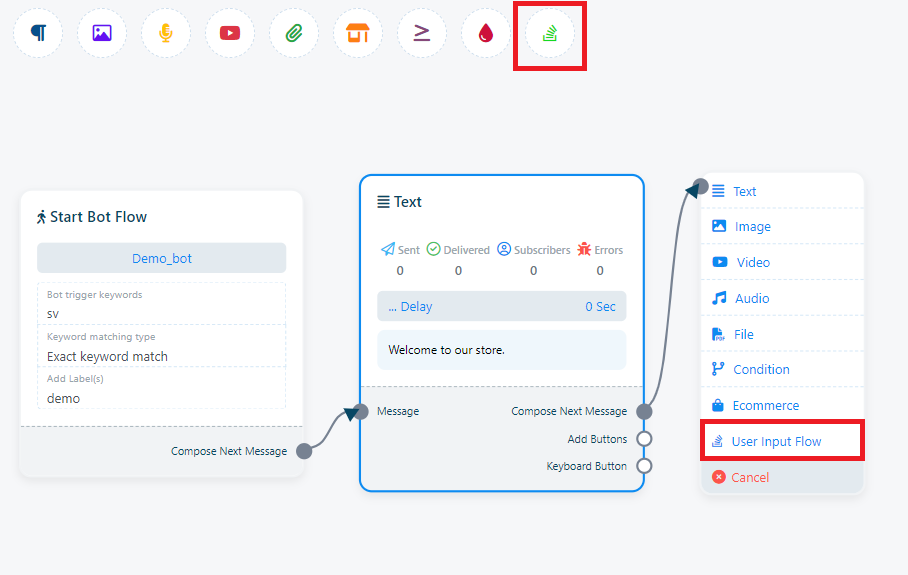
Por ejemplo, supongamos que arrastras desde el siguiente conector de salida del componente de texto. Esto activará un menú desplegable con diferentes componentes como Texto, Imagen, Vídeo, Audio, Archivo, Comercio electrónico, Flujo de entrada de usuario y un botón Cancelar. Desde este menú desplegable, puedes seleccionar el componente que desees. Si deseas cancelar y no añadir ningún componente, simplemente haz clic en el botón Cancelar.
(En esta documentación, hemos empleado diversos enfoques, distintos de estos tres métodos, para la creación de bots).
Iniciar flujo del bot
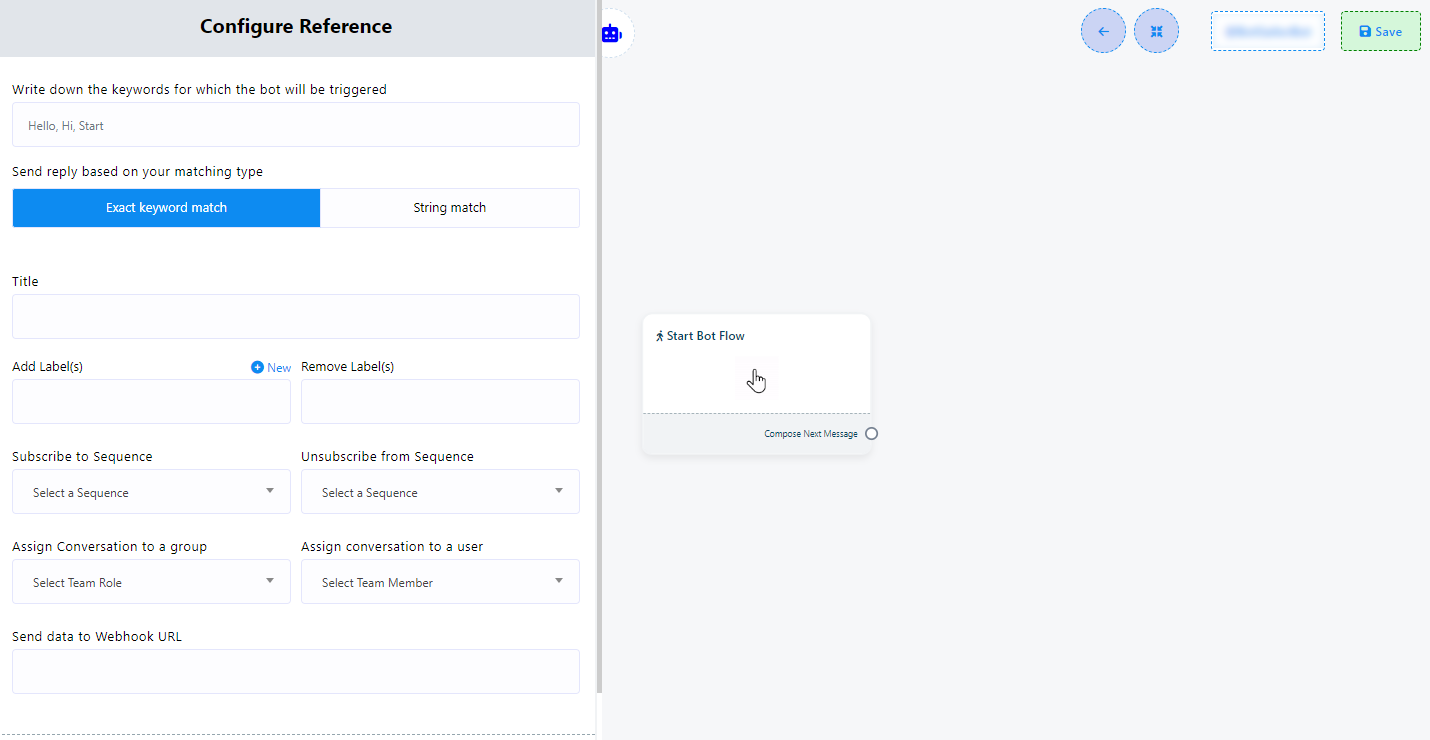
Dentro de la sección «Editor», encontrarás un elemento crucial conocido como «Flujo de inicio del bot». Este componente sirve como base para la creación de tu bot. De los diez campos, «Activación por palabra clave», «Tipo de coincidencia» y «Título» son obligatorios. Puedes usar otros campos si los necesitas.
Para configurar este elemento, debe saber:
- Activación por palabras clave: Para iniciar el bot usando palabras clave específicas, haga doble clic en el elemento `Iniciar flujo del bot`. Esta acción abrirá la barra lateral izquierda `Configurar referencia`, que contiene diez campos y dos botones. En el campo de palabras clave, agregue palabras clave y sepárelas con comas cuando agregue más de una. Cuando un usuario ingrese texto en la ventana de mensajes que coincida con alguna de estas palabras clave, el bot se activará.
- Tipo de coincidencia: Puede elegir el tipo de coincidencia haciendo clic en uno de los dos botones disponibles: «Coincidencia exacta de teclado» o «Coincidencia de cadena». Por defecto, está seleccionada la opción «Coincidencia exacta de teclado». Con esta opción, el bot se activará solo si la entrada del usuario coincide exactamente con la palabra clave. En cambio, con «Coincidencia de cadena», el bot se activará si la entrada del usuario coincide parcialmente con la palabra clave.
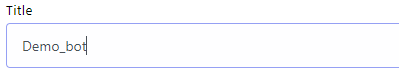
- Título: Asigne un título a su bot en el campo `Título`. Este título es simplemente un nombre para su bot.
- Agregar etiquetas: Utilice etiquetas para segmentar a su audiencia según datos demográficos, intereses o historial de compras. Esto permite crear mensajes y campañas personalizadas para cada grupo, mejorando la interacción y las conversiones. (Si es necesario, puede crear una nueva etiqueta haciendo clic en «+ Nueva»).
- Eliminar etiquetas: Si es necesario, puede eliminar las etiquetas de los usuarios utilizando este campo.
- Suscríbete a una secuencia: Las secuencias te permiten enviar una serie de mensajes automatizados a los suscriptores de tu chatbot a lo largo del tiempo. Esto puede ser útil para incorporar nuevos suscriptores, nutrir clientes potenciales, promocionar productos o reactivar a los suscriptores inactivos. (Encontrarás más información al respecto en la sección de secuencias de esta documentación).
- Cancelar suscripción a la secuencia: Este campo le permite cancelar la suscripción de un usuario a cualquier secuencia.
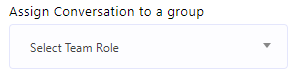
- Asignar conversación a un grupo: Asigne conversaciones a grupos específicos dentro de su organización. Por ejemplo, puede asignar una conversación a su grupo ejecutivo, permitiendo que cualquier miembro de ese grupo la gestione.
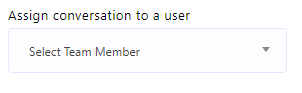
- Asignar conversación a un usuario: Asigne conversaciones a miembros individuales del equipo. Por ejemplo, puede asignar una conversación a su gerente, designándolo como la persona responsable.
- Enviar datos a la URL del webhook: Añade tu enlace de webhook para enviar los datos del bot a una URL específica. Esto facilita el almacenamiento de datos mediante la integración del webhook.







Webhook: Un webhook es una función que te permite conectar tu bot de Telegram con sistemas o servicios externos, posibilitando la transmisión automática de datos y la comunicación entre tu bot y otros programas compatibles. Esta integración ayuda a automatizar procesos y mejora la funcionalidad de tu chatbot.
Una vez que haya completado estos campos según sus requisitos, haga clic en el botón «Guardar» para guardar la configuración. Si lo necesita, también puede usar el botón «Cerrar» para cancelar el proceso de configuración.

Pasos sencillos para configurar el flujo de inicio del bot:
- Ve al `Administrador de bots`.
- Selecciona tu bot.
- Seleccione `Respuesta del bot`.
- Haz clic en `Crear`.
- Haz doble clic en `Iniciar flujo de bot`.
- Introduzca sus palabras clave separadas por comas.
- Elija entre `Coincidencia exacta de teclado` o `Coincidencia de cadena`.
- Proporcione un título para su bot.
- Agregue una etiqueta (puede crear una nueva haciendo clic en `+ Nueva` si es necesario).
- Seleccione una secuencia si lo desea (también puede crear una nueva secuencia aquí).
- Asigne la conversación a un grupo en función de los roles del equipo (si es necesario).
- Asigne la conversación a un miembro específico del equipo (si es necesario).
- Incluye una URL de webhook si deseas enviar datos a un webhook.
- Guarda los cambios haciendo clic en el botón `Guardar` o cancélalos usando el botón `Cancelar`.






Webhook: Un webhook es una función que te permite conectar tu bot de Telegram con sistemas o servicios externos, posibilitando la transmisión automática de datos y la comunicación entre tu bot y otros programas compatibles. Esta integración ayuda a automatizar procesos y mejora la funcionalidad de tu chatbot.

Una vez que hayas completado la configuración de `Start Bot Flow`, verás un socket llamado `Compose Next Message`. Estos sockets te permiten agregar varios componentes de respuesta. Después de agregar los componentes, debemos configurarlos adecuadamente.
Para el socket `Componer siguiente mensaje`, puede agregar componentes de texto, imágenes, audio, video o archivos y configurarlos de la siguiente manera:
Uso del componente de texto:
Introduzca su mensaje de respuesta en el campo «Por favor, proporcione su mensaje de respuesta». Utilice la opción «Retraso en la respuesta» si necesita demorar su respuesta al mensaje del cliente.
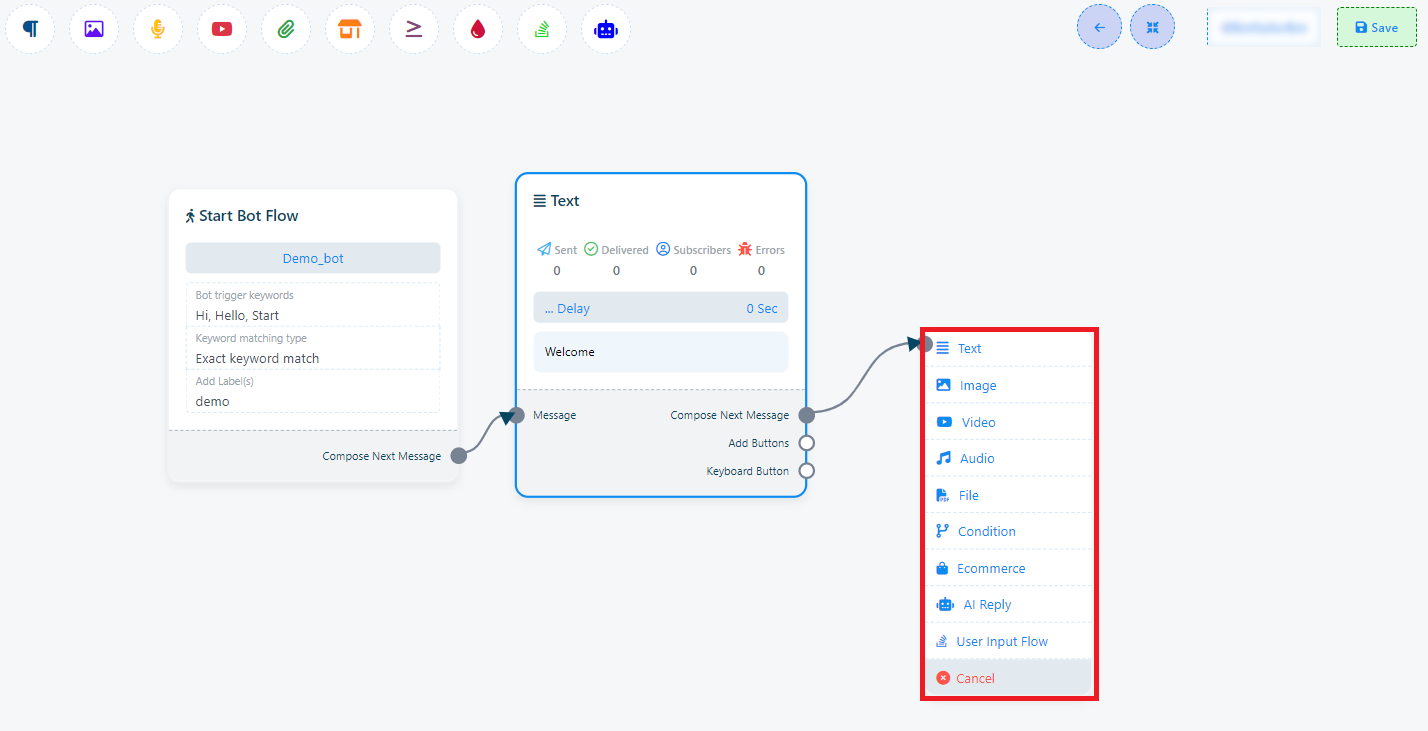
Sin embargo, en ciertas situaciones, en lugar de mostrar un menú de lista con varios componentes, aparecerá un único componente ya conectado al componente padre.
Por ejemplo, si arrastra desde el conector de salida del botón del componente de texto y lo suelta en el editor, el componente de botón aparecerá inmediatamente en el editor, ya vinculado al componente padre.
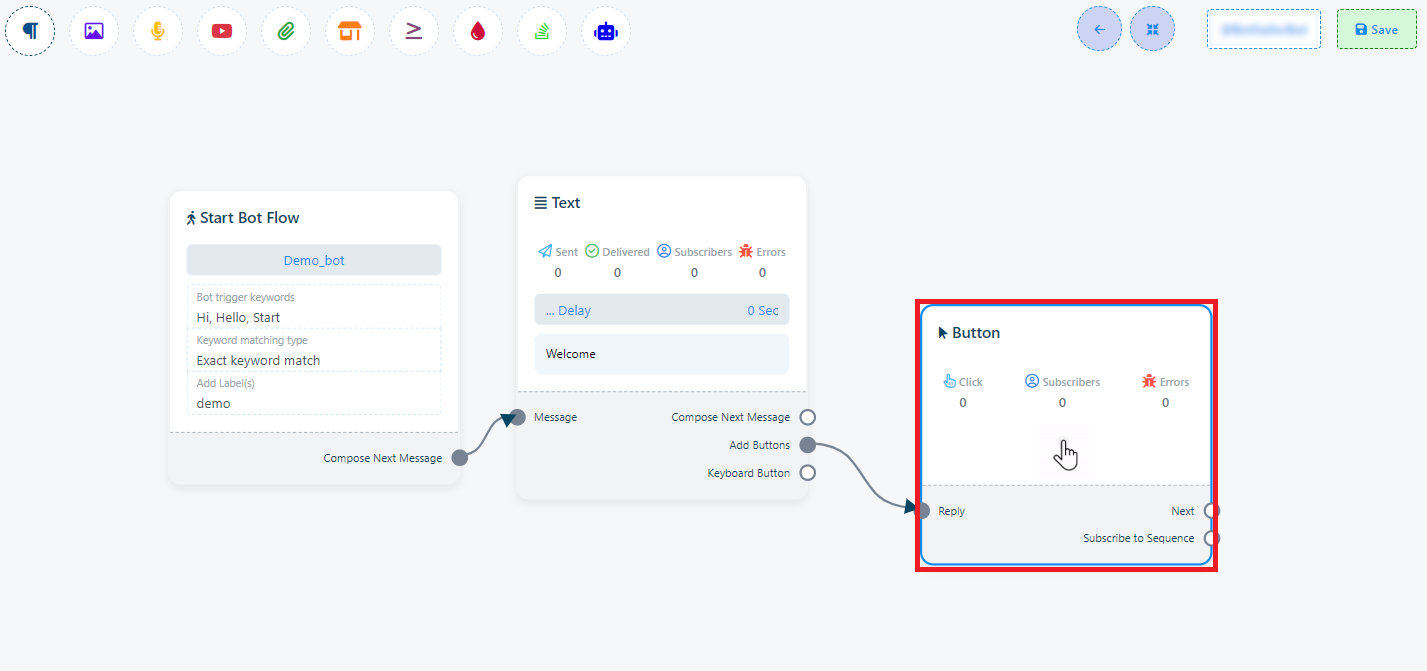
El componente Botón no está presente en el menú superior.
Componente de clonación y eliminación
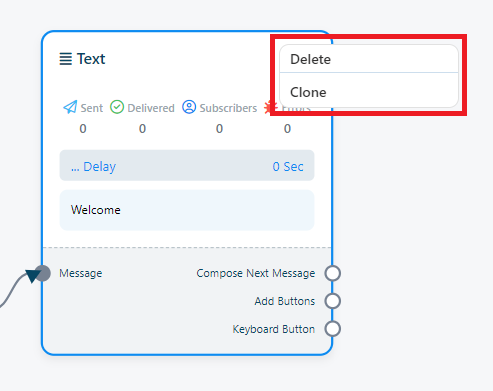
Puedes duplicar o eliminar componentes cuando quieras. Solo tienes que hacer clic derecho sobre el componente que deseas gestionar. Se desplegará un menú con dos opciones: «Clonar» y «Eliminar». Selecciona «Clonar» para crear una copia del componente o elige «Eliminar» para eliminarlo definitivamente de tu configuración.
Texto
Para crear un bot que incluya un elemento de texto, siga estos pasos:
Agregar componente de texto: Comience arrastrando el componente de texto desde las opciones disponibles y soltándolo en el editor.
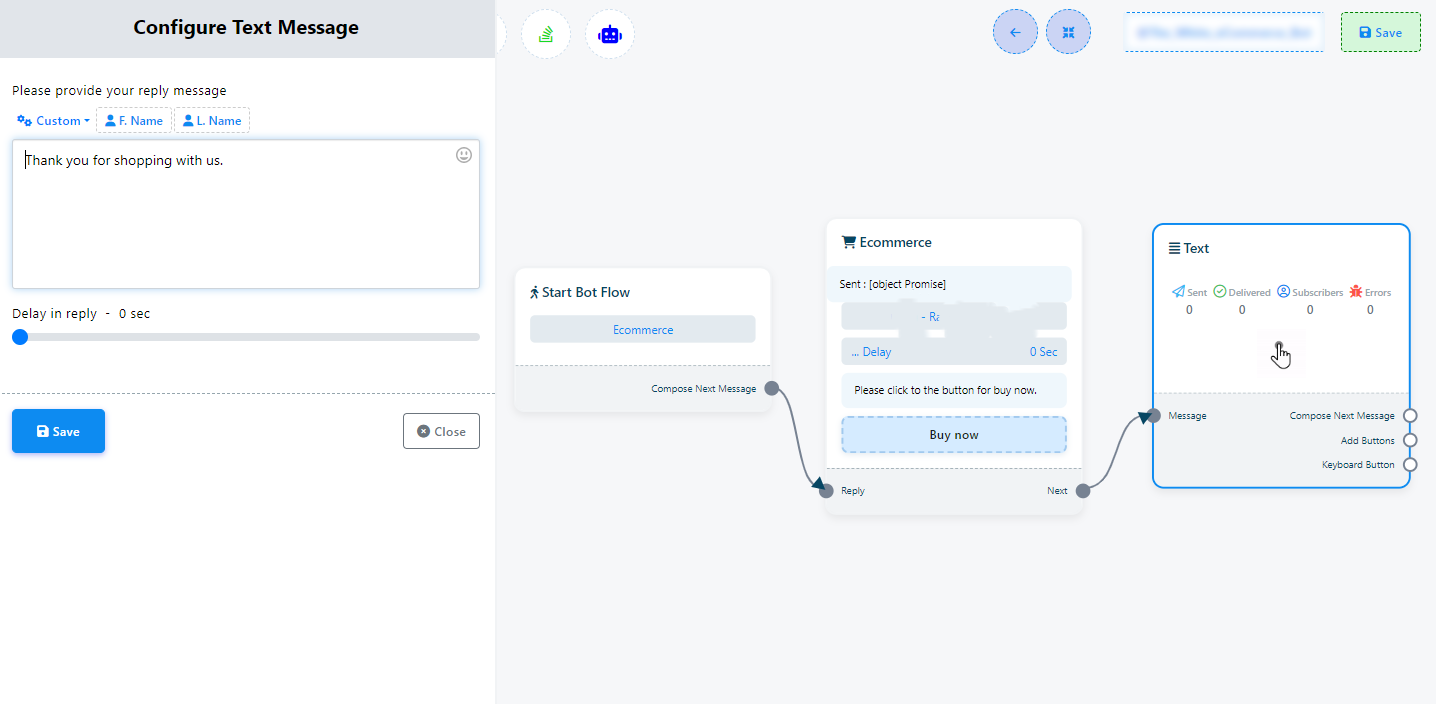
Configuración: Haga doble clic en el componente de texto, lo que hará que aparezca una barra lateral con la etiqueta `Configurar mensaje de texto`. Dentro de esta barra lateral, encontrará un campo de texto.
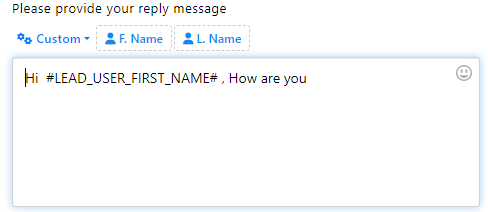
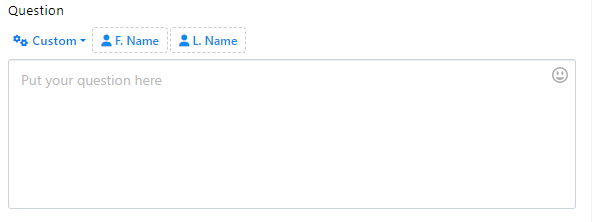
Entrada de mensaje: En el campo de texto, puede escribir su mensaje de respuesta. Aquí también puede incluir elementos dinámicos como el nombre y apellido del usuario, o variables de campos personalizados, para personalizar la interacción.
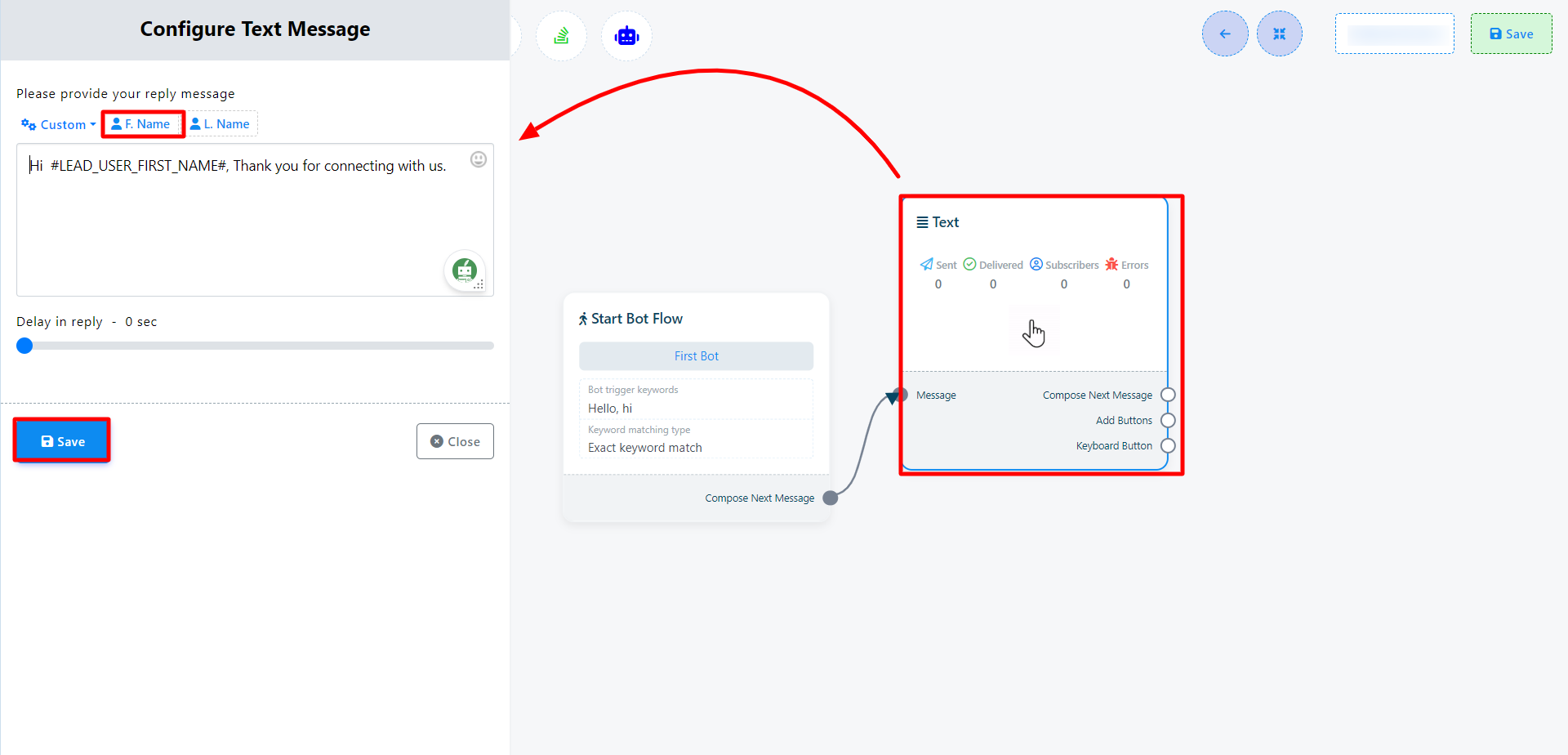
Ahora haz clic en el botón Guardar y la información aparecerá en el componente. Luego, conecta el componente de texto con el componente de flujo del bot Iniciar.
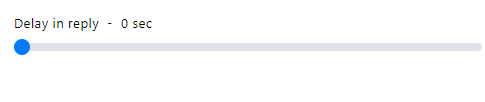
Al seleccionar la opción "Retraso en la respuesta", puede establecer el tiempo de demora de su respuesta.
Incluir variables personalizadas en el mensaje de respuesta.
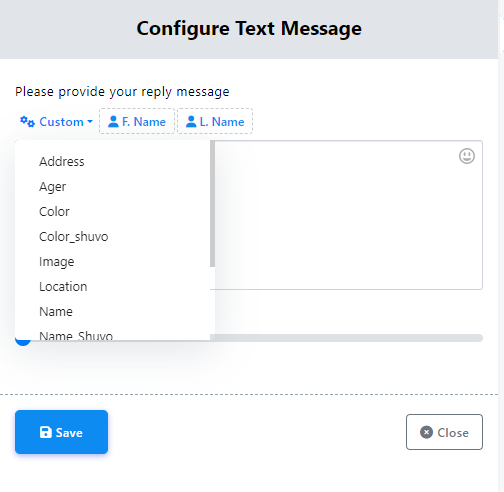
También puedes insertar variables personalizadas en tu mensaje de respuesta. Haz clic en el botón «Personalizado», selecciona una variable del menú desplegable y se sustituirá por su valor real antes de enviar el mensaje.
Componente de imagen, audio, vídeo y archivo:
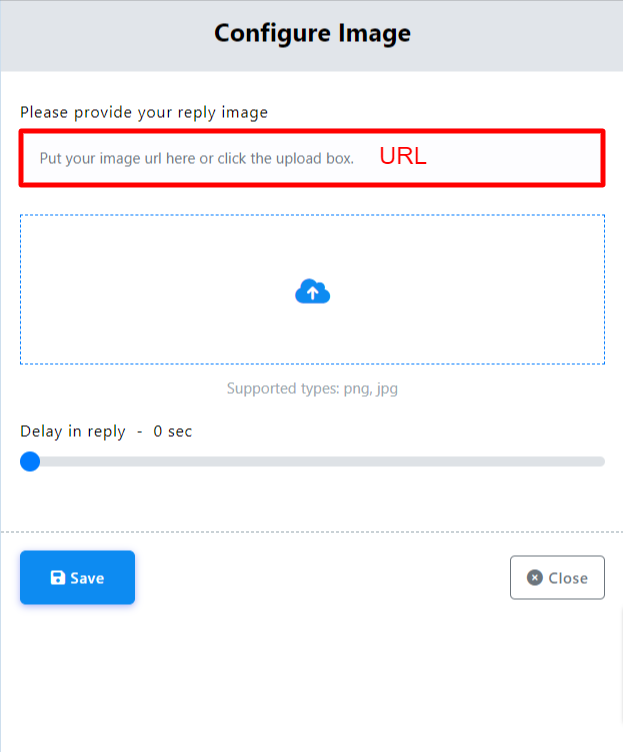
De igual forma, puedes incorporar imágenes, audio, vídeo y archivos a tu chatbot. Para usar estos componentes, deberás subir la imagen, el audio, el vídeo o el archivo correspondiente. Posteriormente, podrás establecer conexiones entre estos componentes y otros elementos según sea necesario.
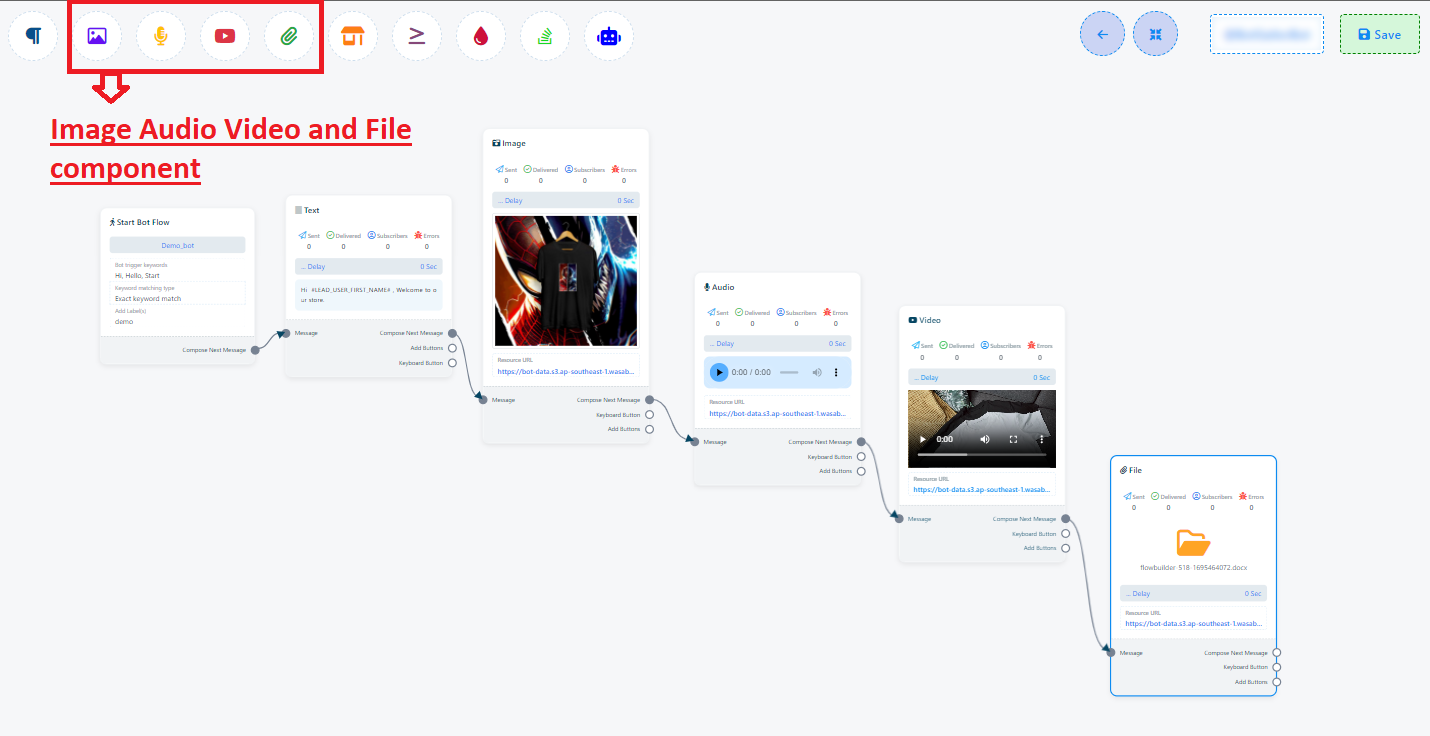
En resumen, aquí tienes una guía rápida para añadir y configurar varios componentes para tu chatbot:
Componente de texto:
- Agregue un componente de texto y haga doble clic sobre él.
- En el campo `Mensaje de respuesta`, introduzca la respuesta que desee.
- Establecer retardo en la respuesta (si es necesario)
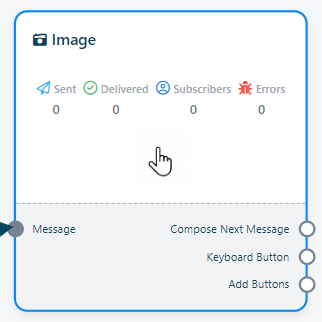
- Agregue un componente `Image` desde el menú superior.
- Configura la imagen; puedes usar la URL de la imagen o simplemente subir una imagen.
- Agregue un componente `Video` desde el menú superior.
- Haz doble clic en el componente de vídeo y selecciona un vídeo utilizando su URL o subiendo uno nuevo.
- Agregue un componente `Audio` desde el menú superior.
- Haz doble clic en el componente de audio y configura un archivo de audio usando su URL o subiendo uno nuevo.
- Agregue un componente `Archivo` desde el menú superior.
- Haz doble clic en el componente Archivo y selecciona un archivo usando su URL o subiendo uno nuevo.

Componente de imagen:
Componente de vídeo:
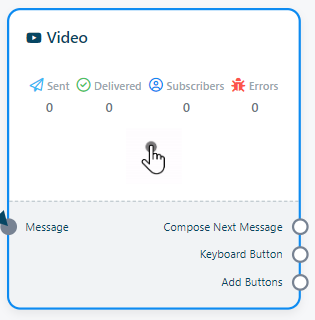
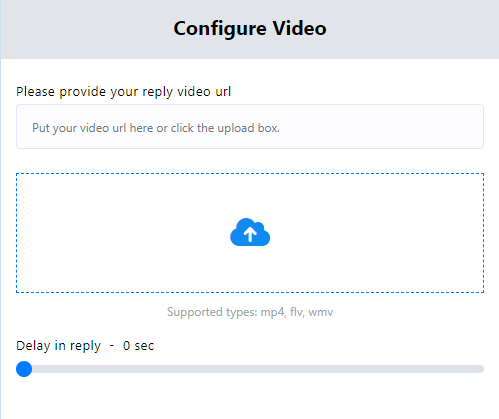
Componente de audio:
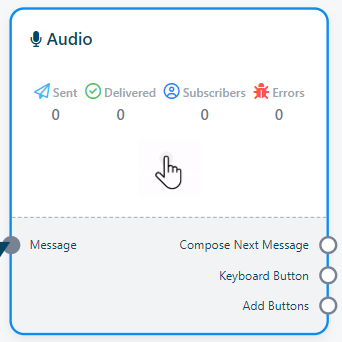
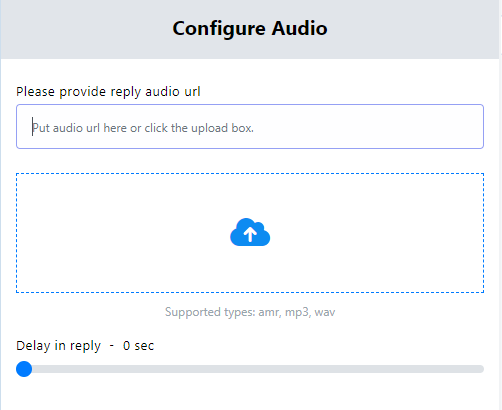
Componente de archivo:
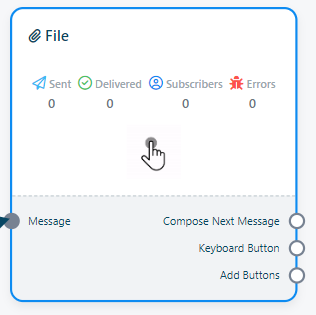
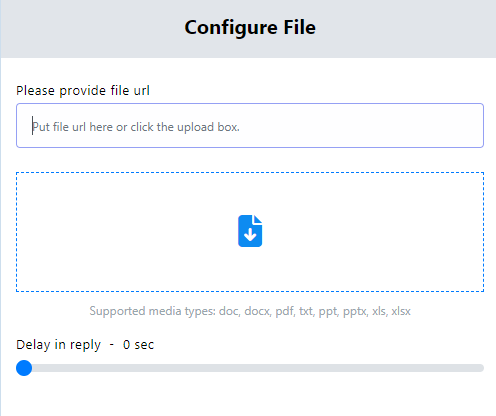
Esta sencilla guía le ayudará a configurar de forma rápida y eficaz estos componentes para su chatbot.
Teclado
También tienes la opción de incorporar un componente de teclado a tu bot. Este componente en particular está diseñado para recopilar números de teléfono y ubicaciones de los usuarios.
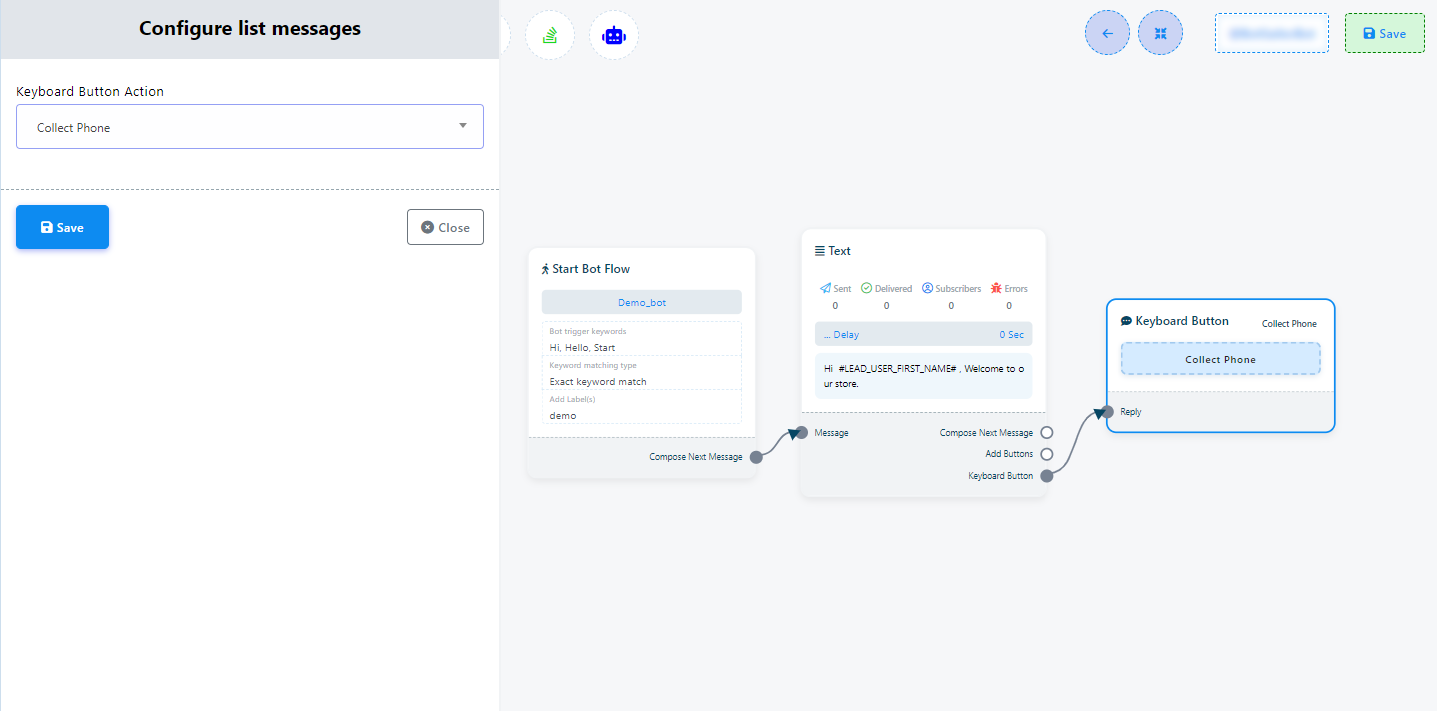
La configuración del componente Teclado se realiza de la siguiente manera:
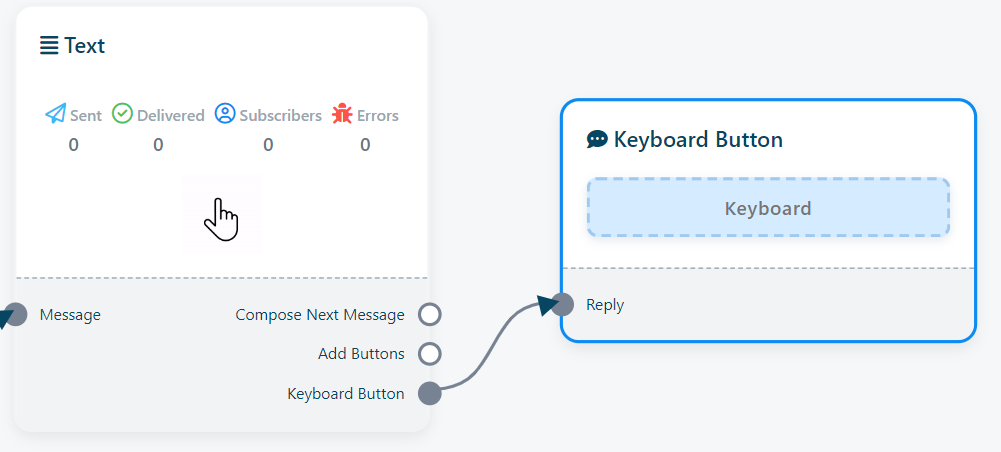
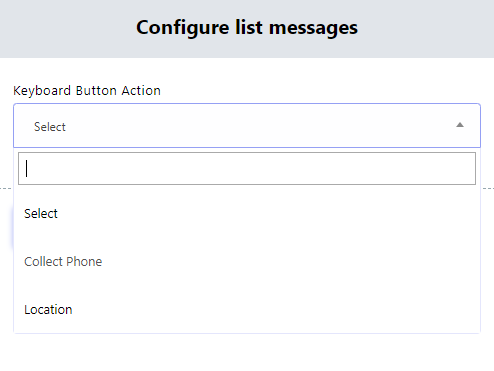
- Para incluir este componente, simplemente arrastre el cursor desde el botón del teclado de los componentes de texto, imagen, audio, vídeo o archivo y suéltelo sobre el editor. Esta acción insertará inmediatamente un componente de teclado conectado al componente principal.
- A continuación, haga clic en el campo dentro del componente Teclado. Esto abrirá un menú desplegable con opciones para recopilar números de teléfono o información de ubicación.
Comercio electrónico
El componente de comercio electrónico es una función intuitiva de arrastrar y soltar que facilita la integración perfecta entre tu bot de Telegram y una tienda online. Esta potente función te permite crear una experiencia de tienda online completa directamente en la interfaz de tu bot de Telegram. (Encontrarás más información sobre comercio electrónico en la sección correspondiente de la documentación).
La configuración de la función de comercio electrónico se realiza siguiendo los siguientes pasos:
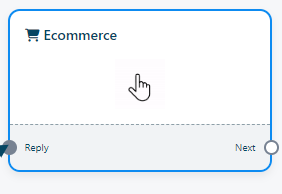
- Para empezar, arrastra el componente de comercio electrónico desde el menú superior y suéltalo en el editor.
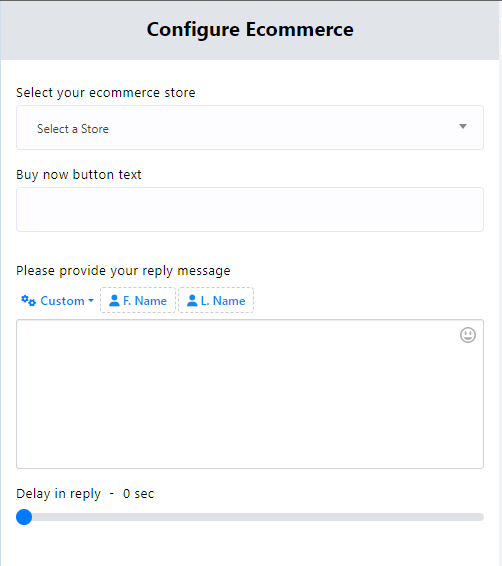
- Haz doble clic en el componente de comercio electrónico para acceder a su configuración. Aquí puedes:
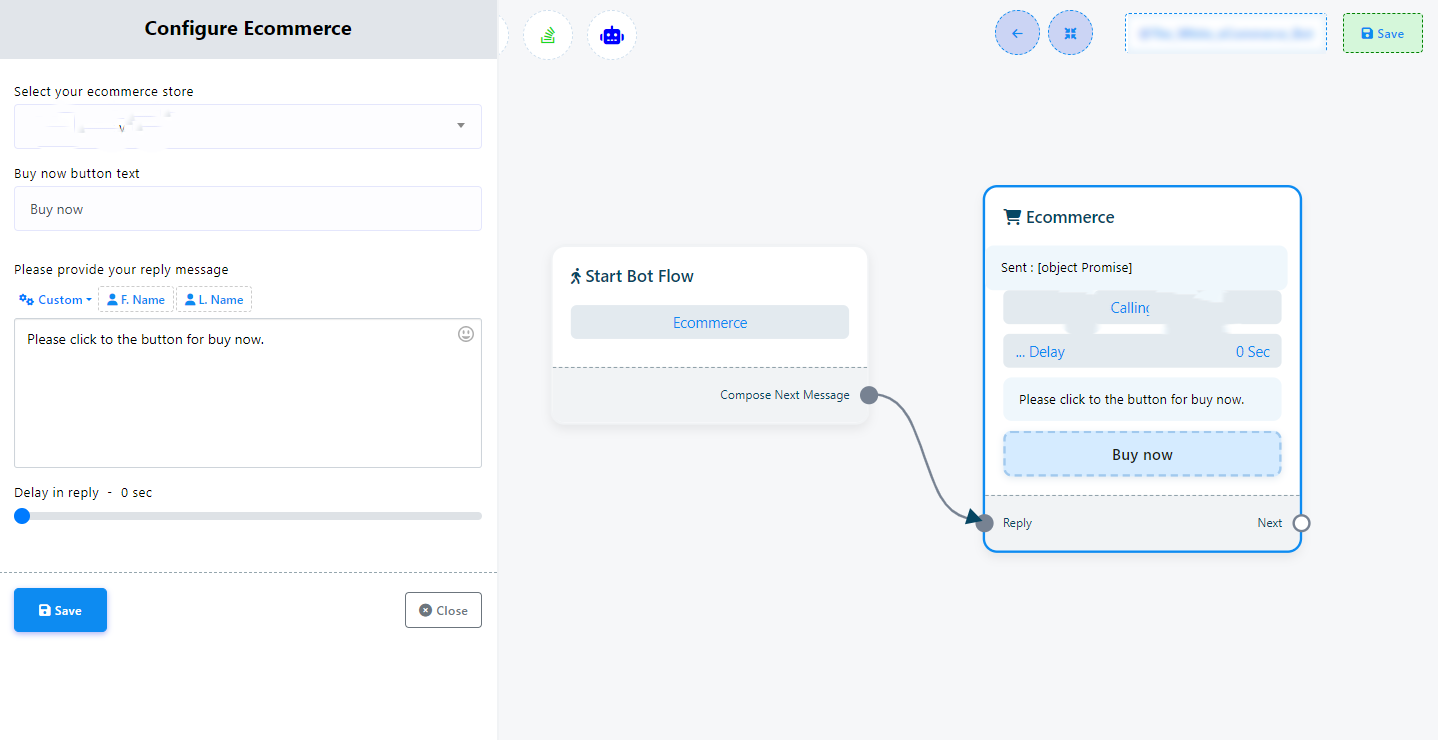
- Seleccione su tienda de comercio electrónico específica en el campo `Seleccione su tienda de comercio electrónico`.
- Opcionalmente, puede añadir un botón de «Comprar ahora» especificando el texto deseado en el campo «Texto del botón de compra».
- Si es necesario, escriba un mensaje personalizado utilizando el campo `su mensaje de respuesta`.
Para finalizar, puedes añadir un mensaje final. Para ello, arrastra el cursor desde el botón «Siguiente» del componente de comercio electrónico y selecciona el componente de texto. A continuación, introduce tu mensaje final.
Condición
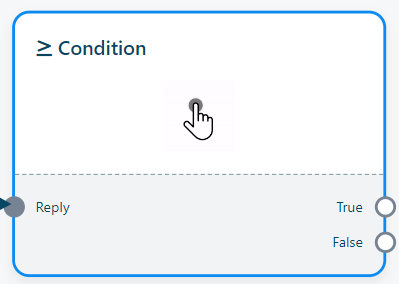
El componente de Condición, disponible en la plataforma, permite a los usuarios crear bots inteligentes basados en lógica condicional. Con esta función, los usuarios pueden establecer criterios precisos que deben cumplirse para que se ejecuten determinadas acciones o respuestas dentro de un chatbot.

La configuración del componente Condición implica los siguientes pasos:
- Para empezar, arrastre el componente Condición desde el menú superior y colóquelo en el editor.
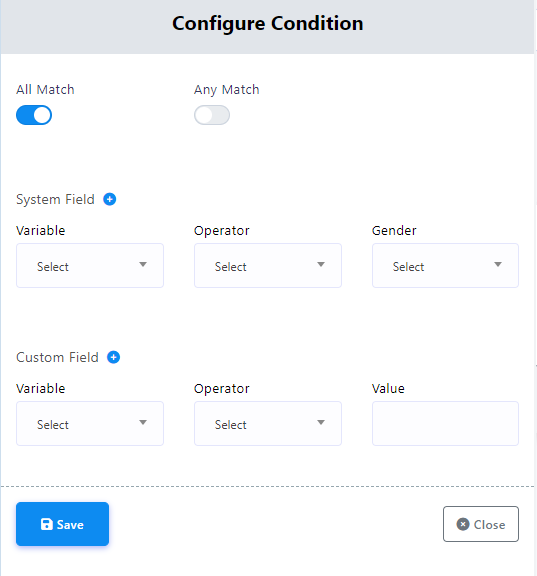
- En la configuración del componente Condición, los usuarios pueden elegir entre dos botones de opción: «Todas coinciden» y «Cualquiera coincide». Estas opciones determinan si todas las condiciones especificadas deben cumplirse simultáneamente o si basta con una sola para iniciar una acción o respuesta específica.
Además, puede aplicar condiciones tanto a los datos de los campos del sistema como a los campos personalizados, seleccionando la condición deseada mediante el campo del operador.
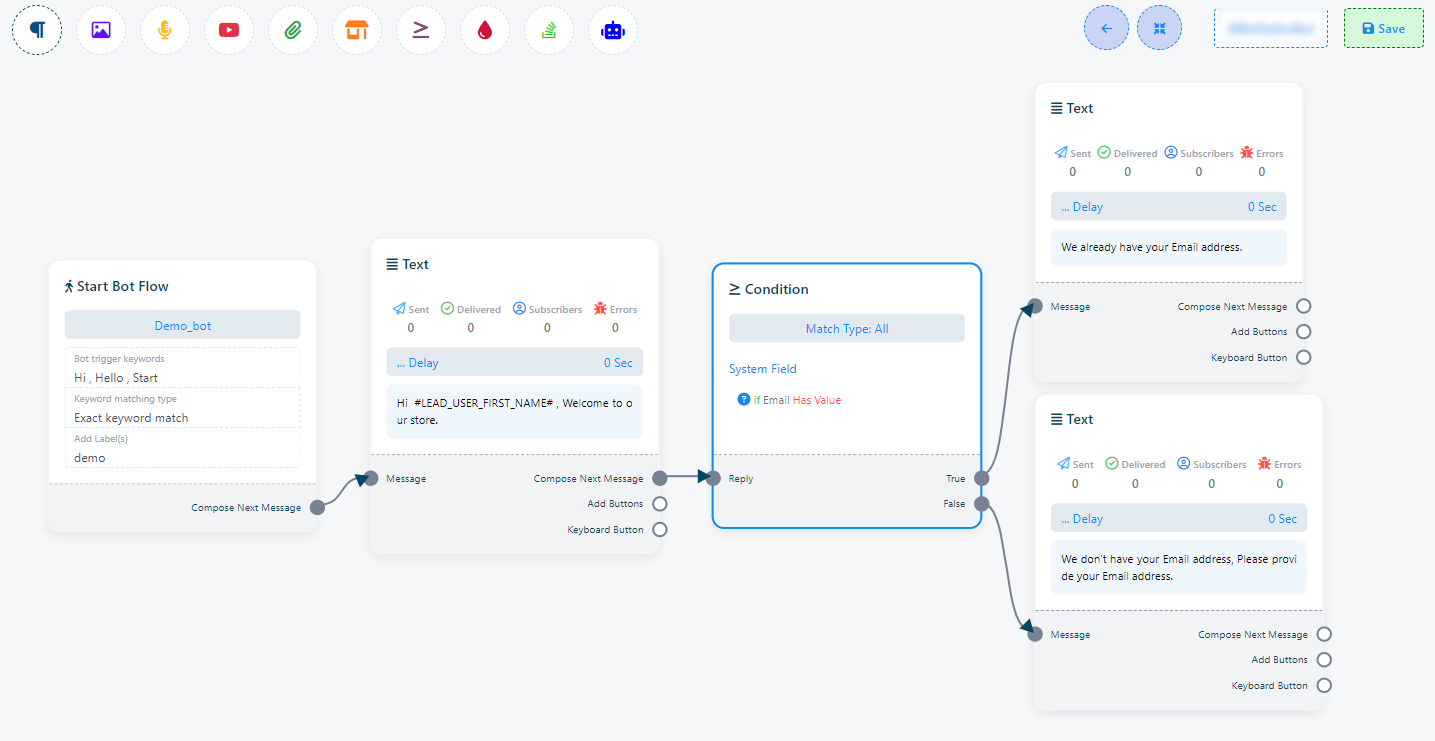
Para implementar esta funcionalidad, siga estos pasos:
- Agrega dos elementos de texto al flujo de tu chatbot.
- Conecte uno de estos elementos de texto al conector `True` del componente Condition y el otro al conector `False`.
- Haz clic en el elemento de texto conectado al socket `True` para redactar un mensaje que informe al usuario de que se enviará información actualizada a su dirección de correo electrónico.
- Haz clic en el otro elemento de texto conectado al socket `False` para crear un mensaje que notifique al usuario que el sistema no dispone de su dirección de correo electrónico. En este caso, el bot puede solicitar al usuario su dirección de correo electrónico mediante un mensaje de flujo de entrada de usuario.
- Si la condición se evalúa como verdadera, el mensaje del elemento Text conectado al socket `True` se enviará a los usuarios cuyas direcciones de correo electrónico ya estén en el sistema.
- Si la condición resulta falsa, puede conectar un mensaje de flujo de entrada de usuario al elemento de texto conectado al socket `False`. Este mensaje solicitará al usuario que proporcione su dirección de correo electrónico, la cual podrá guardarse en el sistema o en una variable de campo personalizada según sea necesario.
Nueva secuencia
La función Nueva Secuencia es una capacidad integrada en la plataforma, diseñada para que los usuarios puedan crear y personalizar secuencias de mensajes o acciones para chatbots en plataformas de mensajería. Esta función busca mejorar la calidad de las interacciones entre chatbots y usuarios al automatizar una secuencia de respuestas o acciones, activadas por la entrada del usuario o por desencadenantes predefinidos.
En términos prácticos, permite configurar una serie de mensajes que se envían a intervalos de tiempo precisos, lo que garantiza que la comunicación con los usuarios siga siendo oportuna y contextualmente relevante.
La configuración de una secuencia implica varios pasos:
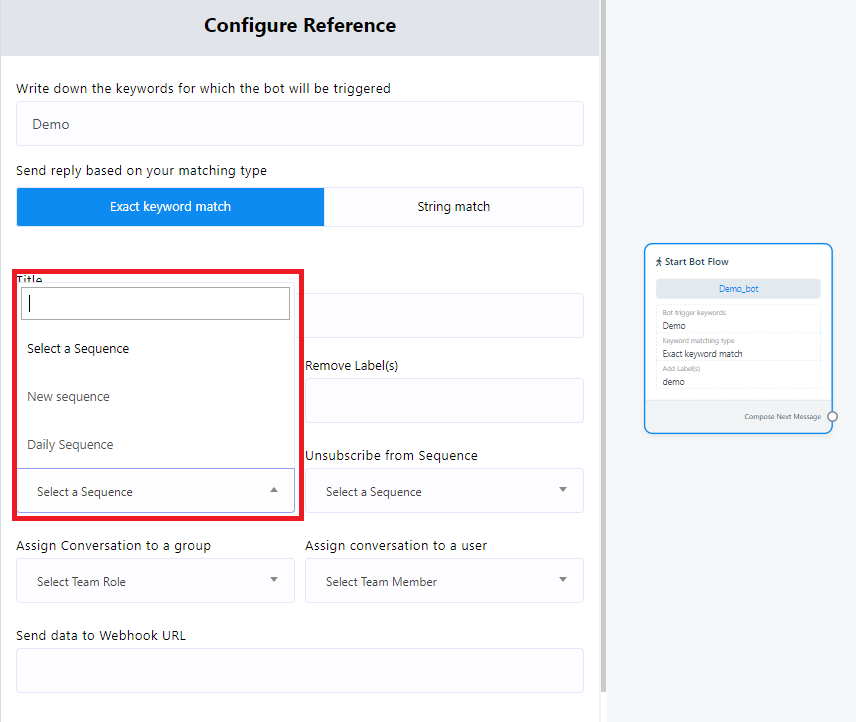
- Para empezar, haz doble clic en el elemento «Iniciar flujo de bot». En el menú emergente, encontrarás la opción «Suscribirse a la secuencia». Haz clic en esta opción y se creará una nueva secuencia. Guarda los cambios.
- Tras guardar, observará que se ha generado una secuencia correctamente.
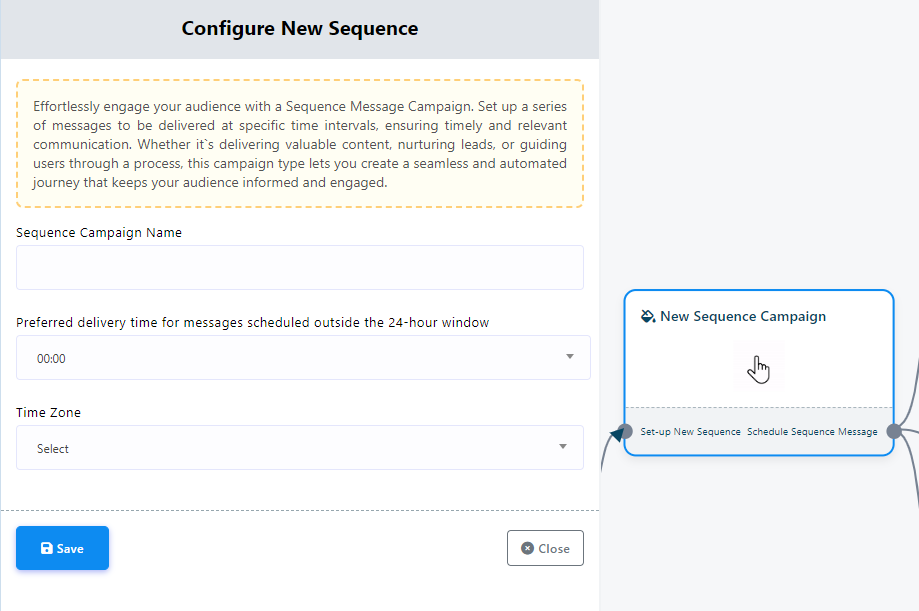
- Haz doble clic en `Nuevas campañas de secuencia`. En este paso, especifica un nombre para tu campaña de secuencia rellenando el campo `Nombre de la campaña de secuencia`.
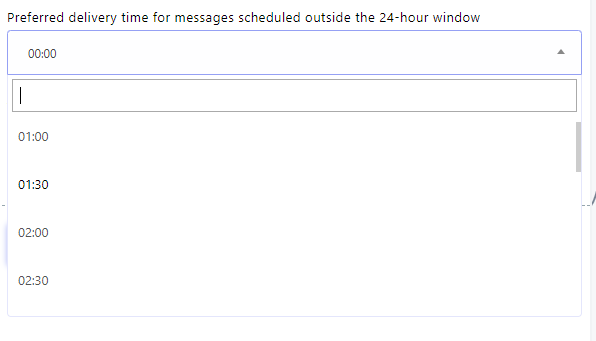
- Para determinar el horario de entrega de sus mensajes en serie, utilice el campo «Hora de entrega preferida para mensajes programados fuera del intervalo de 24 horas». Puede elegir entre horarios preestablecidos o introducir manualmente la hora de entrega que prefiera.
- Seleccione la zona horaria que desee en el campo `Zona horaria` para garantizar una programación precisa de sus mensajes.
- Haz doble clic en el componente `Enviar mensaje después`. Dentro de este componente, encontrarás dos botones de opción:
- El componente «Programar mensaje después de» se utiliza para establecer la programación de mensajes dentro de un día. Haga clic en el menú emergente para acceder a los horarios preestablecidos o, si lo prefiere, puede definir manualmente la hora de programación.
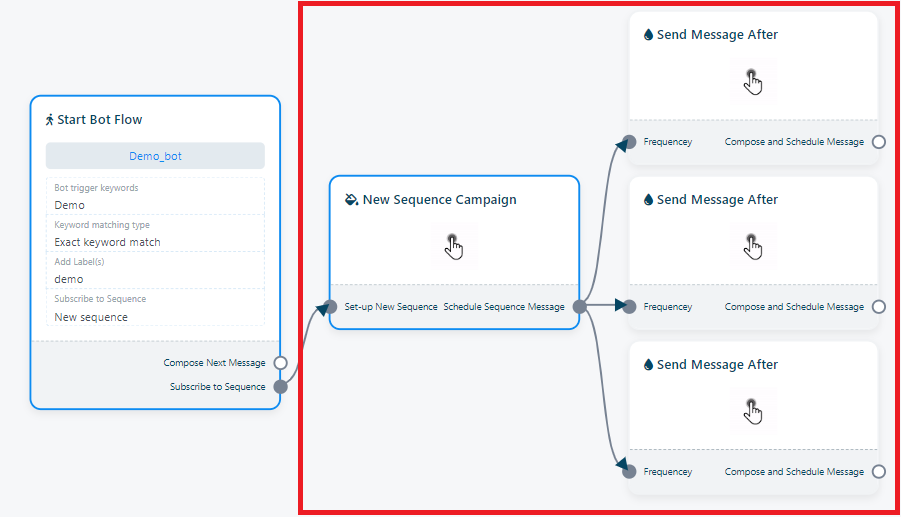
Una vez completados los pasos anteriores, descubrirá tres componentes adicionales de `Enviar mensaje después` dentro del generador de flujos.
Aquí te explicamos cómo configurarlos:
`Programar mensaje en un plazo de 24 horas`: Este botón inicia la secuencia para que comience dentro de un plazo de 24 horas.
`Mensaje programado para la secuencia diaria`: Este botón configura la secuencia para que comience fuera del intervalo de 24 horas.
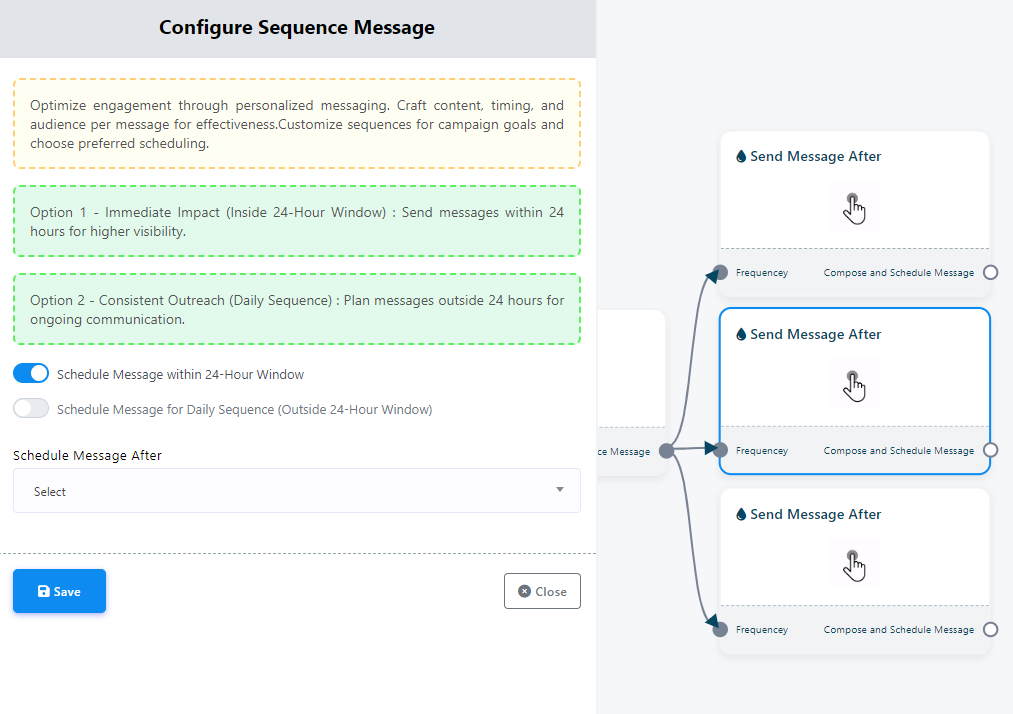
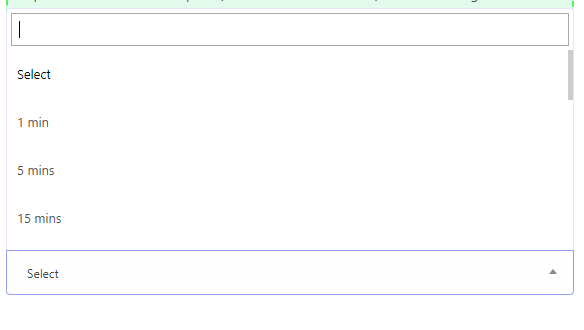
Además, es importante destacar que puedes incluir varias secuencias dentro de un mismo `Flow Builder` utilizando el botón correspondiente. Configurar secuencias adicionales sigue un proceso similar al descrito aquí.
Flujo de entrada del usuario
El flujo de entrada de usuario es una potente función que facilita la recopilación de datos de los usuarios mediante interacciones naturales y conversacionales. Con esta función, puede crear flujos interactivos para formular preguntas a los usuarios y almacenar sus respuestas en campos personalizados. Estos datos recopilados pueden utilizarse para personalizar la experiencia del usuario, segmentar a los suscriptores o exportar la información a un archivo CSV.
Para crear un flujo de entrada de usuario, primero deberá establecer una campaña de flujo de entrada de usuario. Esta campaña sirve como contenedor para las preguntas que desea hacer a los usuarios y los campos personalizados donde se almacenarán sus respuestas.
Una vez que tu campaña de Flujo de Entrada de Usuario esté configurada, podrás integrarla fácilmente en el flujo de tu bot. Cuando un usuario interactúe con el componente de Flujo de Entrada de Usuario en el flujo de tu bot, se le harán las preguntas definidas en tu campaña. Sus respuestas se registrarán automáticamente en los campos personalizados especificados.
Los flujos de entrada de usuario ofrecen capacidades versátiles para la recopilación de datos. Puede utilizarlos para obtener una amplia gama de información del usuario, como nombres, direcciones de correo electrónico, números de teléfono o preferencias de productos y servicios, todo ello mediante un enfoque conversacional natural.
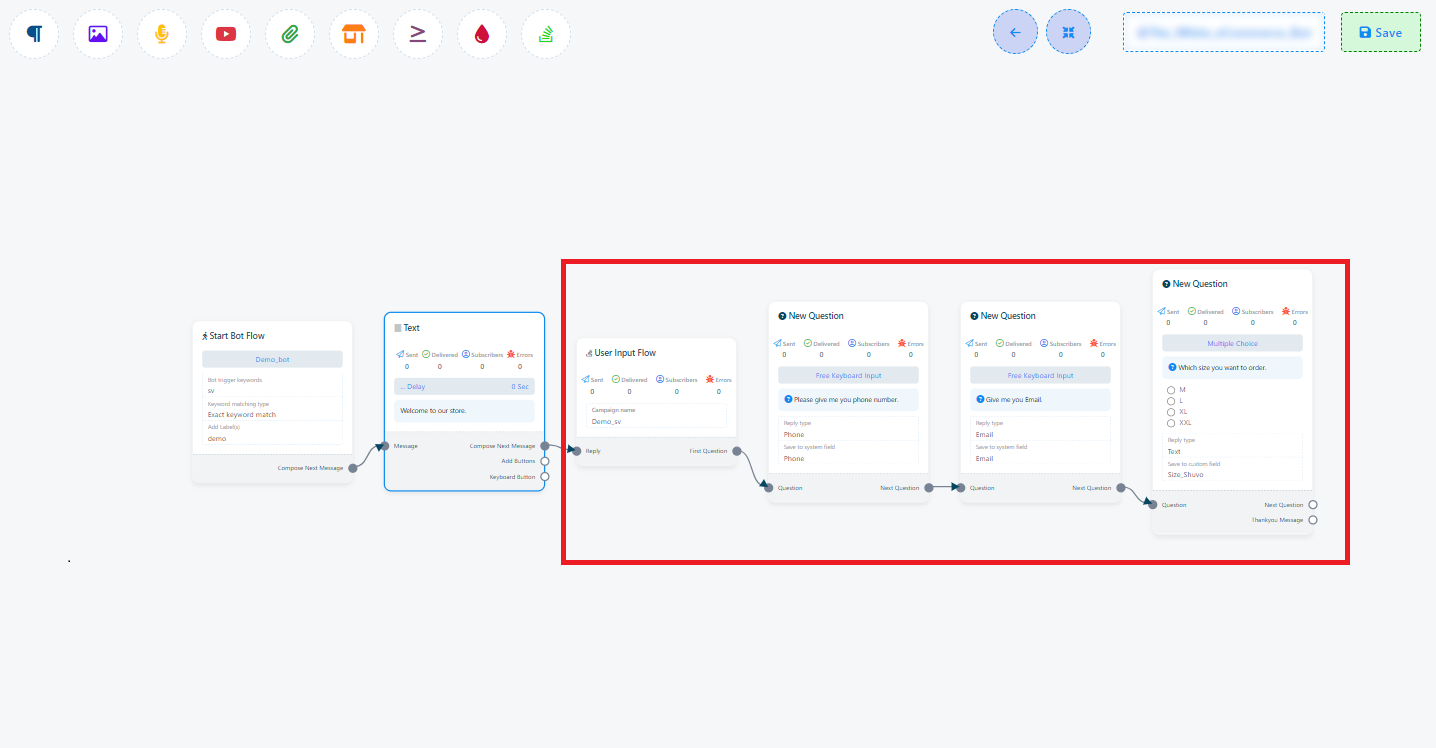
La configuración del flujo de entrada del usuario implica los siguientes pasos:
- Para empezar, arrastra el componente «Flujo de entrada de usuario» desde el menú superior o, alternativamente, selecciónalo desde el menú de sockets. Hay dos opciones para añadir este componente a tu flujo.
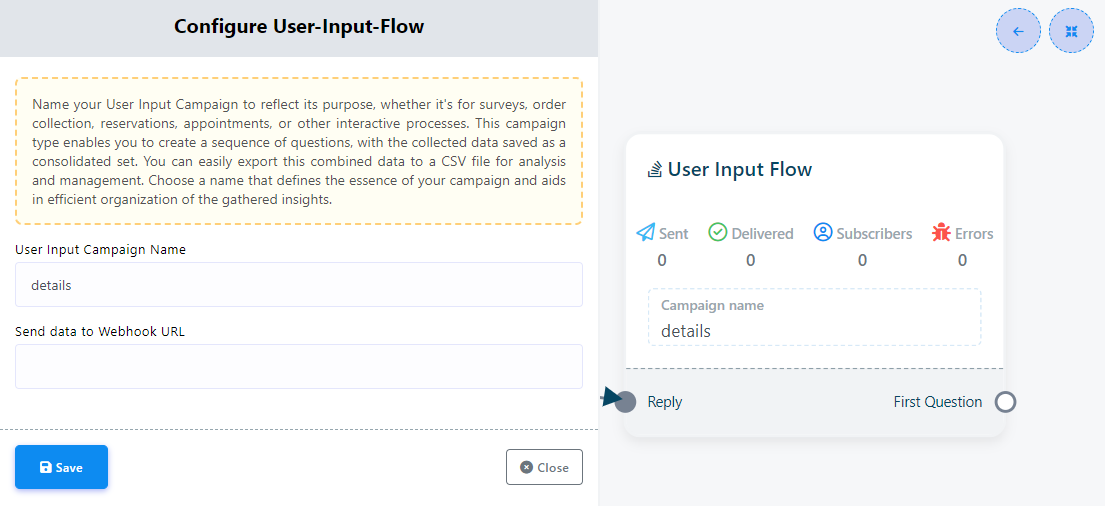
- Haz doble clic en el componente `Flujo de entrada del usuario`. En la ventana emergente, encontrarás dos campos:
- Nombre de la campaña introducido por el usuario: Introduzca un nombre para su campaña en este campo.
- Enviar datos a la URL del webhook: Si lo desea, puede guardar los datos de entrada en su webhook.
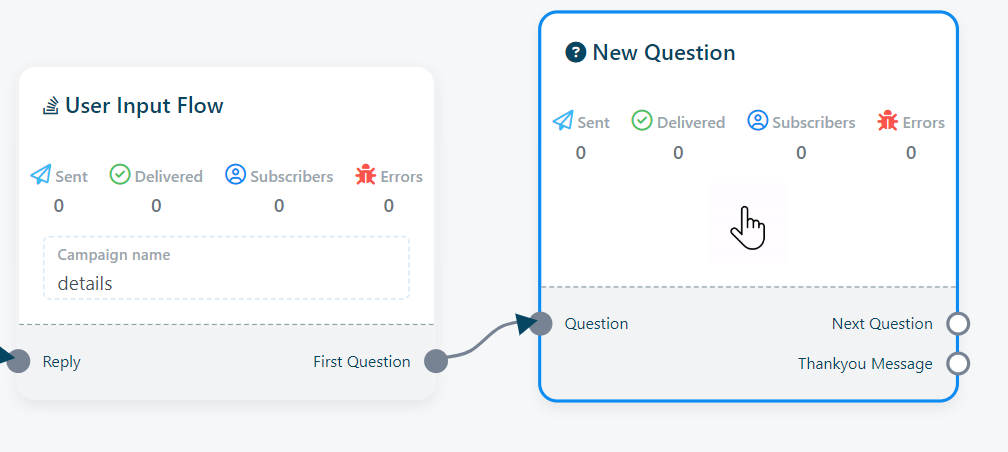
- Tras guardar el flujo de entrada del usuario, aparecerá automáticamente un componente de «Nueva pregunta». También puedes arrastrar el conector llamado «Primera pregunta» y colocarlo en el flujo de tu bot para que aparezca el componente de «Nueva pregunta».
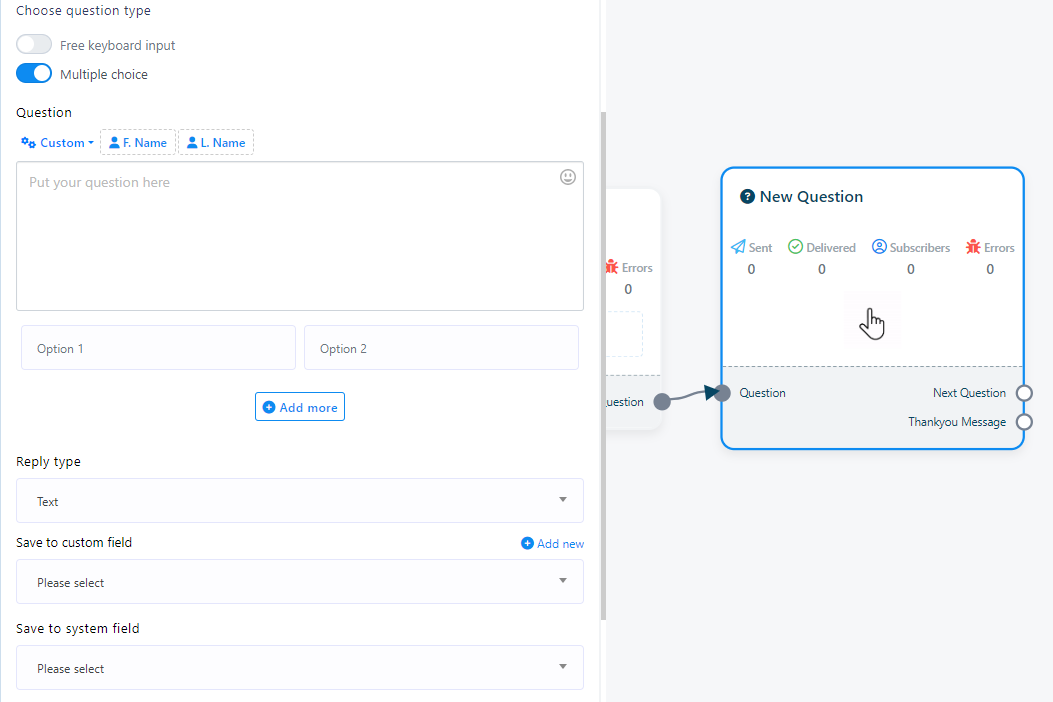
- Haz doble clic en el componente «Nueva pregunta» para acceder a dos botones: «Entrada de teclado libre» y «Opción múltiple». Estos botones determinan el tipo de preguntas que deseas formular.
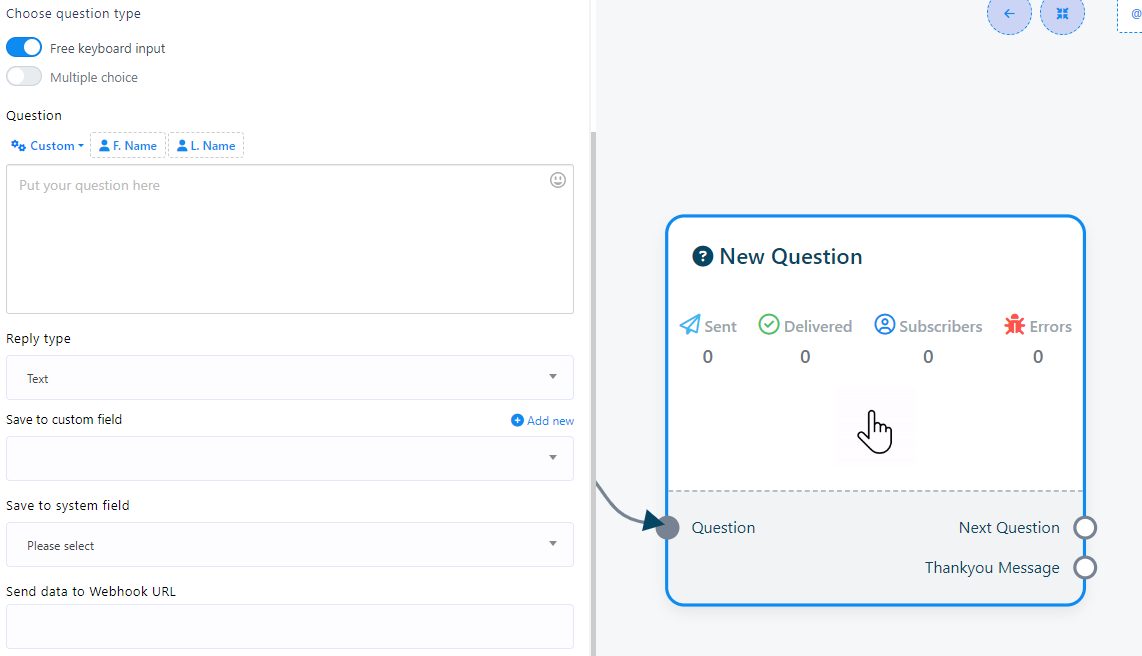
- Al seleccionar `Entrada de teclado libre`, se le presentarán varias opciones:
- Campo de preguntas: Aquí puede introducir su pregunta.
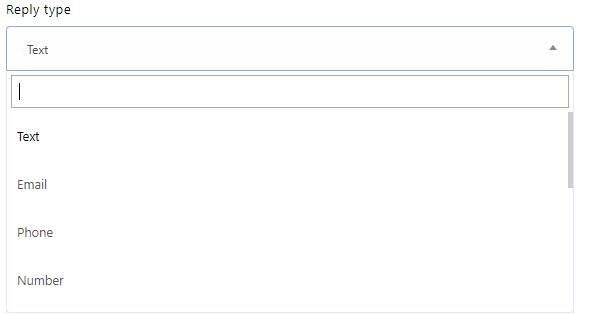
- Tipo de respuesta: Este campo determina el tipo de respuestas permitidas en su base de datos.
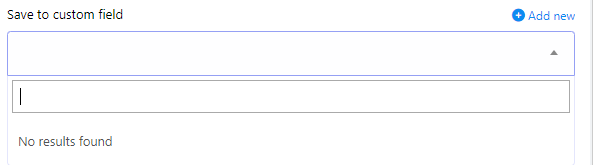
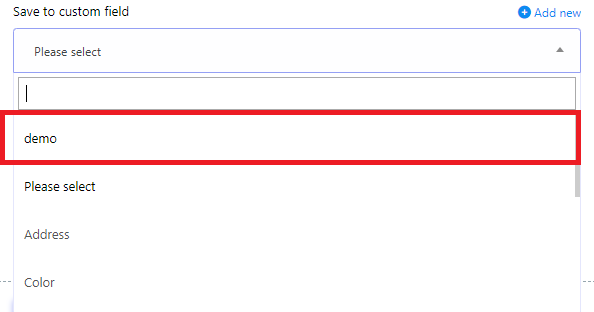
- Guardar en un campo personalizado: Puede almacenar los datos de la respuesta en una tabla de datos específica que usted indique. Si necesita un nuevo campo personalizado, puede crearlo haciendo clic en el botón «Agregar nuevo».
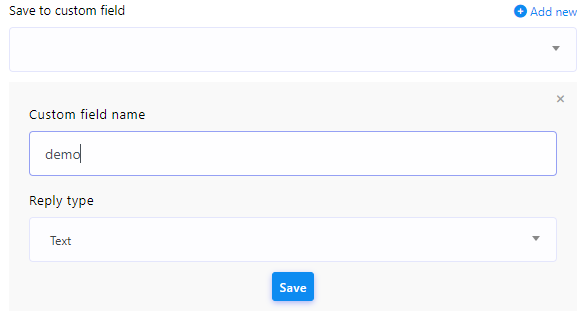
- Agregar nuevo: Para crear un nuevo campo personalizado, haga clic en «Agregar nuevo». Se le pedirá que ingrese un nombre en el campo «Nombre del campo personalizado», configure el «Tipo de respuesta» y haga clic en «Guardar». Esto creará un nuevo campo personalizado.
- Utilice el campo personalizado nuevo: Una vez que haya creado un nuevo campo personalizado, puede seleccionarlo en el menú emergente `Guardar como campo personalizado`.
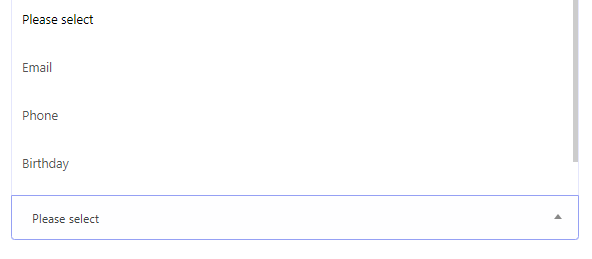
- Guardar en un campo del sistema: El sistema dispone de tablas de datos preexistentes que puede utilizar sin necesidad de crear nuevas. Simplemente haga clic en el menú emergente «Guardar en un campo del sistema» y seleccione la tabla de datos que desea utilizar.
- Enviar datos a una URL de webhook: Para enviar datos del bot a una URL específica, añade tu enlace de webhook. Esta función simplifica el almacenamiento de datos mediante la integración de webhooks.
- Seleccione `Opción múltiple` y se habilitará un nuevo conjunto de campos para su configuración:
- Campo de pregunta: Utilice este campo para redactar la pregunta que desea plantear al usuario.
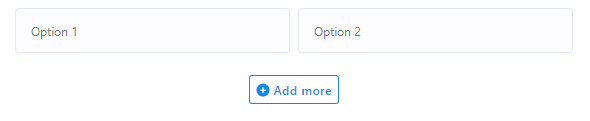
- Opción: En esta sección, puede proporcionar respuestas predefinidas. Los usuarios pueden seleccionar una de estas opciones predeterminadas. Para incluir varias opciones, simplemente haga clic en «Agregar más».
- Tipo de respuesta: Utilice este campo para especificar el tipo de respuesta que prevé y que desea almacenar en su base de datos.
- Guardar en un campo personalizado: Tiene la opción de almacenar los datos de la respuesta en una tabla de datos específica que usted indique. Si necesita un nuevo campo personalizado, puede crearlo haciendo clic en el botón «Agregar nuevo».
- Agregar nuevo: Esta función le permite crear un nuevo campo personalizado. Al seleccionar `Agregar nuevo`, se le pedirá que ingrese un nombre en el campo `Nombre del campo personalizado`, configure el `Tipo de respuesta` y, a continuación, haga clic en `Guardar` para generar un nuevo campo personalizado.
- Utilice el campo personalizado nuevo añadido: Después de crear un nuevo campo personalizado, puede seleccionarlo en el menú emergente `Guardar como campo personalizado`.
- Guardar en un campo del sistema: Dentro del sistema, dispone de tablas de datos predefinidas, lo que elimina la necesidad de crear nuevas. Simplemente acceda al menú emergente «Guardar en un campo del sistema» y seleccione la tabla de datos que desea utilizar.
- Enviar datos a la URL del webhook: Para transmitir datos del bot a una URL específica, introduzca su enlace de webhook. Esta función optimiza el almacenamiento de datos mediante la integración de webhooks.
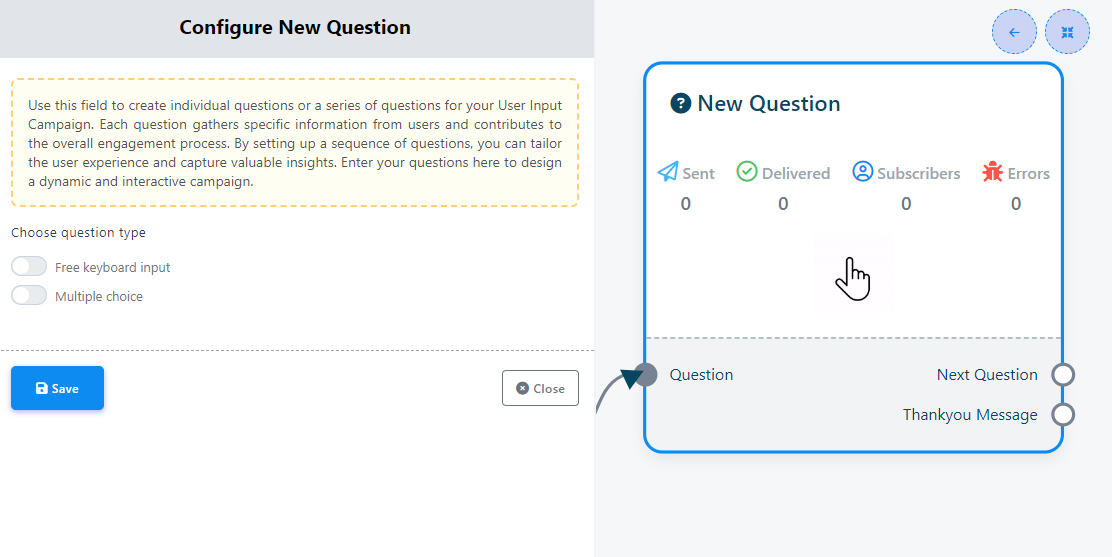
Entrada de teclado libre: Con este botón, el usuario puede responder a la pregunta utilizando el teclado abierto.
Opción múltiple: Al hacer clic en este botón, el usuario obtiene respuestas predefinidas. Su cliente solo tiene que seleccionar una de las respuestas preestablecidas.
Aquí están los detalles para configurar el componente `Nueva pregunta`:

Multiple choice