Administrador de suscriptores de Telegram
Un gestor de suscriptores dentro de una plataforma de chatbot es una herramienta esencial para gestionar e interactuar eficazmente con la base de usuarios o suscriptores de tu chatbot. Ofrece una amplia gama de funcionalidades, que incluyen segmentación de suscriptores, herramientas de comunicación, administración de datos, capacidades de automatización y funciones de informes completas. Estas funcionalidades están diseñadas para mejorar la experiencia general del usuario y optimizar la eficiencia de las interacciones con tu chatbot.
Acceso al Administrador de suscriptores
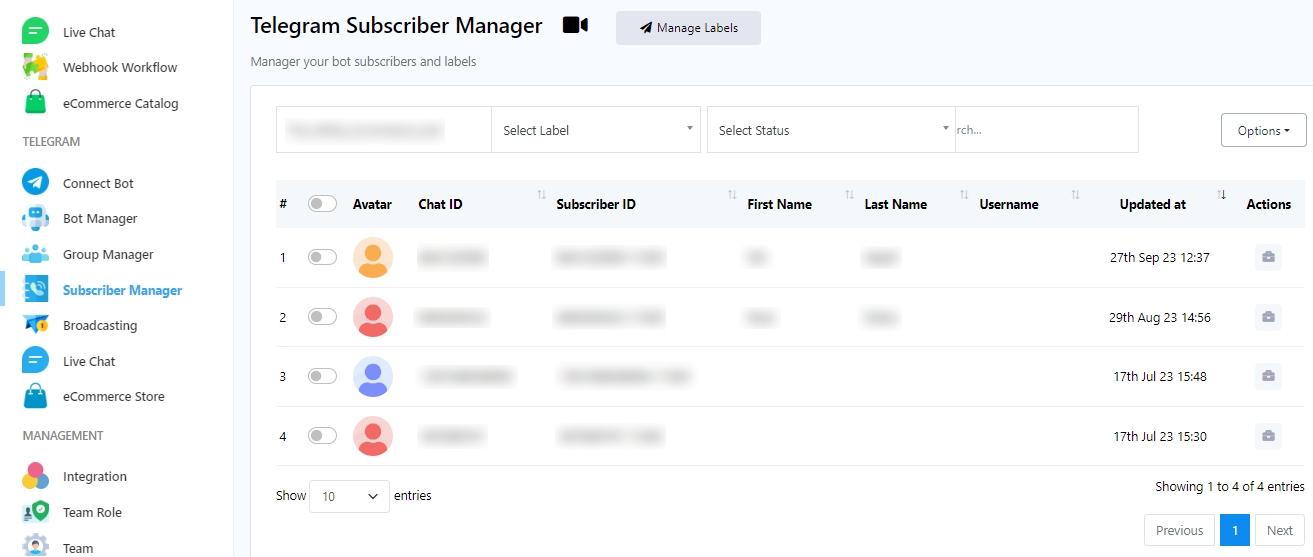
Para acceder al Administrador de suscriptores en la plataforma de chatbot, siga estos pasos:
- Navegue al panel de control.
- En la barra lateral izquierda del panel de control, busque el "Administrador de suscriptores" debajo de Telegram y haga clic en él.
Gestión de etiquetas
Una etiqueta sirve como identificador o marcador para categorizar y agrupar datos o entidades de suscriptores. Se utilizan principalmente para organizar la información de forma estructurada y fácilmente consultable. Permiten añadir metadatos o detalles descriptivos a los elementos, simplificando su gestión, búsqueda y organización dentro de los sistemas digitales.
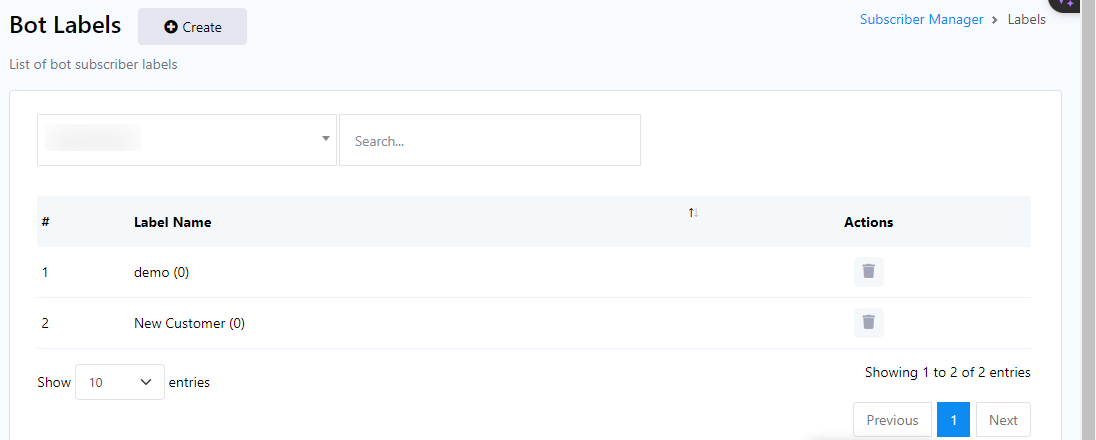
Para gestionar eficazmente las etiquetas, siga estos pasos en el Administrador de suscriptores de Telegram:
- Para empezar, accede al campo `Gestionar etiqueta` dentro del menú del gestor de suscriptores de Telegram.
- Para crear nuevas etiquetas para organizar sus datos, simplemente haga clic en el botón `Crear`.
- También puedes localizar etiquetas realizando una búsqueda en la barra de búsqueda.
- Si desea asociar una etiqueta a un bot específico, haga clic en el menú desplegable y, tras seleccionar un bot, se mostrarán a continuación las etiquetas asociadas a dicho bot.
Crear etiqueta
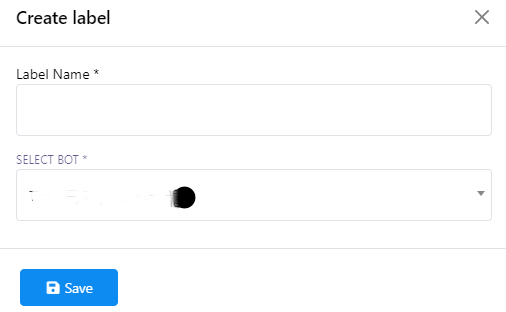
Para crear una nueva etiqueta, siga estos pasos:
- Haz clic en el botón `Crear` para iniciar el proceso de creación de etiquetas.
- Tras hacer clic, se le pedirá que proporcione un título para la etiqueta y que seleccione un bot del menú desplegable.
- Una vez que hayas completado la información necesaria, guarda la etiqueta.
Eliminar etiqueta
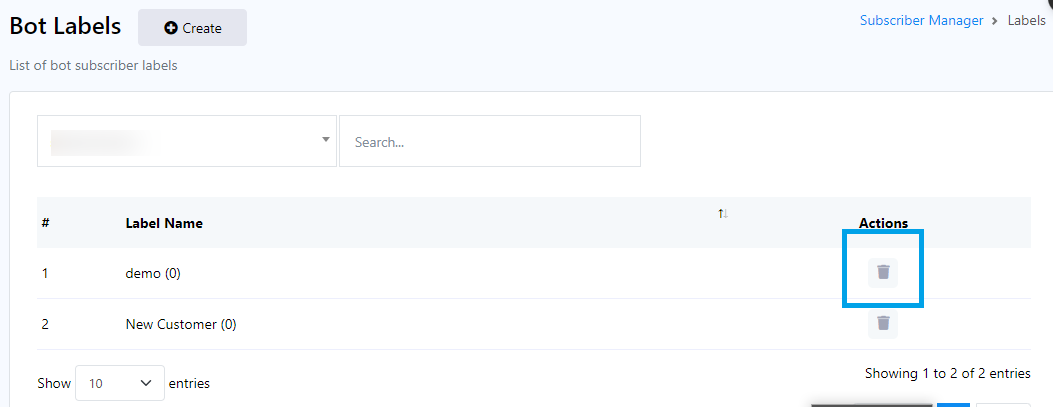
Para eliminar una etiqueta, simplemente haga clic en el botón de acción que aparece junto al nombre de la etiqueta.
Buscar suscriptores
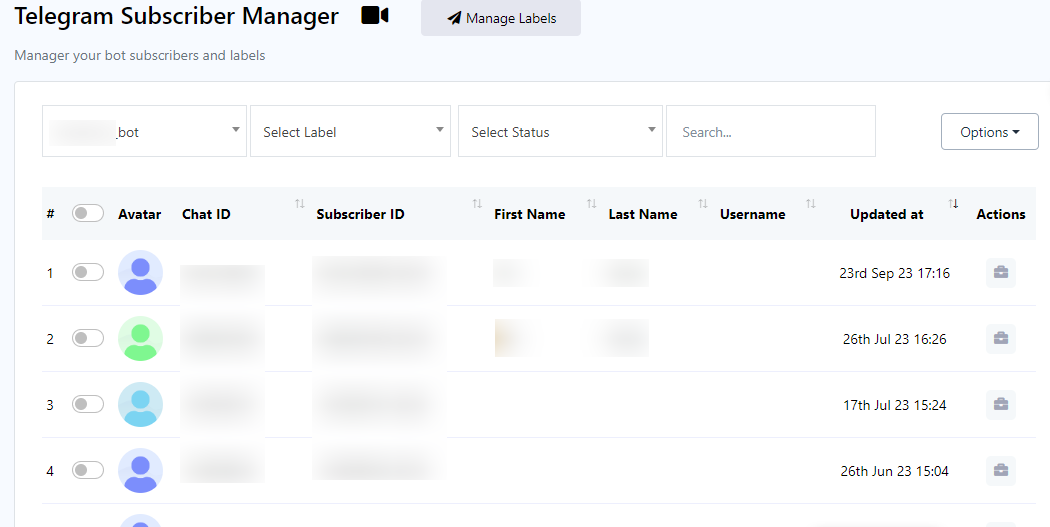
Para buscar suscriptores, siga estos pasos:
- Para empezar, selecciona un bot en el menú desplegable situado en el lado izquierdo de las barras de entrada.
- A continuación, seleccione una etiqueta en el menú desplegable que aparece junto a la selección del bot.
- Una vez que haya seleccionado una etiqueta, elija "suscrito" o "no suscrito" en el menú desplegable.
- Por último, utilice la barra de búsqueda para iniciar la búsqueda según los criterios que haya especificado en los pasos anteriores.
Opciones
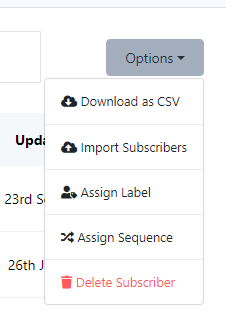
Ahora, diríjase al botón «Opciones», una función versátil que le permite realizar diversas tareas. Al hacer clic en el botón «Opciones», se desplegará un menú con varias opciones:
- Descargar como CSV
- Importar suscriptores
- Asignar etiquetas
- Asignar secuencias
- Eliminar suscriptores
Importar suscriptores
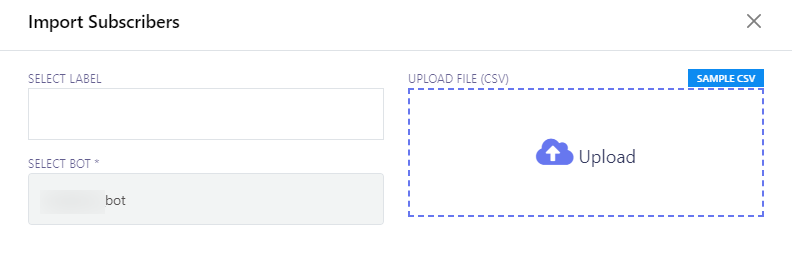
Para importar suscriptores, siga estos pasos:
- Localiza la opción `Importar suscriptores` en el menú.
- Haz clic en el menú `Importar suscriptores`, que abrirá un formulario modal titulado `Importar suscriptores`.
- Dentro del formulario modal, encontrará dos campos cruciales:
- Seleccionar etiqueta: Elija una etiqueta que corresponda a los suscriptores que desea importar.
- Seleccionar bot: Especifique el bot al que desea asignar los suscriptores importados.
- Seleccione el bot adecuado para importar suscriptores.
- Si tiene etiquetas específicas asociadas a los suscriptores que desea importar, puede designarlas aquí.
- Haz clic en el botón `Subir` para iniciar el proceso de importación.
Asignar etiqueta
Para asignar suscriptores a una etiqueta, siga estos pasos:
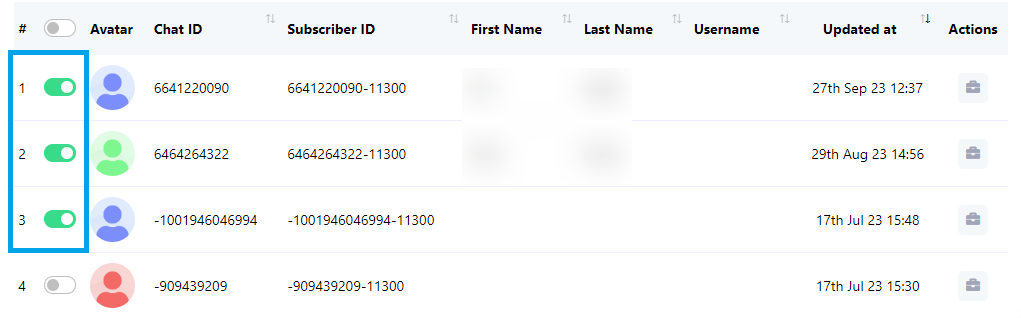
- En la lista de suscriptores, seleccione los suscriptores que desea asignar a una etiqueta.
- Haz clic en `Opciones` y luego elige `Asignar etiqueta`.
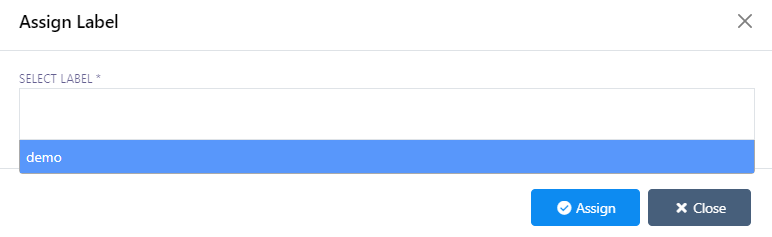
- Seleccione una etiqueta preexistente de la lista. Los usuarios también pueden seleccionar varias etiquetas si es necesario.
- Haz clic en el botón `Asignar` para completar el proceso de asignación.
Asignar secuencia
Para asignar suscriptores a una secuencia, siga estos pasos:
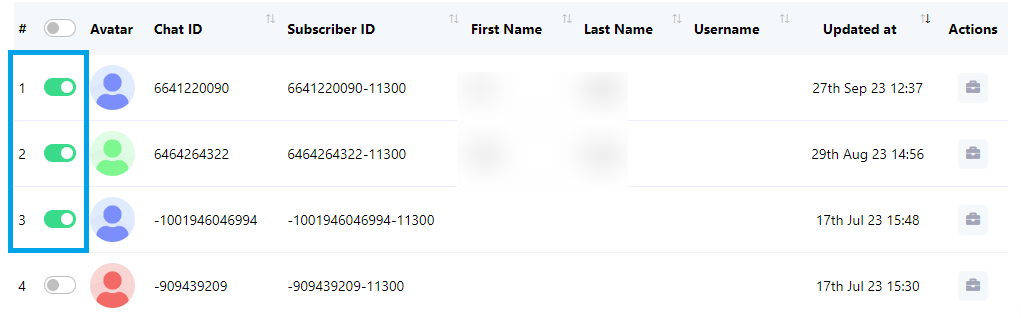
- En la lista de suscriptores, seleccione los suscriptores que desea asignar a una secuencia.
- Haz clic en `Opciones` y luego elige `Asignar secuencia`.
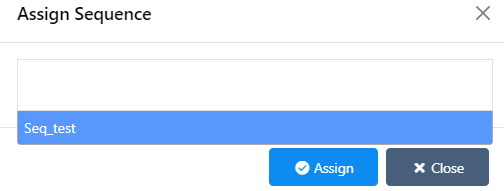
- Seleccione una secuencia preexistente de la lista. Los usuarios también pueden seleccionar varias secuencias si es necesario.
- Haz clic en el botón `Asignar` para completar el proceso de asignación.
Eliminar suscriptores
Para asignar suscriptores a una secuencia, siga estos pasos:
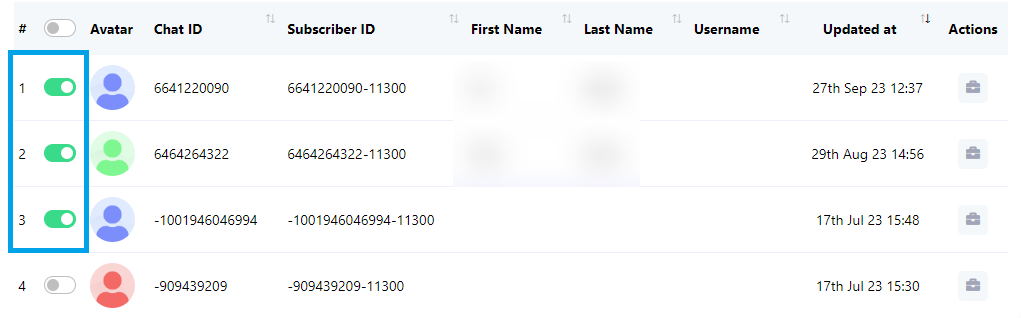
- En la lista de suscriptores, seleccione los que desea eliminar. Puede seleccionar uno o varios suscriptores según sus preferencias.
- Haz clic en el menú `Opciones` y selecciona `Eliminar suscriptor`.
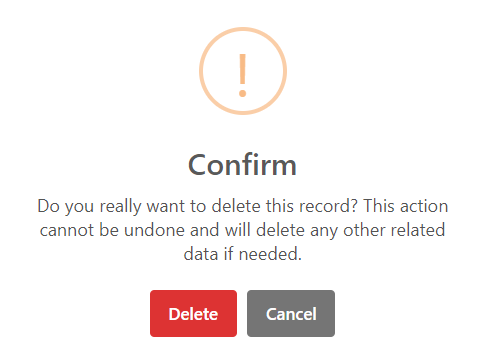
- Confirme la eliminación haciendo clic en el botón `Eliminar`.
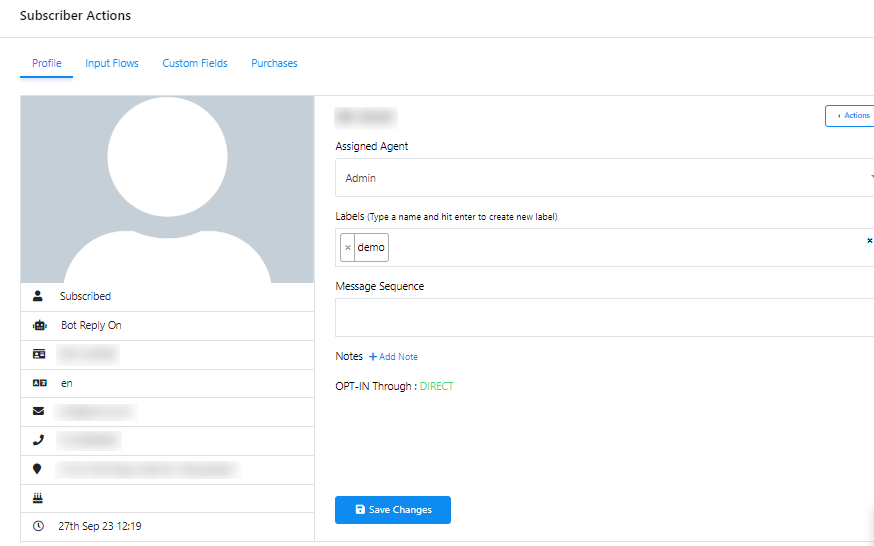
Acciones del suscriptor
Para las acciones del suscriptor, siga estos pasos:
- Haz clic en el botón `Acción del suscriptor`.
- En la ventana modal, puede realizar diversas acciones, como cancelar la suscripción de un usuario, pausar o reanudar las respuestas del bot, restablecer el flujo de entrada del usuario o sincronizar los datos del suscriptor.
- Haz clic en «Agente asignado» para designar un agente que pueda mantener conversaciones en tiempo real con el suscriptor.
- Utilice el campo de entrada `Etiquetas` para buscar y seleccionar una etiqueta existente, o bien puede crear una nueva etiqueta.
- Seleccione una secuencia de mensajes existente para enviar al suscriptor haciendo clic en `Secuencia de mensajes`.
- Para guardar todos los ajustes que hayas configurado, haz clic en `Guardar cambios`.
- Acceda a `Flujos de entrada` para revisar los datos recopilados del flujo de entrada de un usuario.
- Haz clic en `Campos personalizados` para inspeccionar los datos recopilados desde los campos personalizados.
- Para ver un resumen de todas las compras realizadas por el suscriptor, haga clic en `Compras`.