Catálogo de comercio electrónico de WhatsApp
El Catálogo de Comercio Electrónico de WhatsApp es una potente función que permite a las empresas mostrar y gestionar sus productos o servicios directamente en la plataforma de mensajería de WhatsApp. Esta herramienta funciona como una tienda virtual, permitiendo a las empresas crear un catálogo de sus ofertas, con descripciones de productos, imágenes, precios y enlaces directos para facilitar la compra.
Para crear un catálogo e integrarlo con CRMautoBOT, siga los pasos que se indican a continuación.
- Crea un catálogo de comercio electrónico
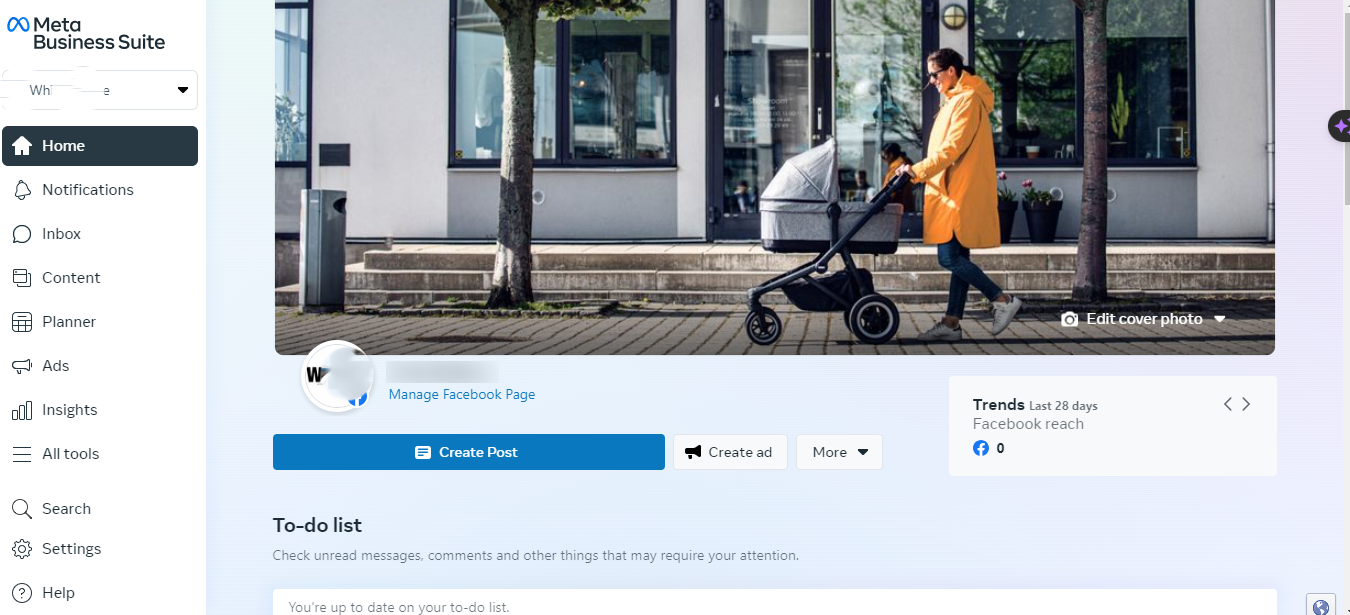
- Visita business.facebook.com.
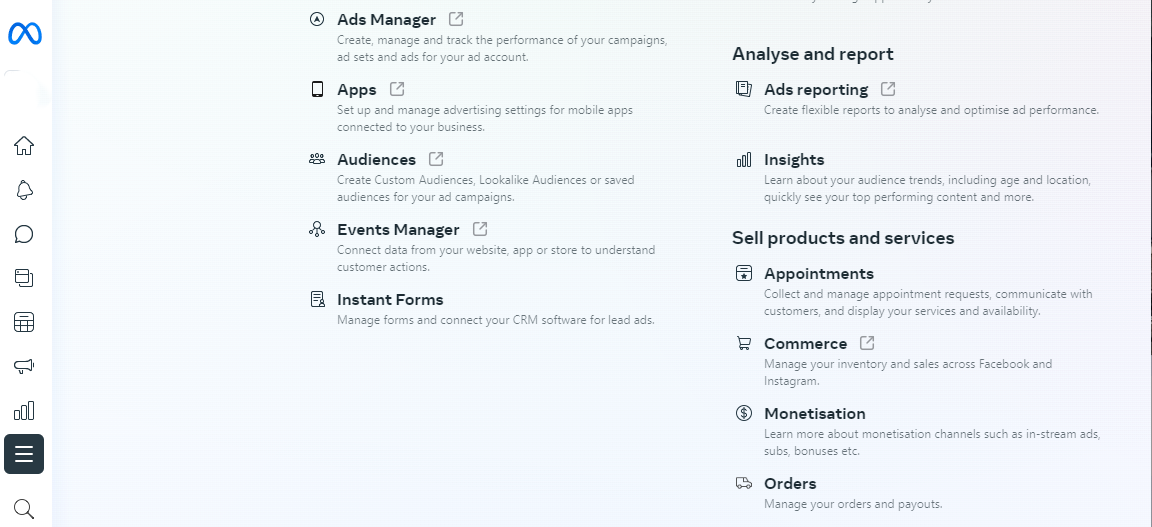
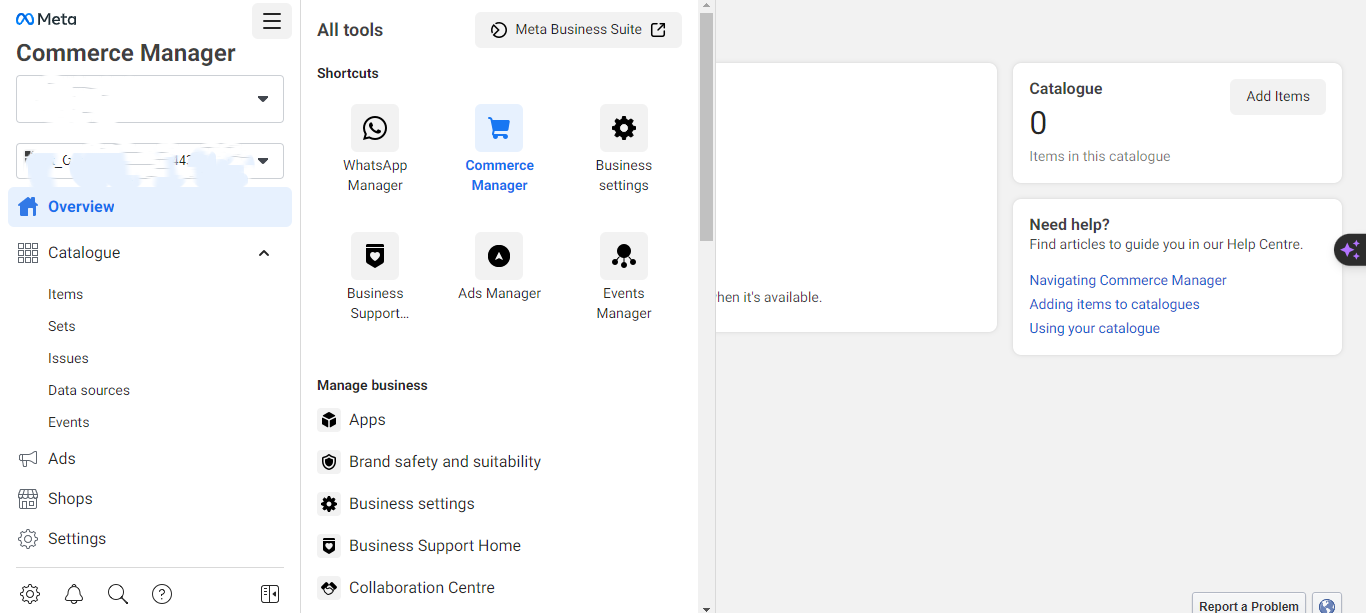
- Haz clic en el menú `Todas las herramientas`.
- Haz clic en `Crear` y asigna un nombre a la plantilla.
- Seleccione `Comercio`.
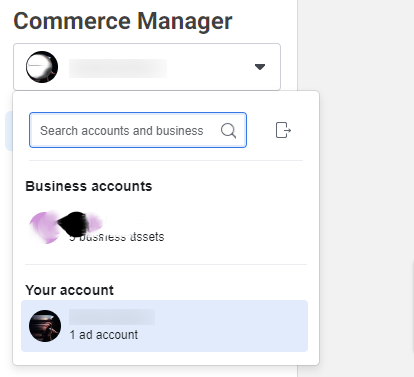
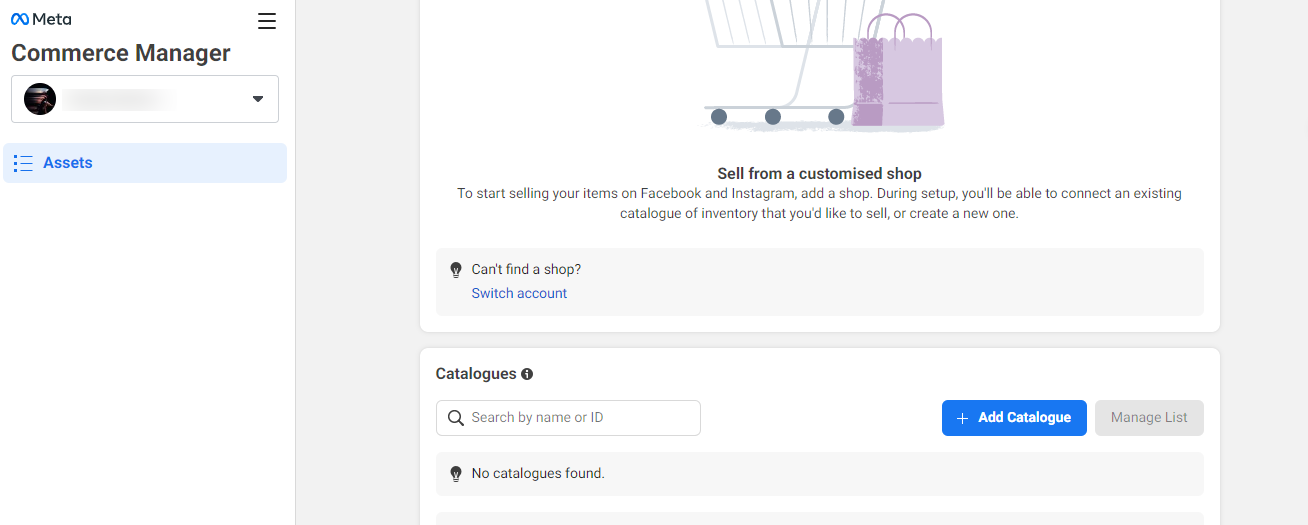
- Te redirigirá al Administrador de Comercio.
- En la esquina superior derecha, haga clic en el perfil y seleccione su cuenta de empresa.
- Haz clic en el botón `Añadir catálogo`.
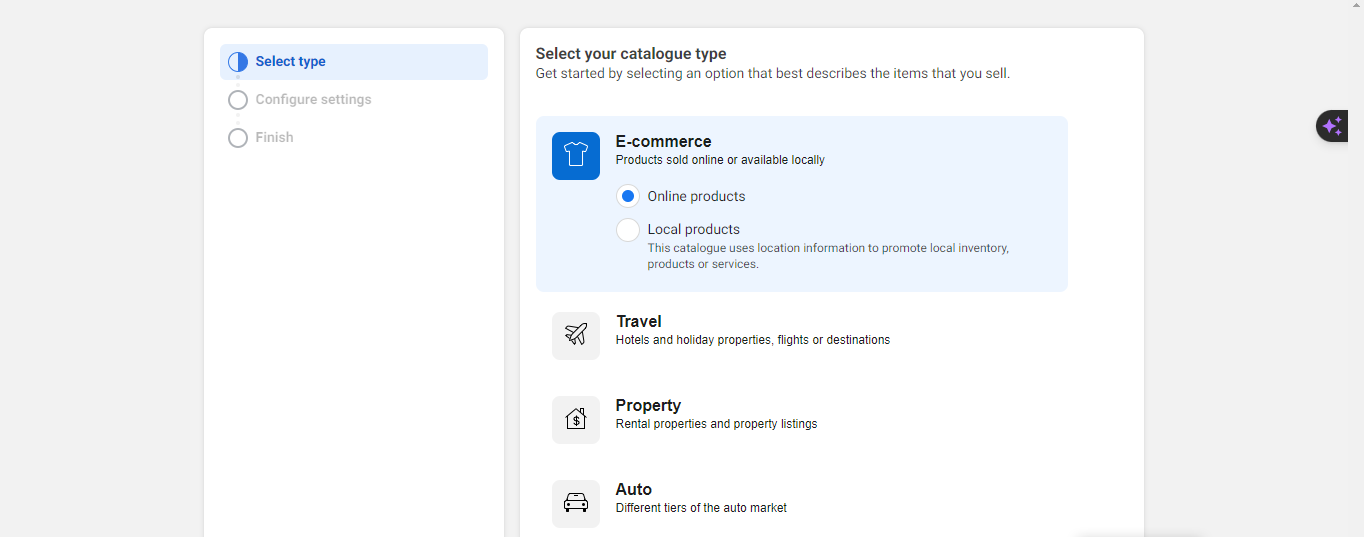
- Seleccione el tipo de catálogo como `Comercio electrónico`.
- Seleccione «Productos en línea» o «Productos locales» según el tipo de negocio que tenga y, a continuación, haga clic en «Siguiente».
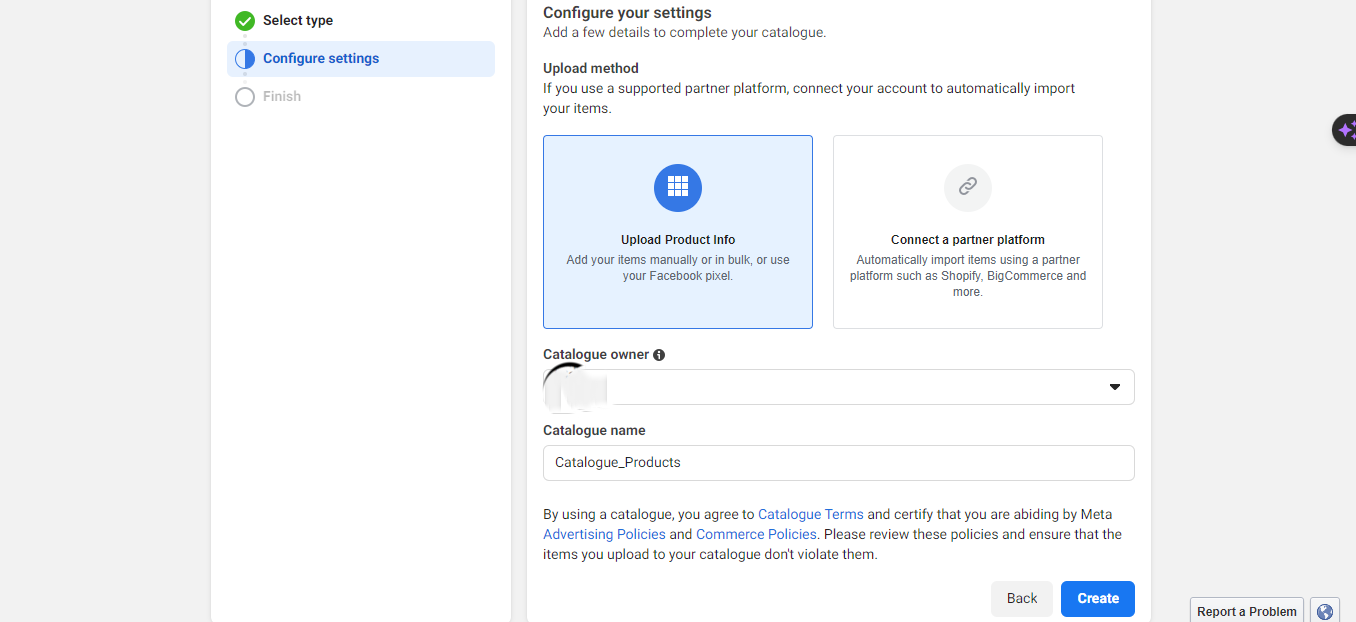
- Seleccione el método de carga (Cargar información del producto o Conectar una plataforma asociada). Por ahora, seleccione Cargar información del producto.
- En la sección de propietario del catálogo, seleccione su negocio si tiene varios negocios.
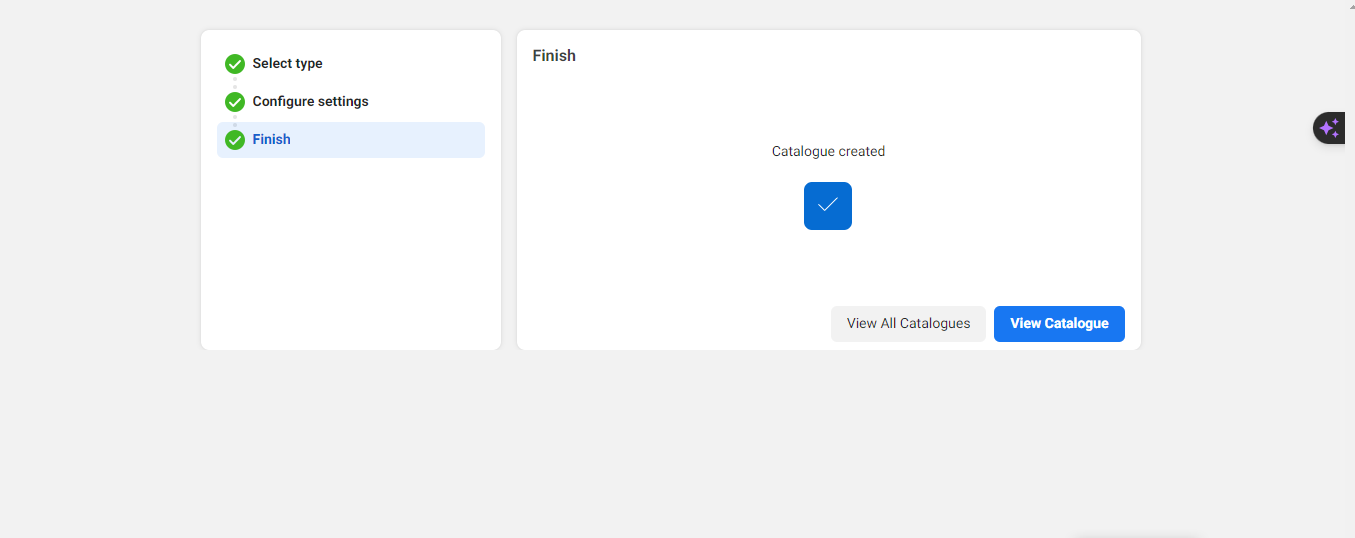
- Asigne un nombre al catálogo y haga clic en `Crear`.
- Agregar productos al catálogo manualmente
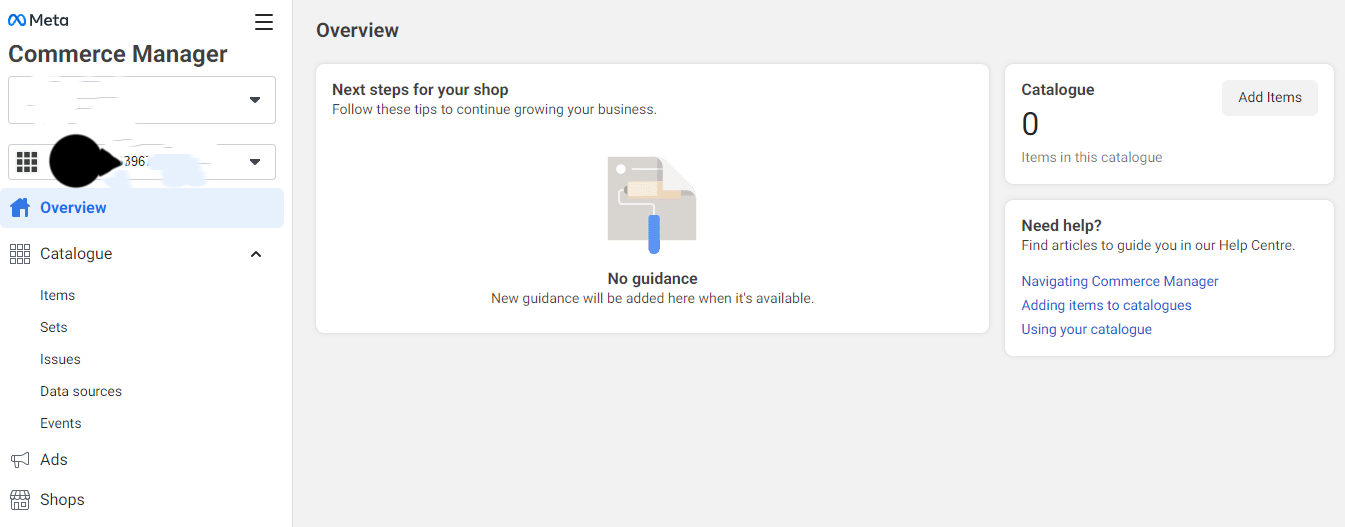
- Haz clic en `Ver catálogo`.
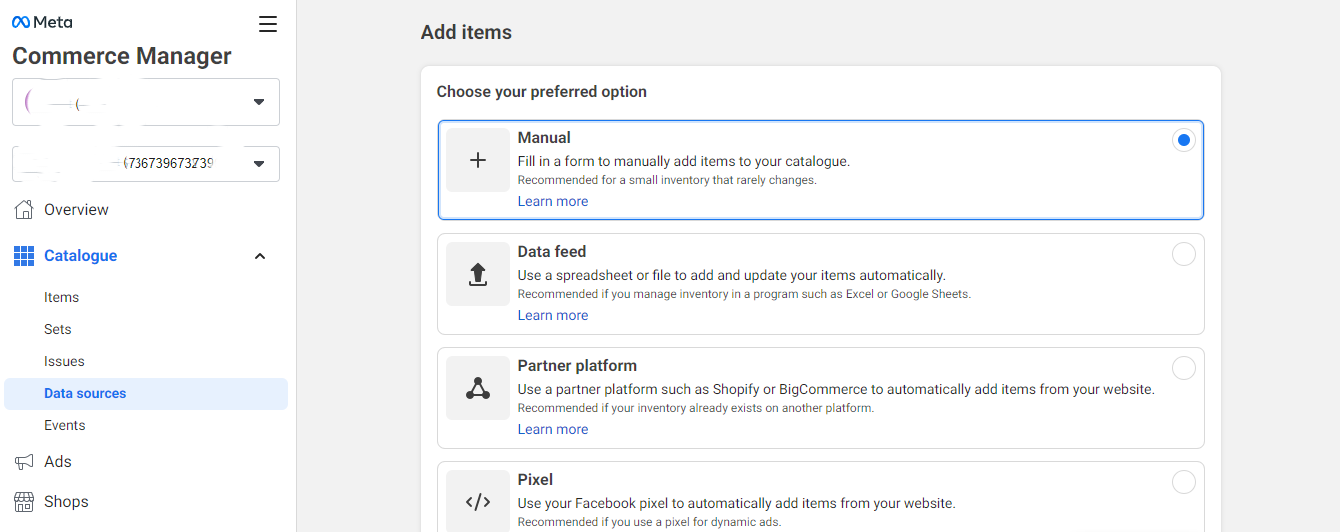
- Haz clic en el botón `Agregar artículos`.
- Elija agregar productos manualmente.
- Haz clic en `Siguiente`.
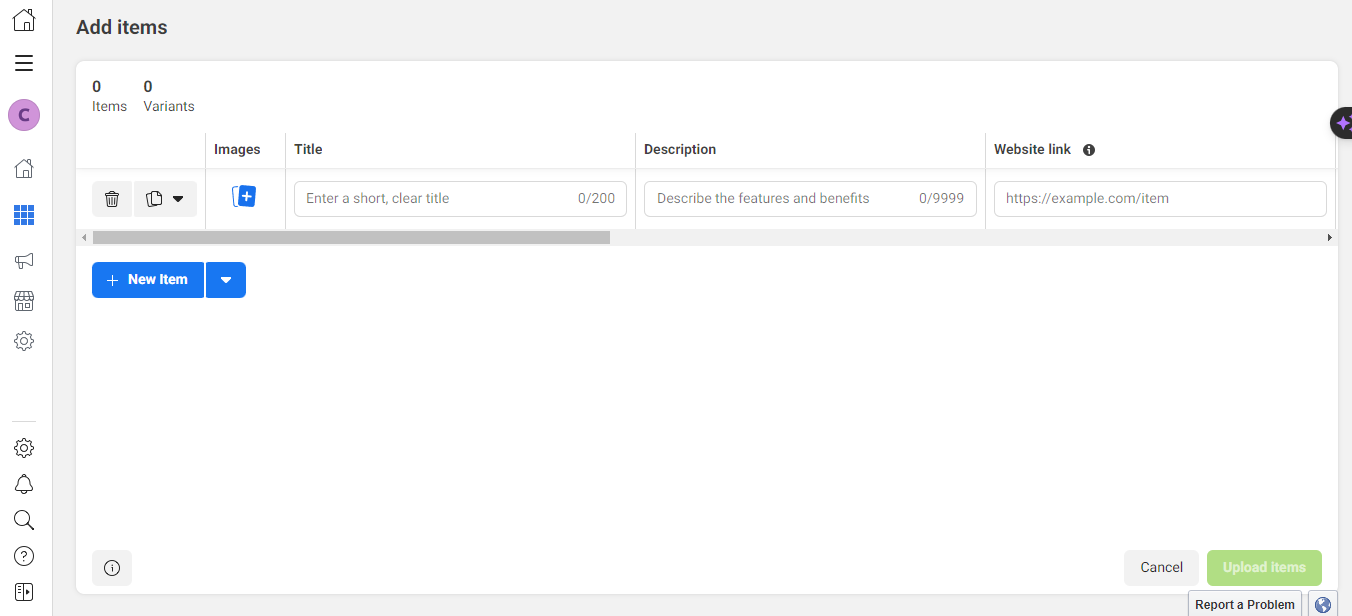
- Sube imágenes del producto.
- Ingrese el título y la descripción del producto.
- Proporcione el enlace al sitio web del producto.
- Establezca el precio y el precio de venta (si corresponde).
- Opcionalmente, seleccione una categoría y condición de producto de Facebook.
- Configure las opciones de disponibilidad y estado.
- El nombre de la marca y los identificadores de contenido son opcionales.
- Haz clic en `Subir elementos`.
- Conecta el catálogo con WhatsApp
- En el menú `Todas las herramientas`, seleccione `Administrador de WhatsApp`.
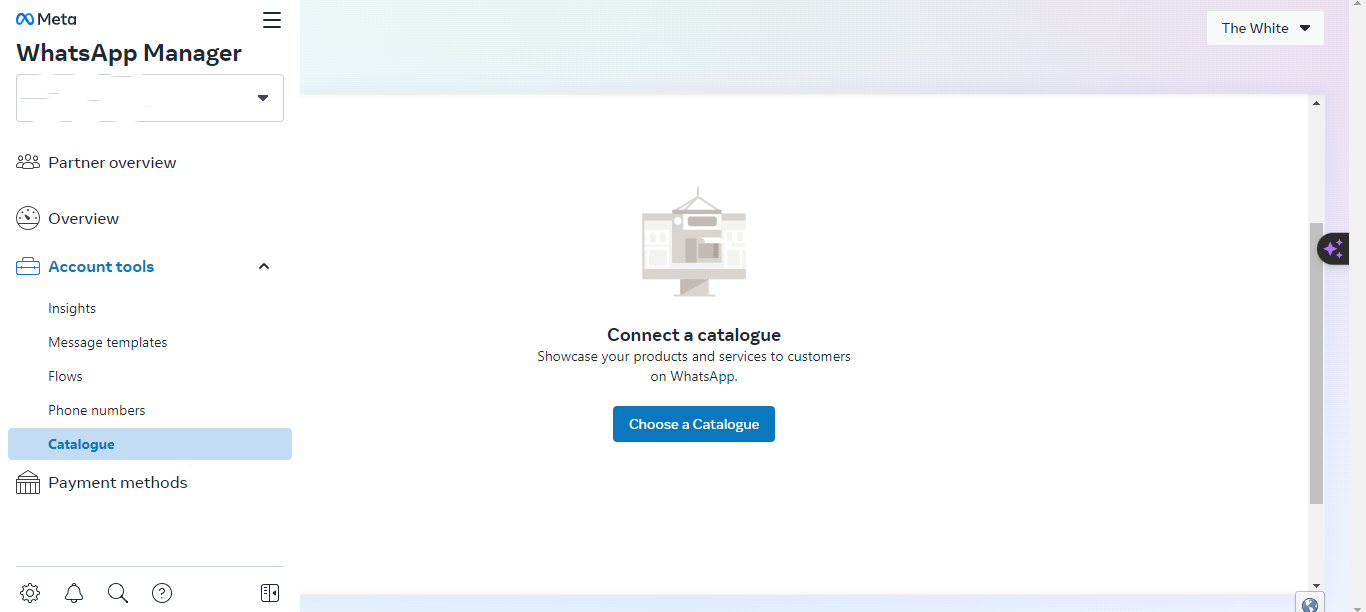
- En Herramientas de cuenta, haga clic en `Catálogo`.
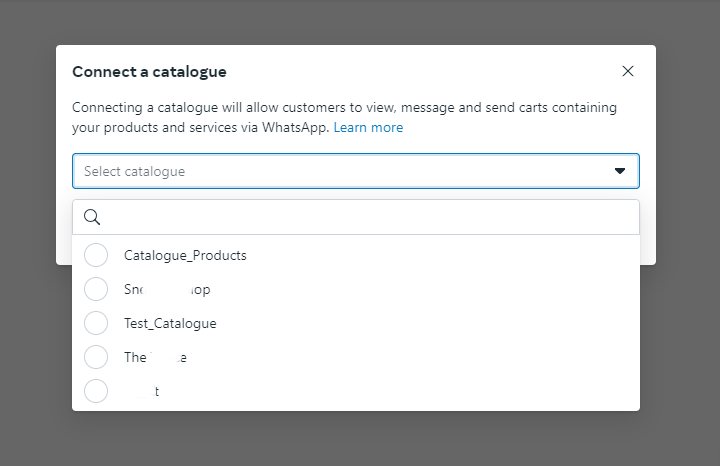
- Haz clic en el botón `Elegir catálogo`.
- Seleccione el catálogo.
- Haz clic en el botón `Conectar catálogo`.
- Utiliza el catálogo en WhatsApp
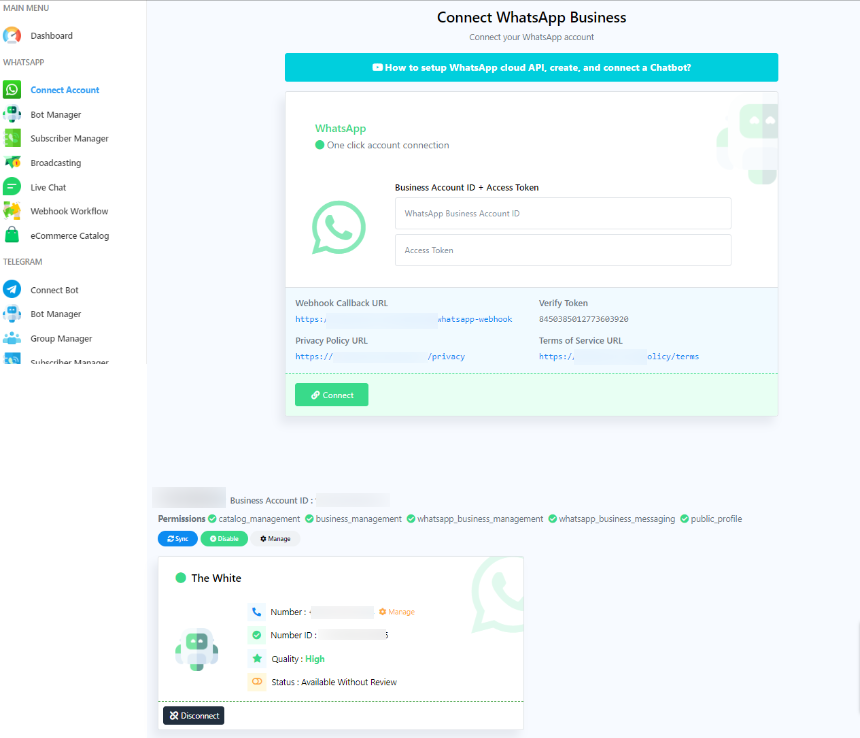
- Ve a `Conectar cuenta`.
- Elige tu cuenta de WhatsApp.
- Haz clic en el botón `Sincronizar`.
- Configurar ajustes del catálogo
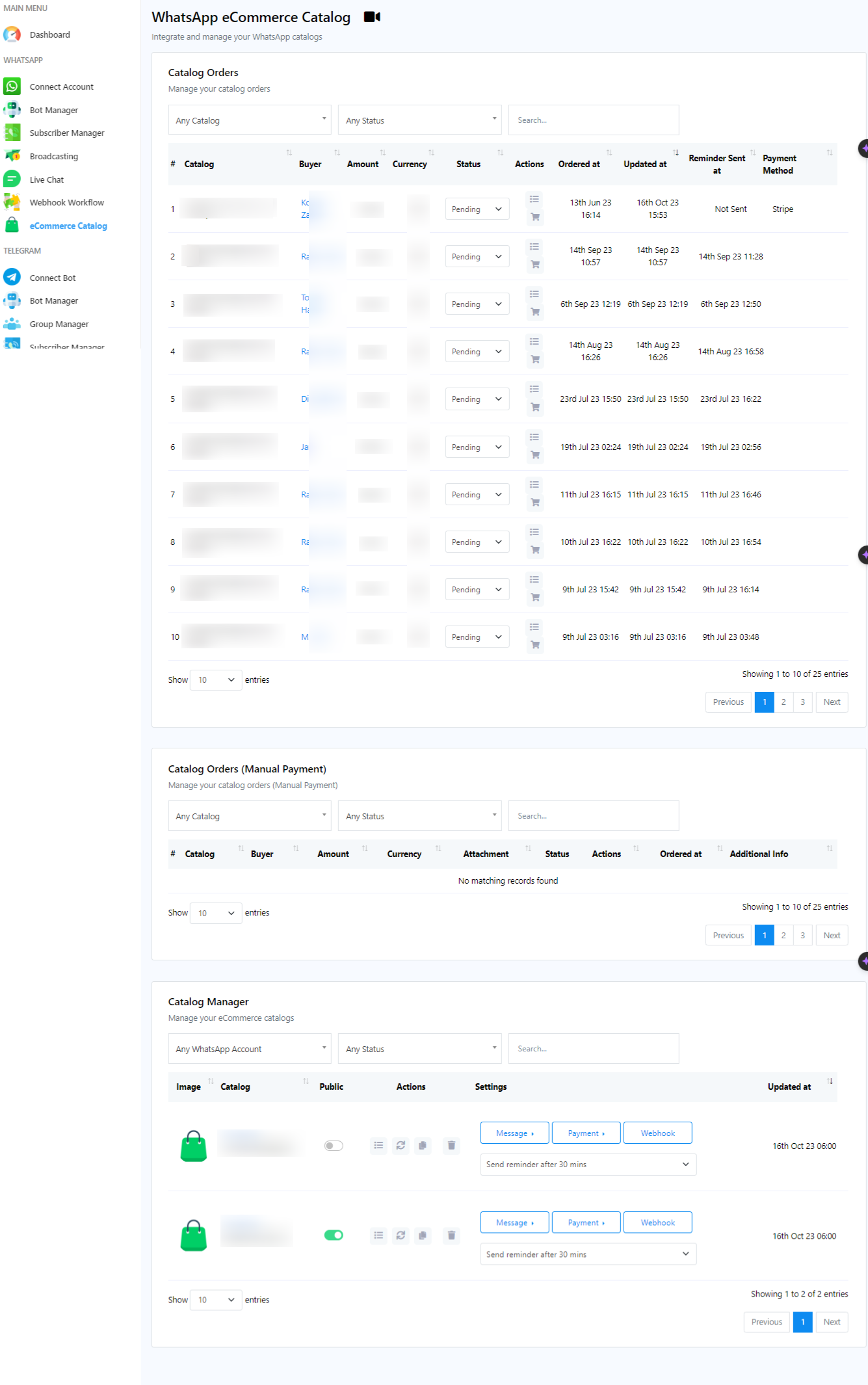
- Acceda al catálogo de comercio electrónico.
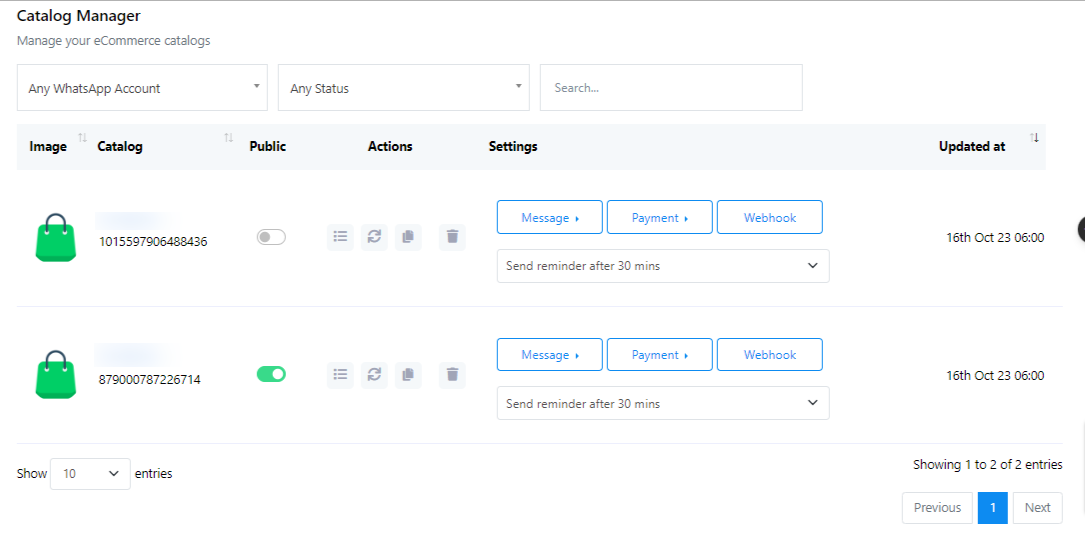
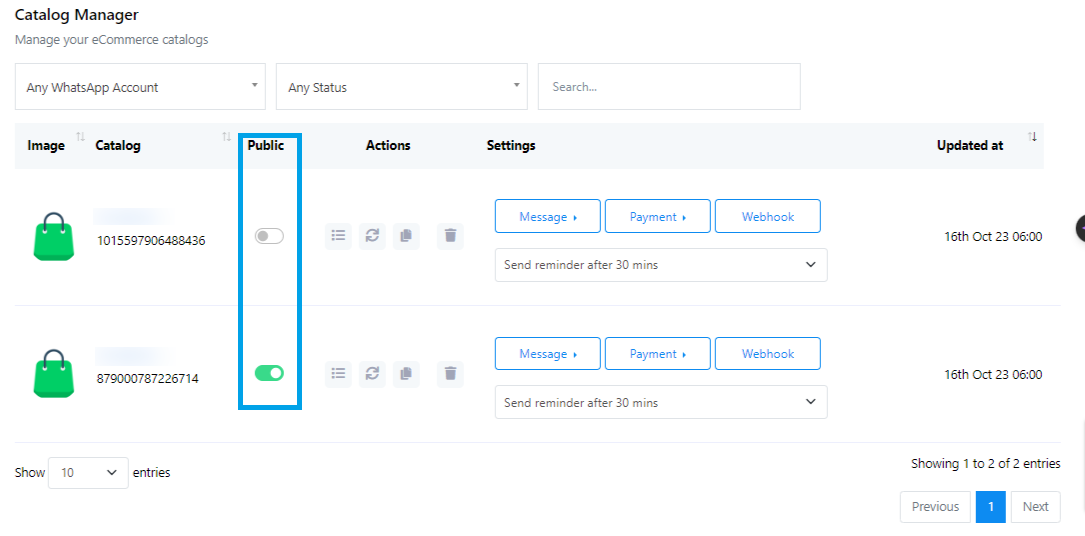
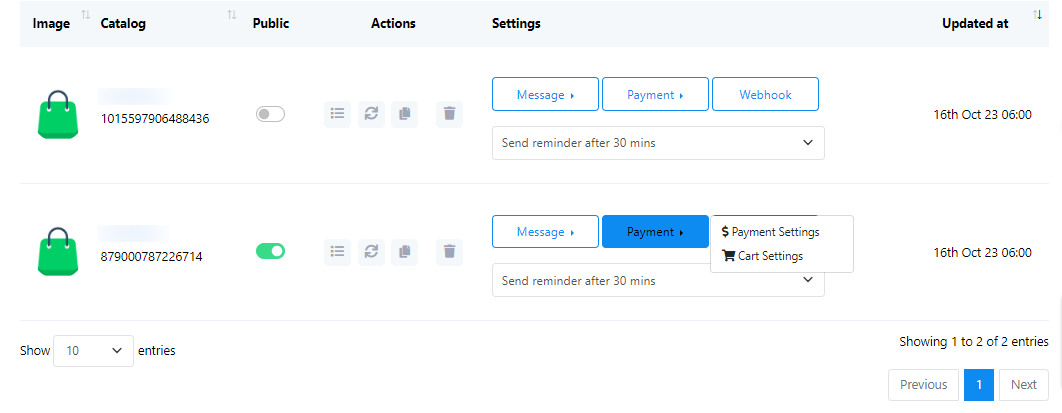
- Encontrarás el nombre y la identificación del catálogo. Existe la opción de activar o desactivar el estado público.
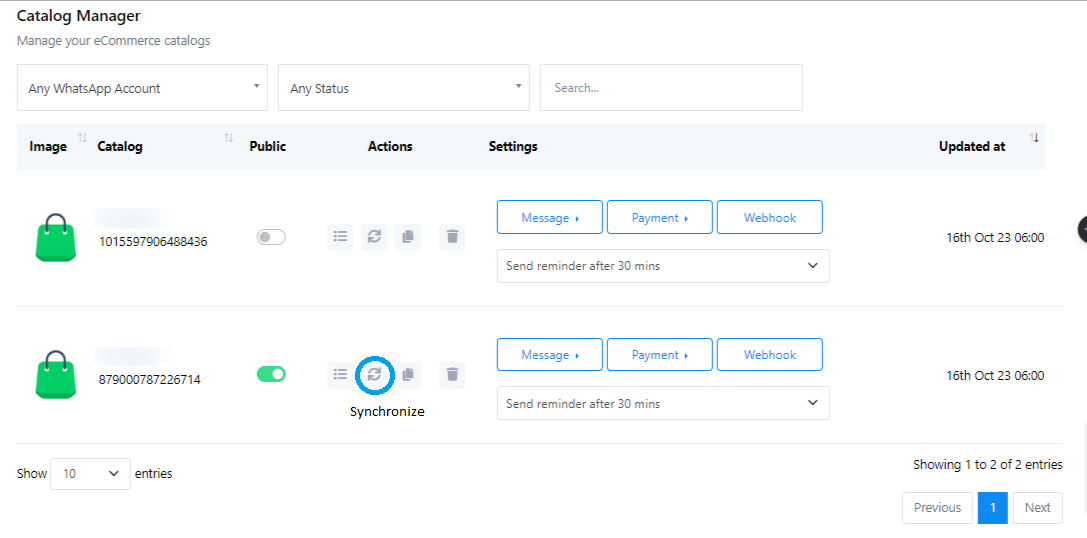
- En la sección `Acciones`, puede ver los productos del catálogo. Sincronice los productos que haya añadido o actualizado.
- Seleccione los productos y haga clic en `Sincronizar`.
- También puedes sincronizar el catálogo completo.
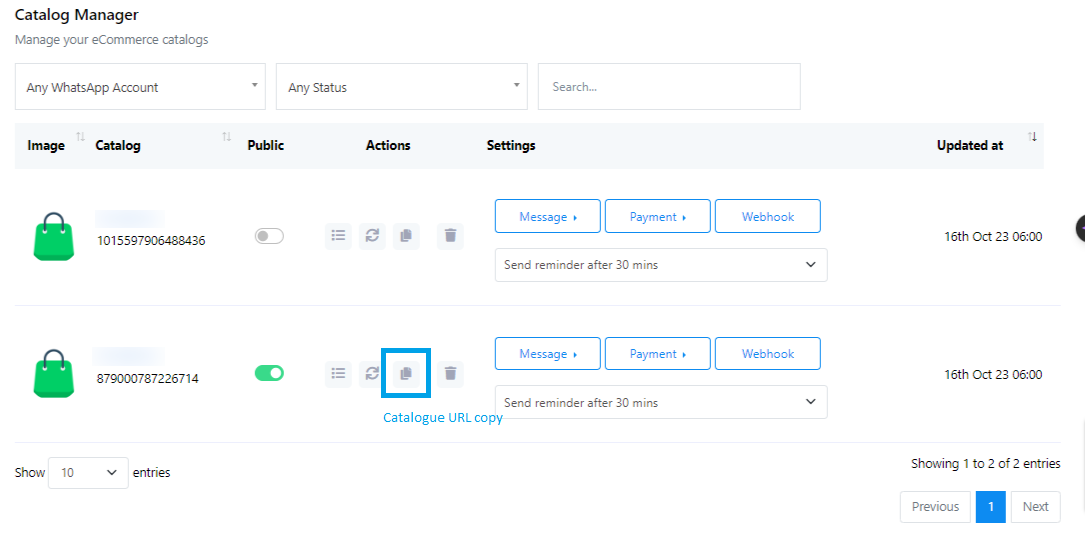
- Puedes copiar la URL del catálogo para compartirla con tus usuarios.
- Elimine el catálogo haciendo clic en el botón Eliminar.
- Configurar plantillas y ajustes de mensajes
- Desplácese hacia abajo hasta `Administrador de catálogos`.
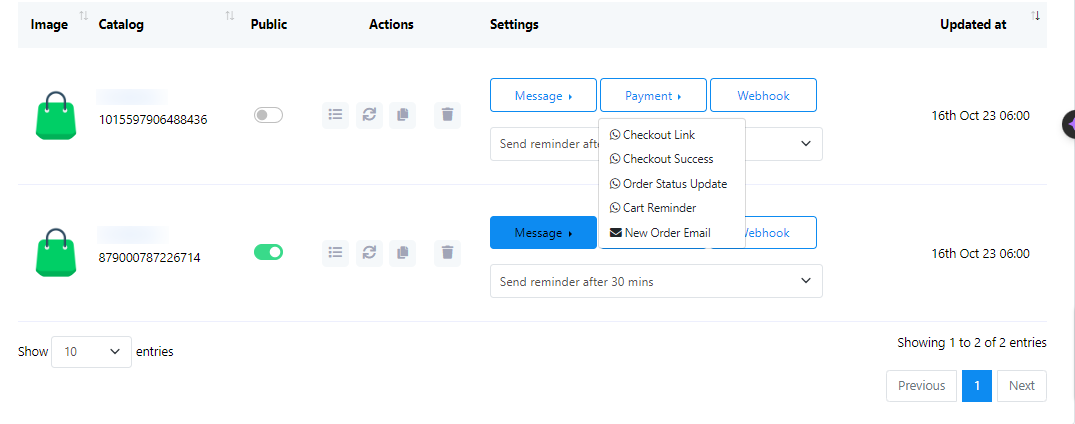
- Edita el mensaje para la URL de pago y el recordatorio.
- Puedes reescribir el mensaje, pero no cambies la URL de pago.
- Agregue el método de pago en Configuración de pago (hay varias opciones disponibles).
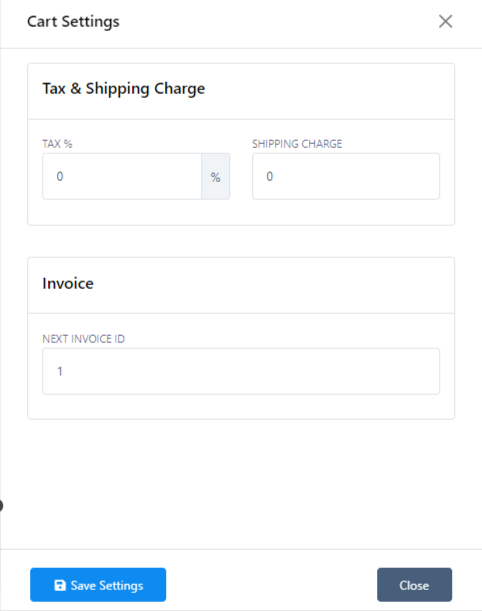
- Configure los ajustes del carrito, incluyendo el porcentaje de impuestos y los gastos de envío.
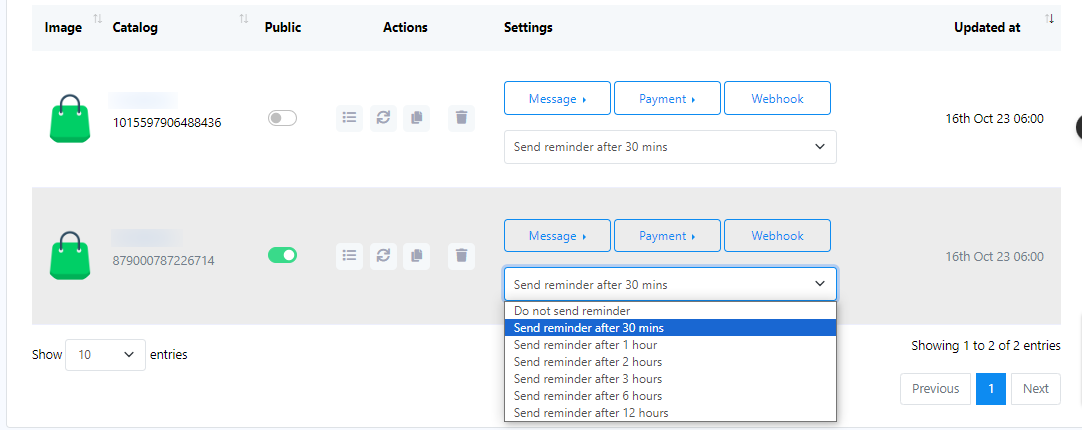
- Configura un mensaje de recordatorio para carritos abandonados y selecciona la frecuencia.
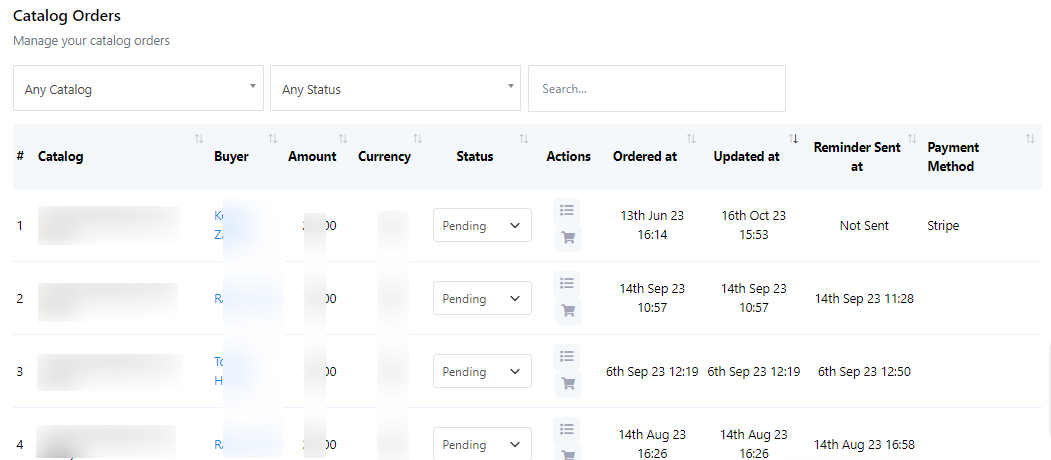
- Puede consultar los pedidos del catálogo y cambiar el estado de un pedido desde la sección "Pedido del catálogo" que se encuentra en la parte superior de la página.
- Uso del catálogo en WhatsApp
- Cuando un usuario haga clic en el enlace del catálogo que compartiste, el catálogo se abrirá en su WhatsApp.
- Pueden añadir productos al carrito y proceder al pago.
- Los usuarios recibirán un enlace de pago en su WhatsApp.
- Pueden completar la compra en la página de pago.
- Configure los ajustes del carrito, incluyendo el porcentaje de impuestos y los gastos de envío.
- Configura un mensaje de recordatorio para carritos abandonados y selecciona la frecuencia.
- Puede consultar los pedidos del catálogo y cambiar el estado de un pedido desde la sección "Pedido del catálogo" que se encuentra en la parte superior de la página.
Esta documentación paso a paso debería ayudar a los usuarios a crear un catálogo de comercio electrónico y utilizarlo en WhatsApp siguiendo el script que se les proporcione.