Chat en vivo de WhatsApp
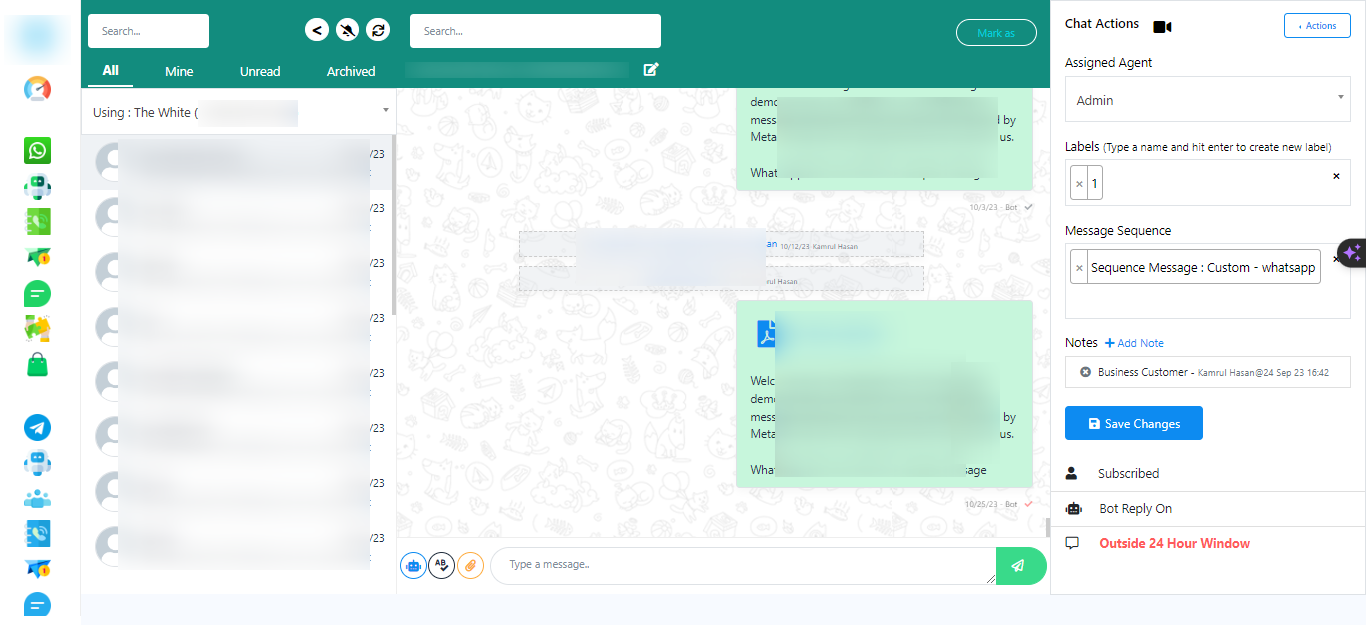
- Accede al chat en vivo de WhatsApp
- Ingresa al chat en vivo
- Buscar suscriptores
- Volver
- Gestionar notificaciones
- Actualizar chat en vivo
- Conversaciones de Mark
- Cambiar entre cuentas de WhatsApp
- Enviar plantillas
- Administrar suscriptores
- Suscriptores que se dan de baja:
- Si se cancela la suscripción de un usuario, este dejará de recibir mensajes de tu bot.
- Normalmente, esto se utiliza cuando un suscriptor solicita dejar de recibir mensajes o cuando desea darse de baja de su servicio de mensajería.
- Es una forma de respetar la decisión del usuario de interrumpir la comunicación.
- Pausar las respuestas del bot:
- Al pausar las respuestas del bot, se suspenden temporalmente las respuestas automáticas de tu bot a un suscriptor específico.
- Esto puede resultar útil cuando un suscriptor necesita intervención humana o si se desea interrumpir temporalmente las interacciones del bot con ese usuario.
- Podrías hacer esto al manejar una consulta compleja que el bot no puede responder por sí solo.
- Restablecimiento del flujo de entrada:
- Reiniciar el flujo de entrada para un suscriptor significa borrar cualquier información o respuesta recopilada previamente y comenzar la conversación de nuevo.
- Puede utilizarse cuando un suscriptor encuentra dificultades o confusión durante la conversación y necesita reiniciarla.
- Esta acción permite una interacción más fluida y sin contratiempos.
- Asignar agentes y más.
- Información del suscriptor
- Comprender la regla de las 24 horas
- Ordenar mensajes
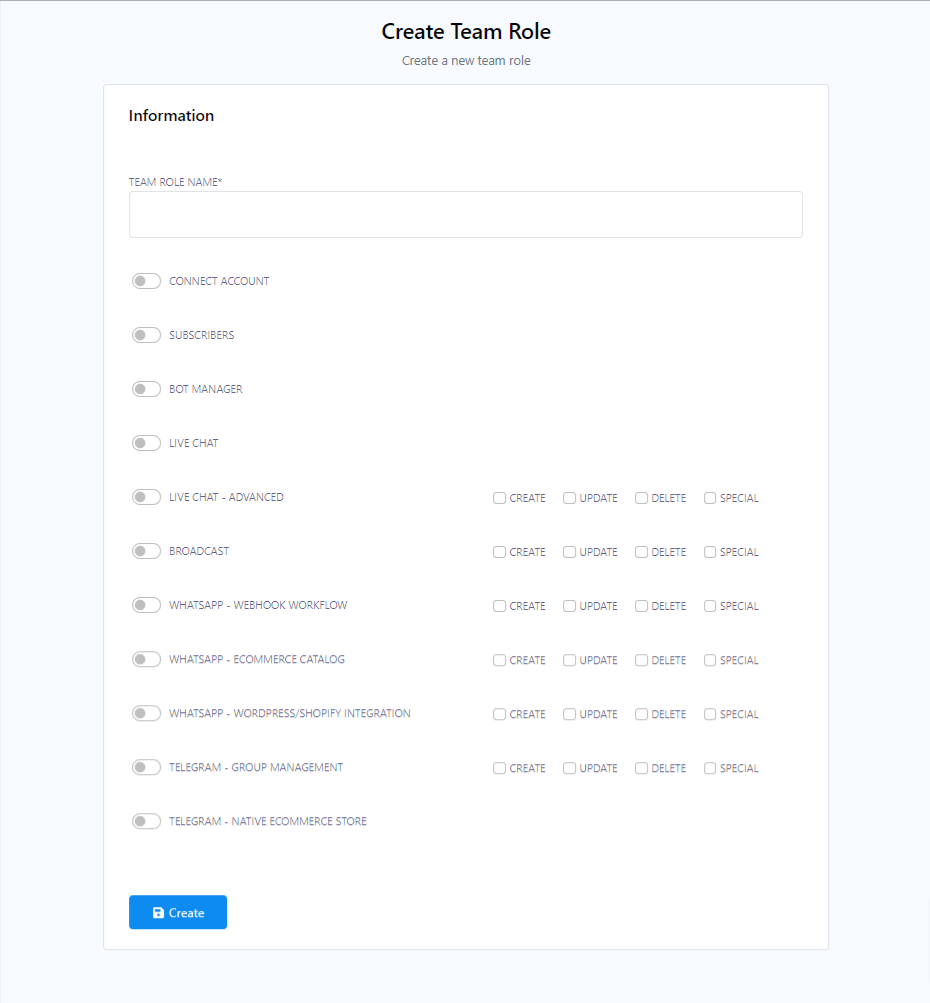
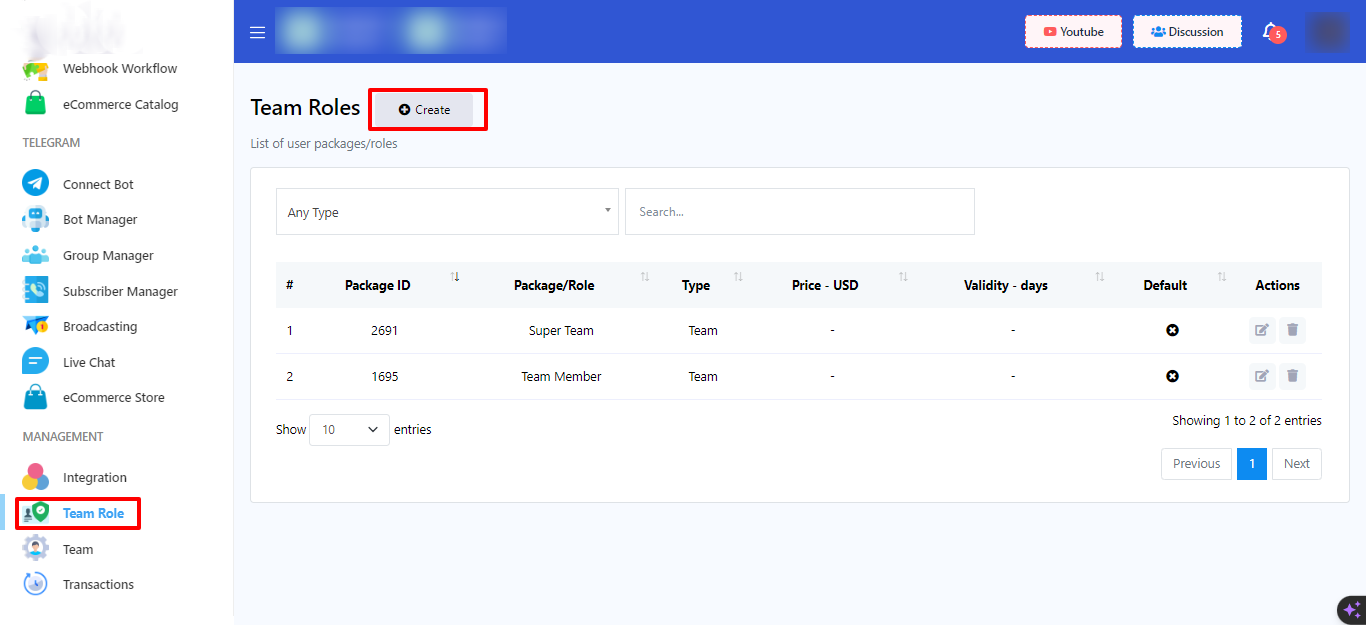
- Crear miembros del equipo
- Desde el panel de control, vaya a `Rol de equipo`.
- Haz clic en el botón «Crear» para añadir un nuevo equipo. Indica el nombre del equipo y activa las opciones que prefieras.
- Reciba notificaciones de chat en vivo
Inicia sesión en tu panel de control.
Haz clic en la opción `Chat en vivo`.
En la interfaz de chat en vivo, encontrarás una barra de búsqueda. Puedes usarla para buscar suscriptores o cualquier información específica.

Si necesitas volver al panel de control, hay un botón de retroceso disponible. Haz clic en él para volver.

Junto al botón de retroceso, hay un botón de notificaciones. Puedes activar o desactivar las notificaciones. Cuando están activadas, recibirás una alerta sonora para las nuevas notificaciones.

Junto al botón de notificaciones, hay un botón de actualizar. Haz clic en él para actualizar el chat en directo.

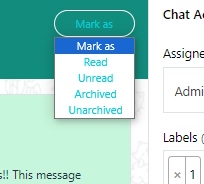
Luego tienes la opción `Marcar como`. Elige entre opciones como `leído`, `no leído`, `archivado` o `no archivado`.
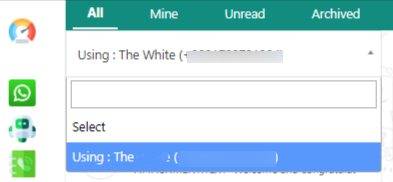
Si tienes varias cuentas de bots de WhatsApp conectadas, usa la lista desplegable para alternar entre ellas.
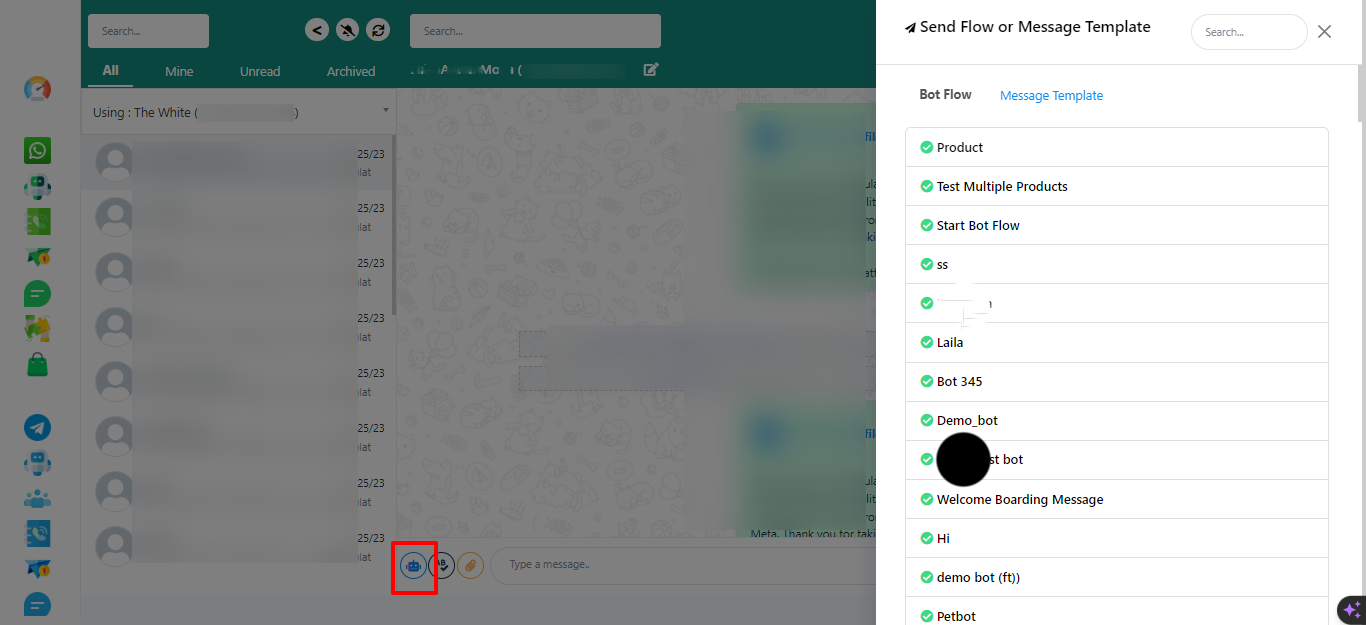
Para enviar plantillas de mensajes de WhatsApp a tus suscriptores, haz clic en el icono del robot y selecciona la plantilla que desees.
Puedes realizar diversas acciones para los suscriptores en el chat. Las opciones incluyen cancelar la suscripción, pausar las respuestas del bot y restablecer el flujo de entrada.

Puedes asignar un mensaje a los miembros de tu equipo desde la sección «Agente asignado». Selecciona un agente para la conversación y añade etiquetas y secuencias si es necesario. Luego, guarda el mensaje.
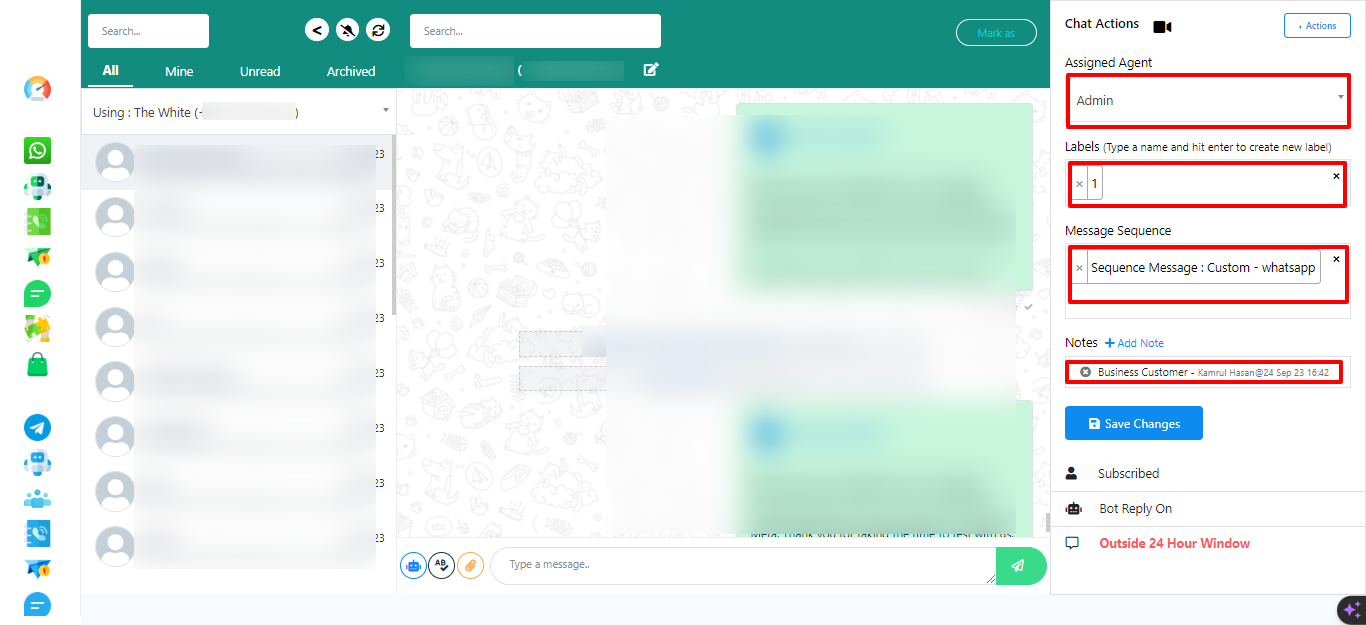
Podrás ver información sobre el suscriptor, incluyendo si el usuario se ha dado de baja, el estado de respuesta del bot y si el suscriptor se encuentra dentro o fuera del plazo de 24 horas.
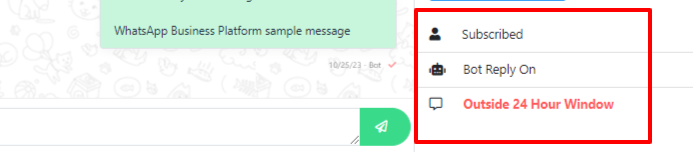
Explicación de la regla de las 24 horas para WhatsApp: Proporcionar información sobre el plazo de 24 horas que tiene WhatsApp para enviar mensajes.
Puedes ordenar los mensajes comprobando si alguno te ha sido asignado y organizarlos según las pestañas Todos, Míos, No leídos o Archivados.

CRMautoBOT también muestra notificaciones de chat en vivo en el panel de control, manteniéndote informado sobre nuevos mensajes e interacciones.