Conectar cuenta
Para crear un bot de WhatsApp, primero debes conectarlo a CRMautoBOT. Y para conectar tu bot, debes crear una API de WhatsApp Cloud.
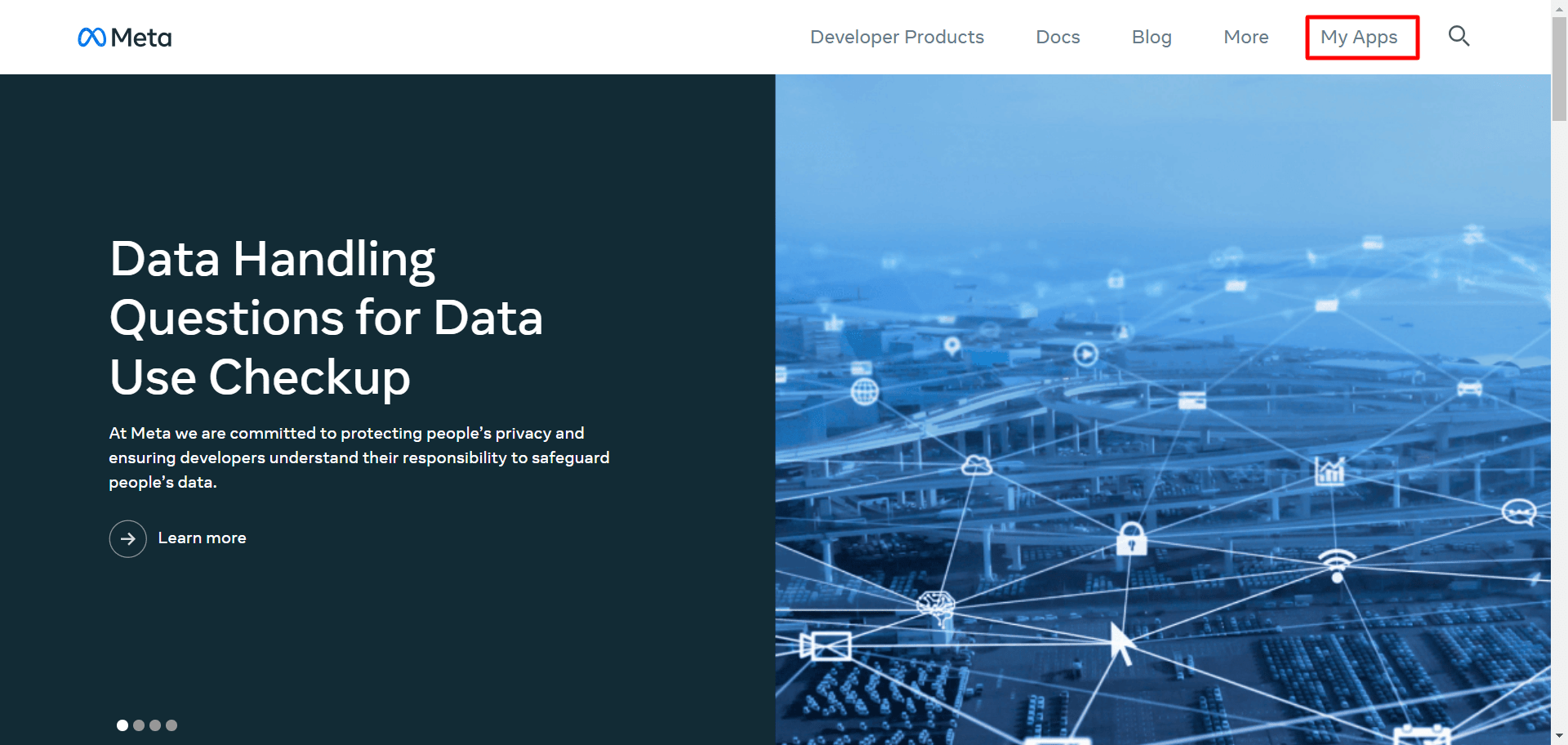
Para crear una aplicación, ve a https://developers.facebook.com/. Y haz clic en la pestaña Mis aplicaciones en la página.
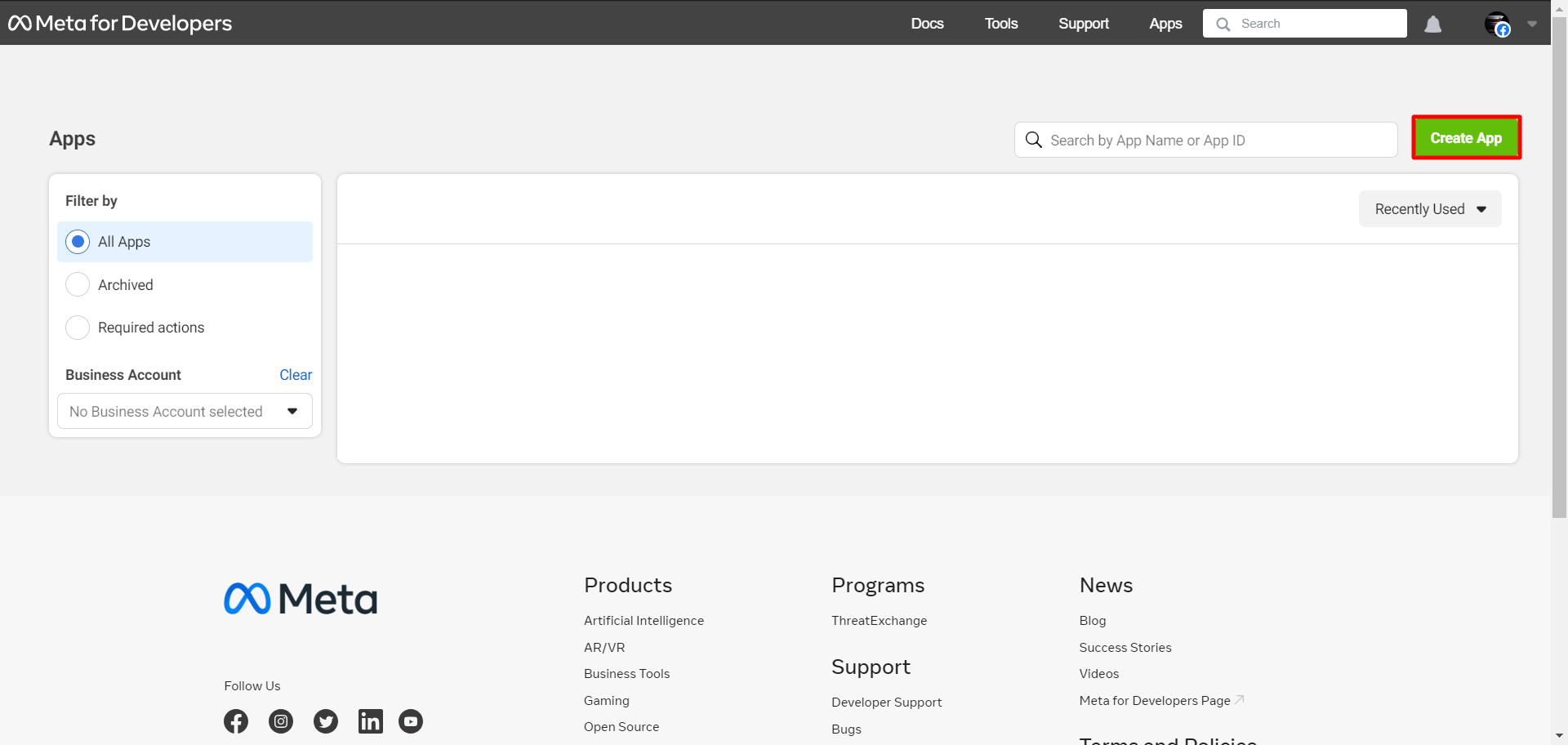
Al instante, aparecerá una página con un botón para crear una aplicación y todas tus aplicaciones predefinidas.
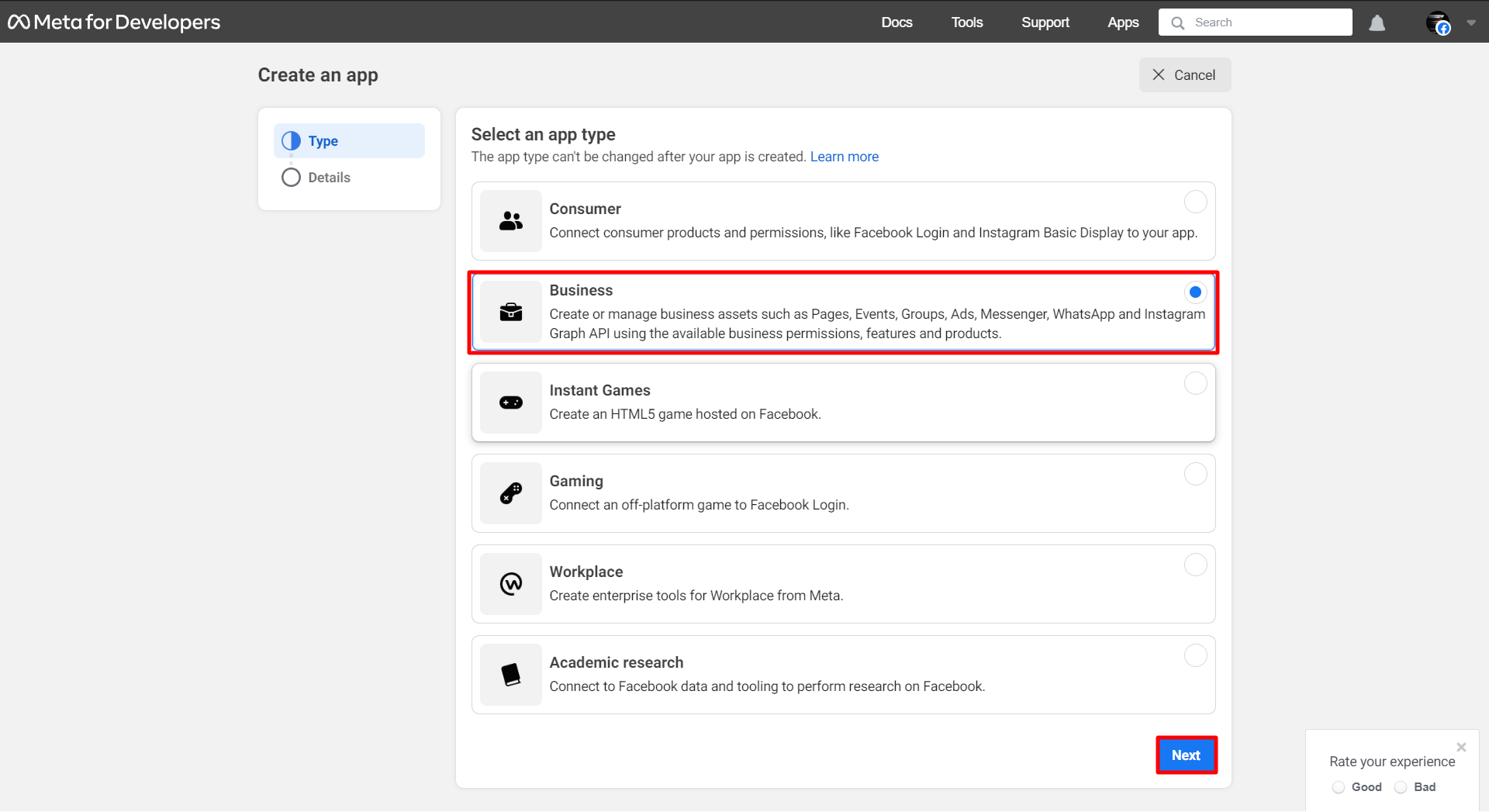
Al instante, aparecerá una página llamada "Crear una app" con una lista de tipos de app. Selecciona "Negocios" como tipo de app y luego haz clic en el botón "Siguiente".
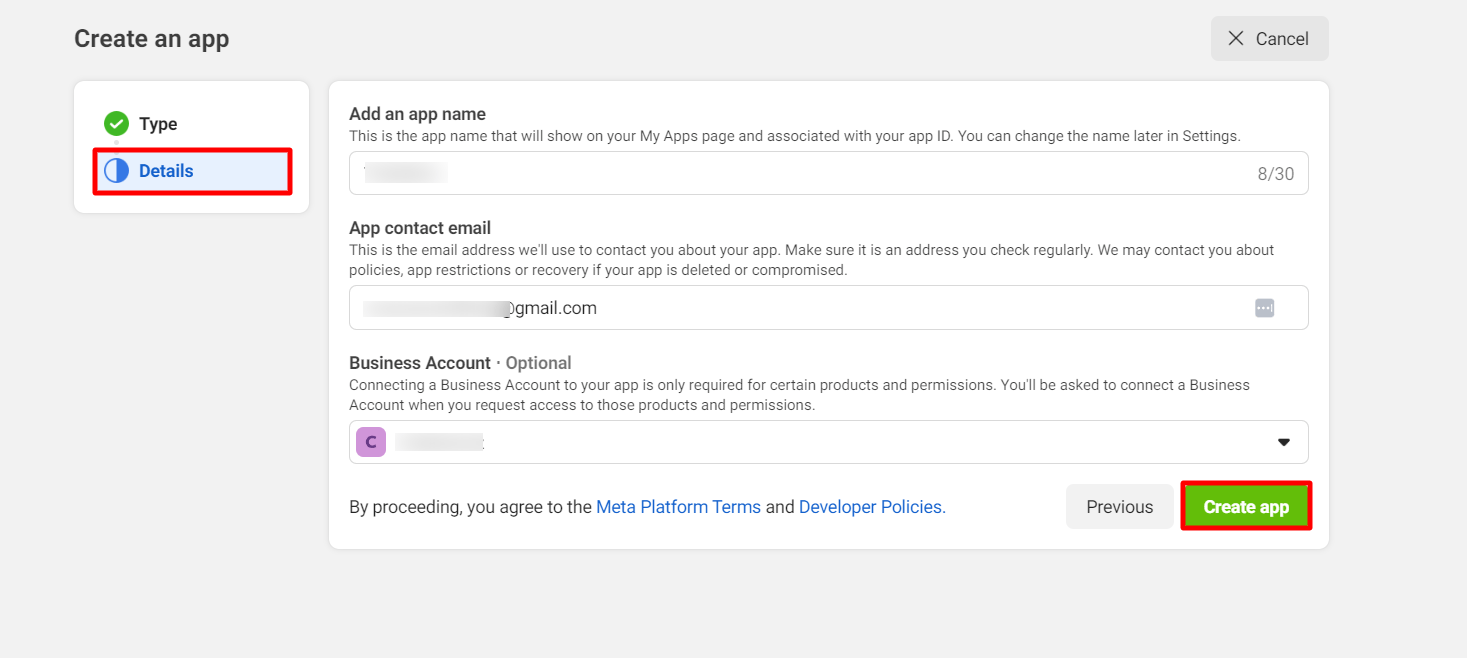
Aparecerá un formulario que deberá completar proporcionando la información básica.
En el campo Nombre para mostrar, agregue un nombre para mostrar para su cuenta comercial. En el campo Correo electrónico de contacto de la aplicación, proporcione una dirección de correo electrónico.
En el campo Cuenta de empresa, puede seleccionar una cuenta. Haga clic en el campo y aparecerá una lista de cuentas de empresa predefinidas. Seleccione una de ellas. En esta etapa, este campo es opcional.
Ahora haz clic en el botón Crear aplicación.
Aparecerá inmediatamente un formulario emergente con un campo para la contraseña. En este campo, deberás volver a introducir tu contraseña de Facebook. Tras introducirla, haz clic en el botón "Enviar".
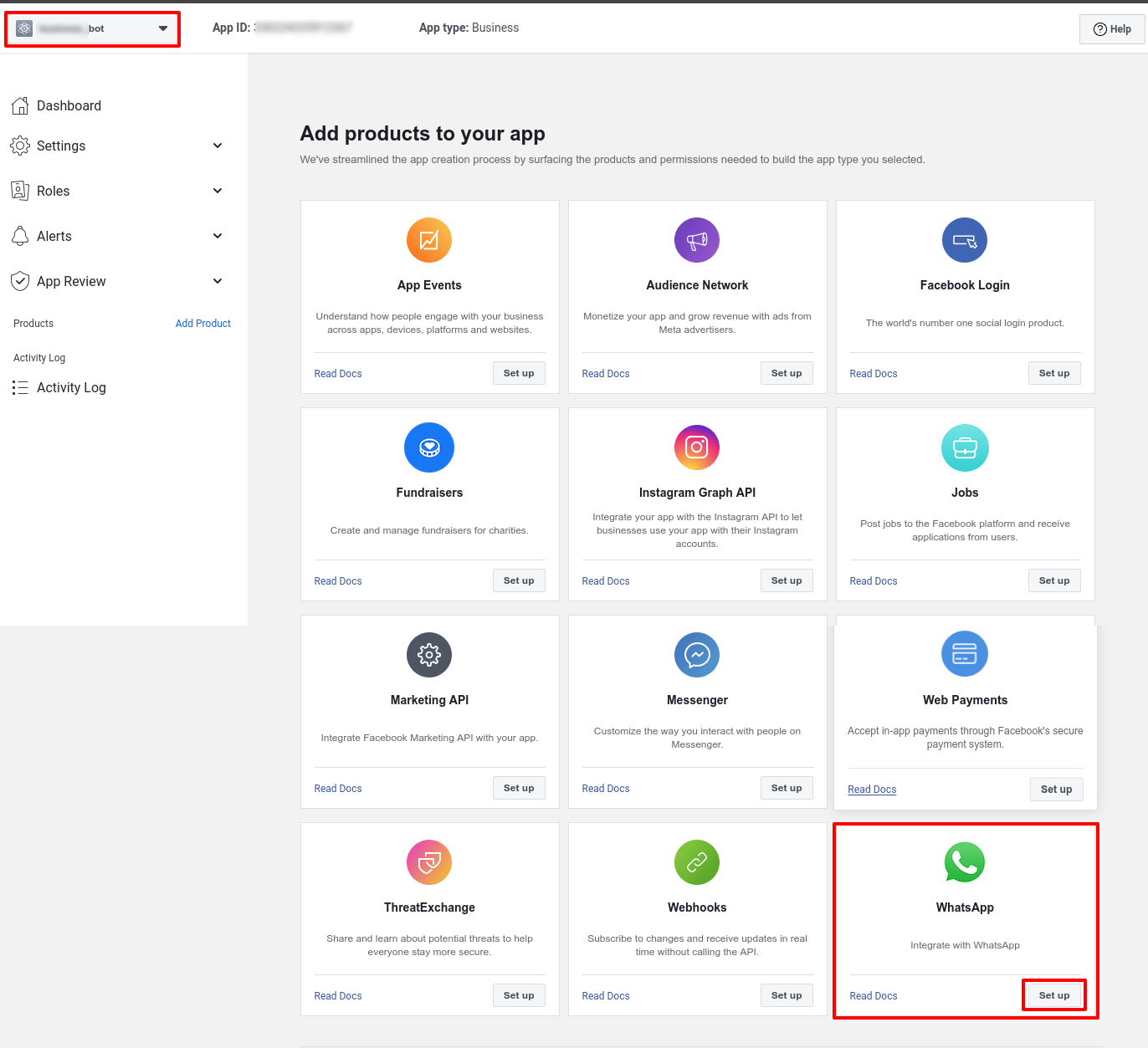
Aparecerá inmediatamente la página del producto. En ella, deberás añadir el producto a la aplicación.
Dado que vas a crear una aplicación para una cuenta de WhatsApp Business, tienes que añadir WhatsApp a la aplicación.
Desplázate hacia abajo en la página y verás la sección de WhatsApp. Ahora haz clic en el botón de configuración de la sección de WhatsApp.
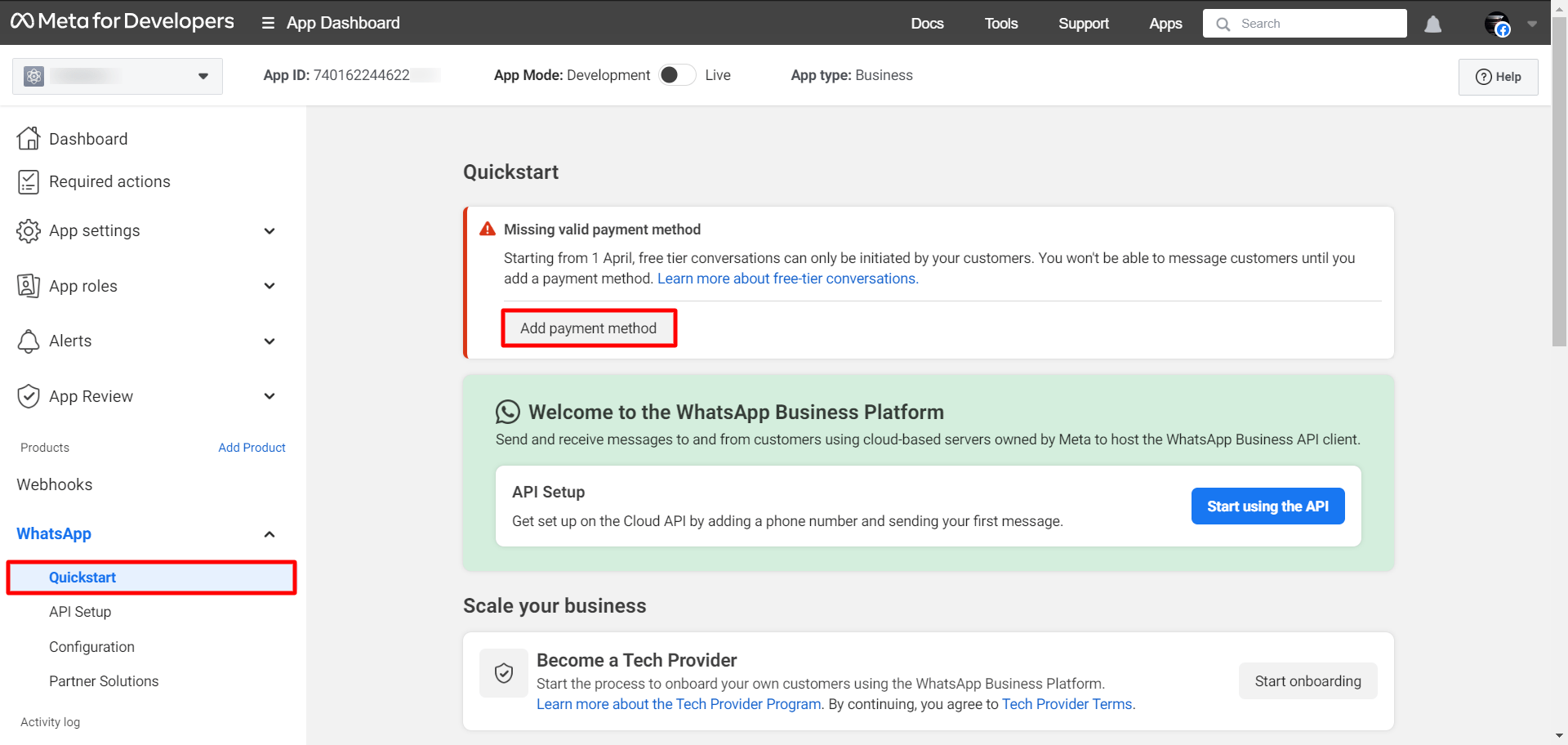
Tras hacer clic en el botón «Configurar», aparecerá una página con los siguientes pasos. Aquí puede añadir un método de pago, aunque también puede añadirlo más adelante.
Agregar número de teléfono
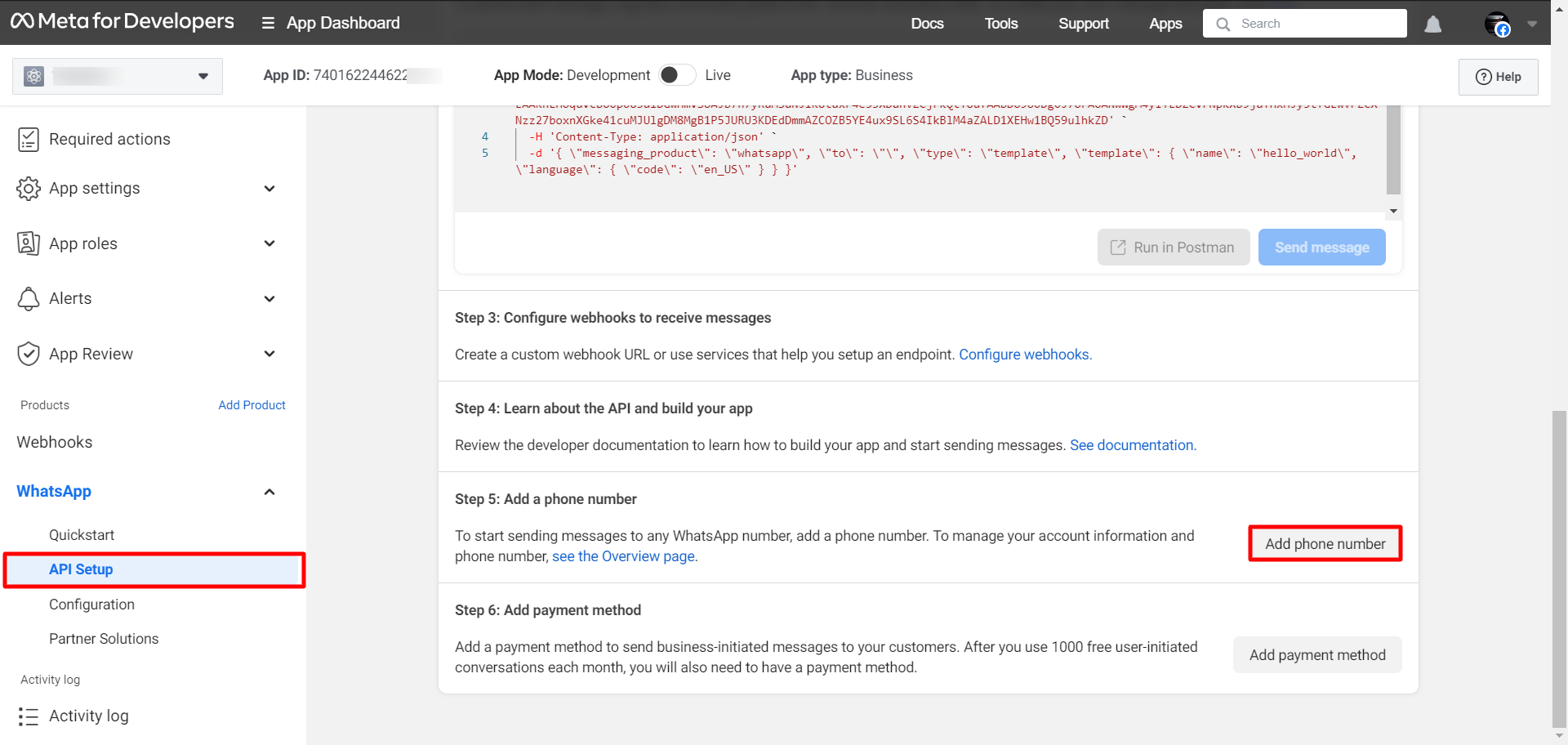
A continuación, ve a Configuración de API en el menú de la izquierda y haz clic en el botón "Agregar número de teléfono" para añadir el número de teléfono para la API de WhatsApp Cloud.
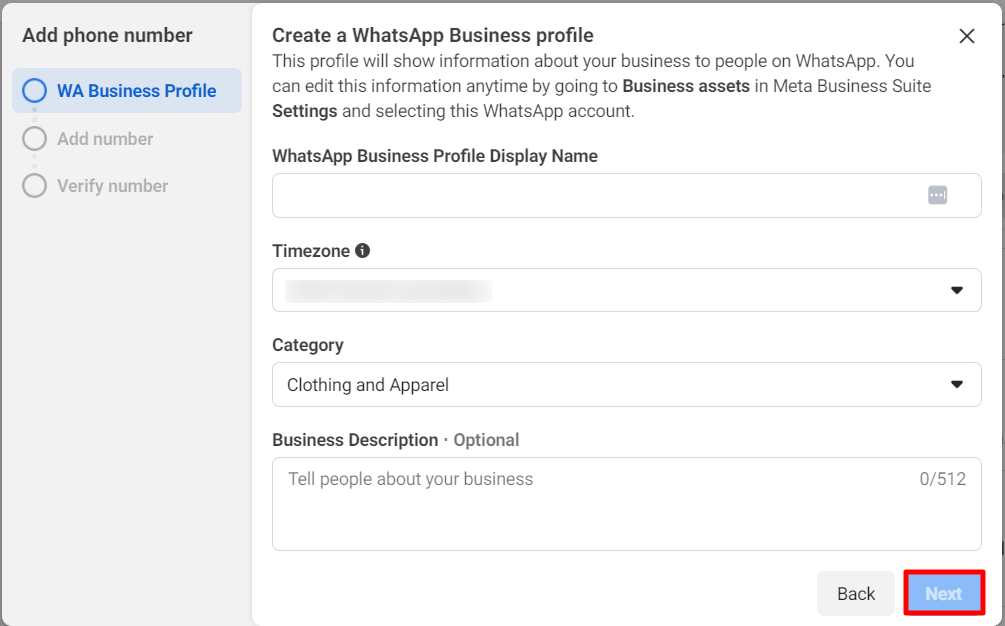
Al instante, aparecerá un formulario modal. En él, deberás proporcionar información de perfil que será visible para las personas en WhatsApp.
En el campo Nombre de usuario del perfil de WhatsApp Business, debes ingresar un nombre de usuario. Luego, en el campo Zona horaria, selecciona una zona horaria. A continuación, selecciona una categoría para tu negocio en el campo Categoría. Haz clic en el campo Categoría y aparecerá una lista desplegable con las diferentes categorías. Selecciona una categoría de la lista.
A continuación, puedes escribir la descripción de tu negocio; este campo es opcional, no obligatorio. Después, haz clic en el botón Siguiente.
Al instante, aparecerá un formulario modal con un campo llamado "Número de teléfono". En este campo, deberá ingresar su número de teléfono. A continuación, deberá elegir cómo desea verificar su número: mediante mensaje de texto o llamada telefónica.
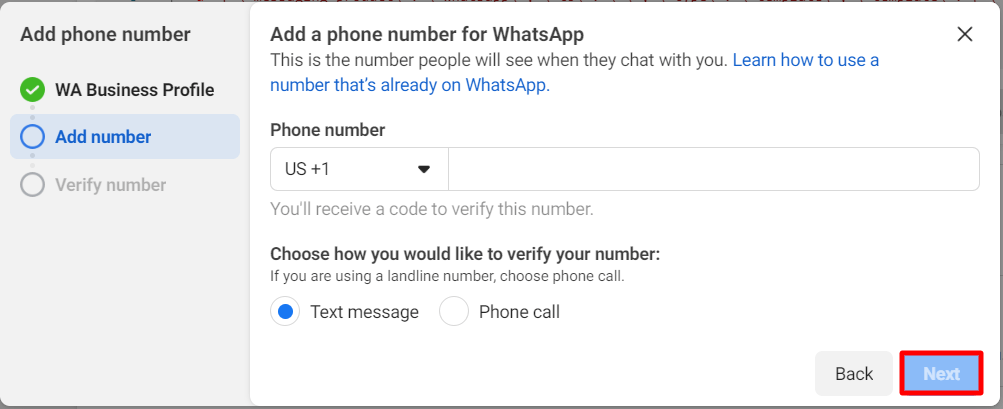
Bien, después de proporcionar su número de teléfono y elegir la opción de verificación, haga clic en el botón siguiente.
Luego, debes verificar tu número de teléfono.
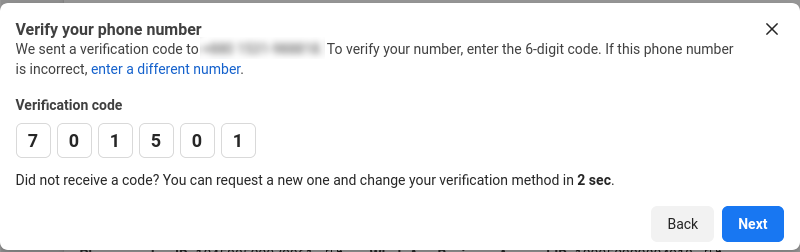
Configurar webhook
Ahora, debes configurar el webhook para recibir mensajes. Para configurar los webhooks, ve al paso 3 de la configuración de la API y haz clic en el enlace "Configurar webhooks".
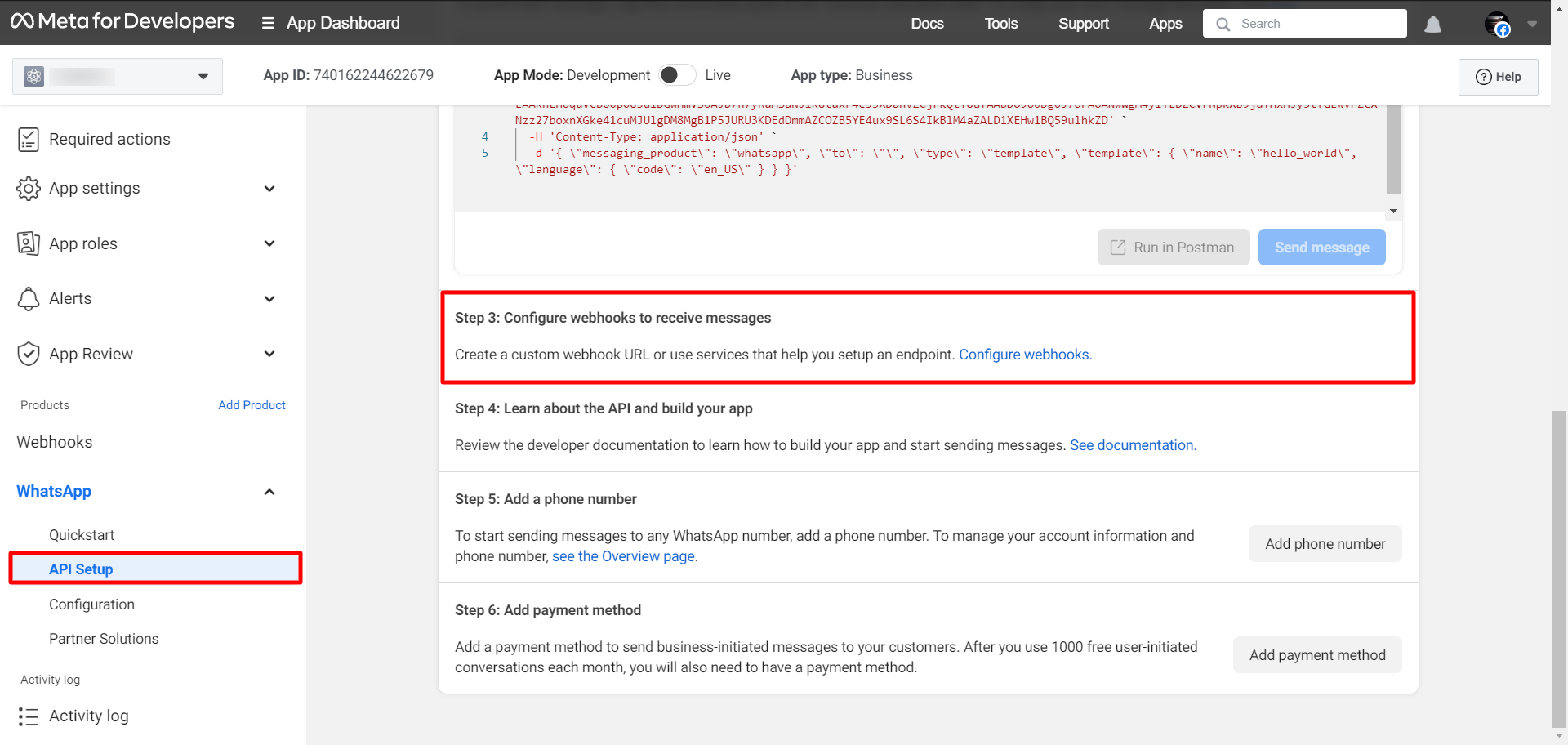
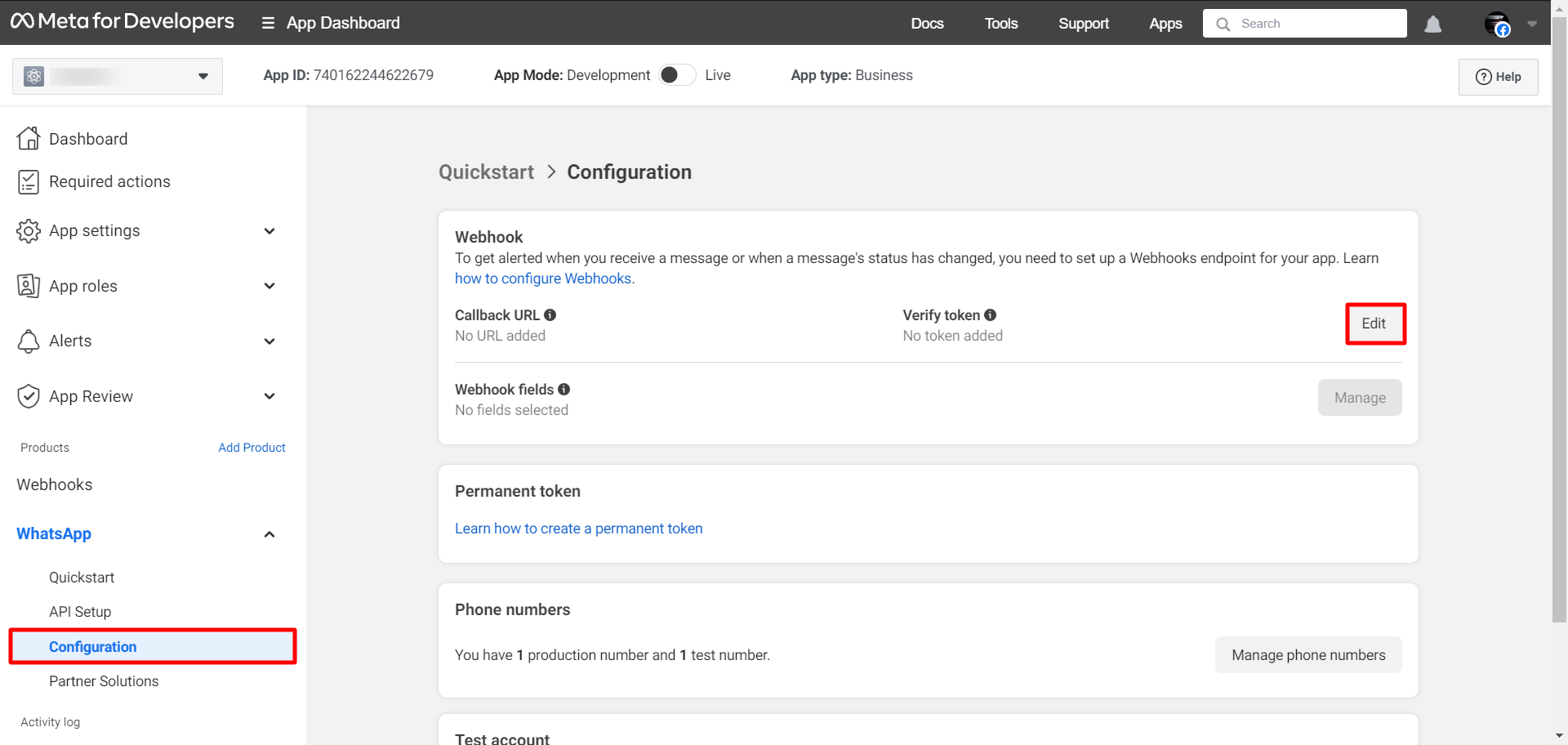
Aparecerá inmediatamente una página llamada Configuración.
En la sección de webhook, verá un botón de edición. Ahora haga clic en el botón de edición.
Aparecerá al instante un formulario emergente con dos campos: URL de devolución de llamada y Token de verificación. Ahora debes proporcionar una URL de devolución de llamada y verificar el token.
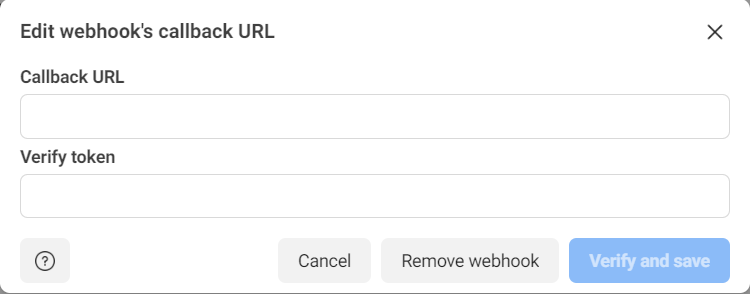
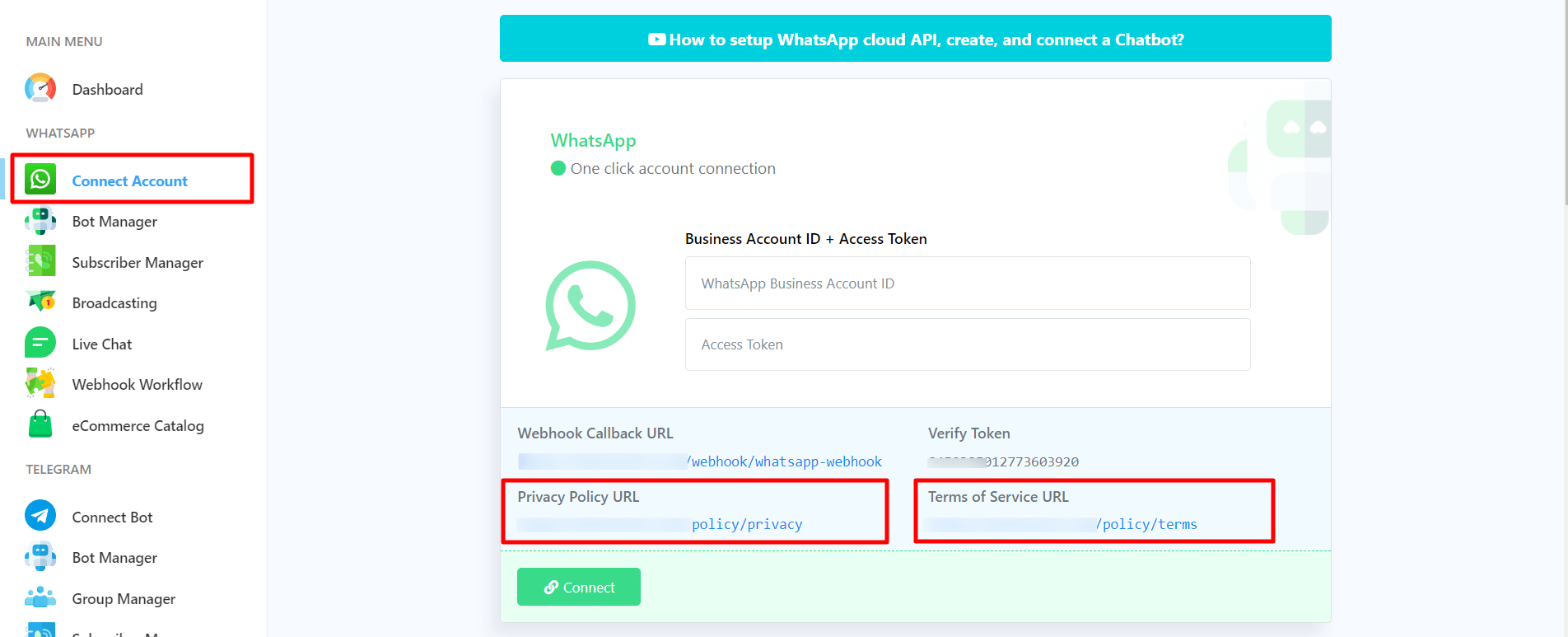
Para obtener la URL de devolución de llamada y verificar el token de CRMautoBOT, inicia sesión en tu cuenta y ve al panel de control de CRMautoBOT. En la barra lateral izquierda del panel de control, en la sección de WhatsApp, verás la opción «Conectar WhatsApp». Haz clic en el menú «Conectar WhatsApp» y aparecerá la página «Conectar WhatsApp Business».
En la parte superior de la página, verás la URL de devolución de llamada del webhook y el token de verificación. Cópialos y regresa a la página de configuración de Facebook para desarrolladores.
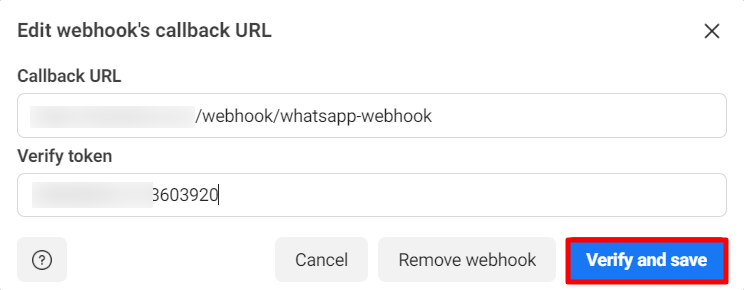
A continuación, pegue la URL de devolución de llamada del webhook y el token de verificación en los campos correspondientes. Ahora haga clic en el botón "Verificar y guardar".
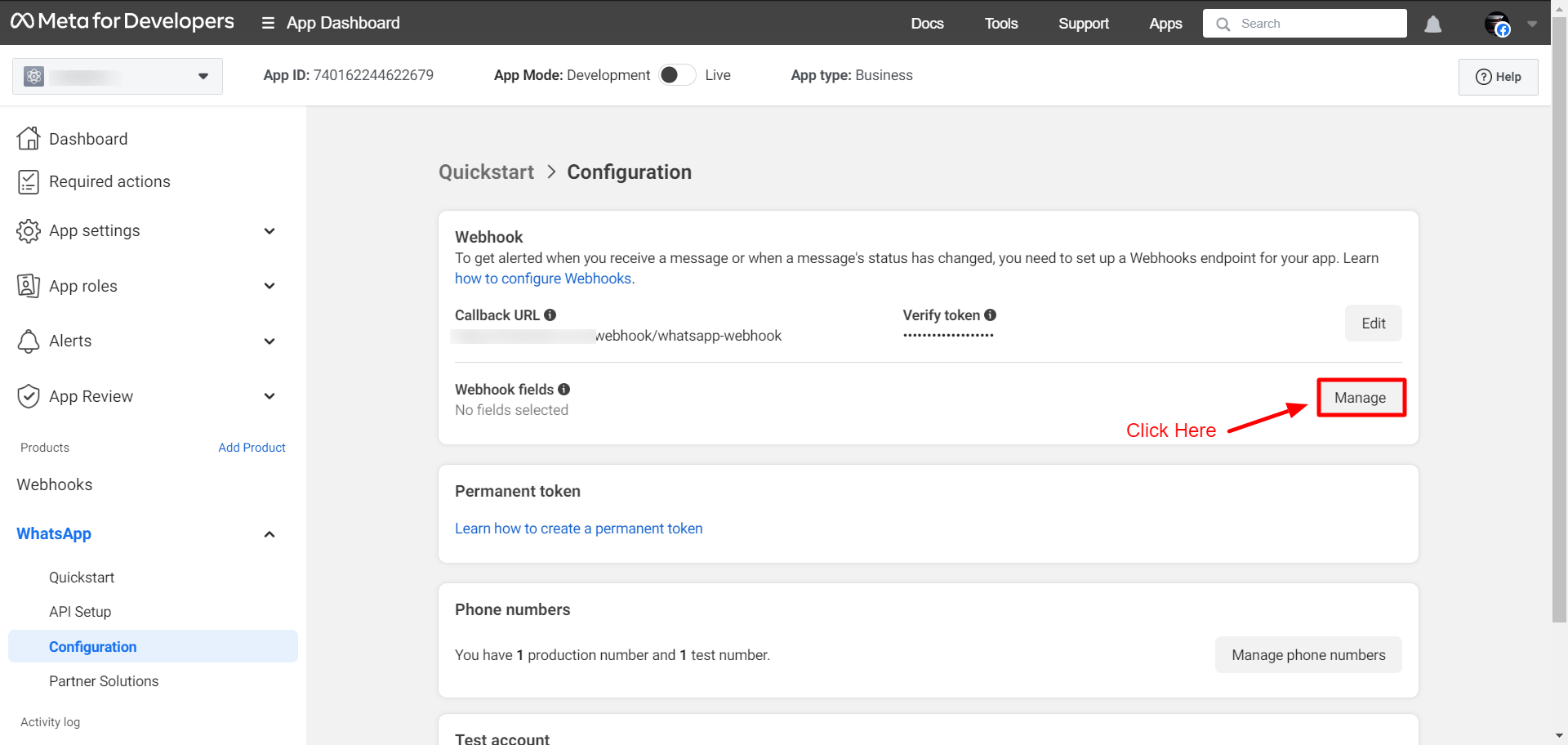
Ahora debes seleccionar los campos del webhook. Para seleccionar los campos del webhook, haz clic en el botón Gestionar.
Aparecerá al instante una ventana emergente con algunos campos de webhook. Ahora, suscríbase al campo de webhook de mensajes. Haga clic en el botón «Listo».
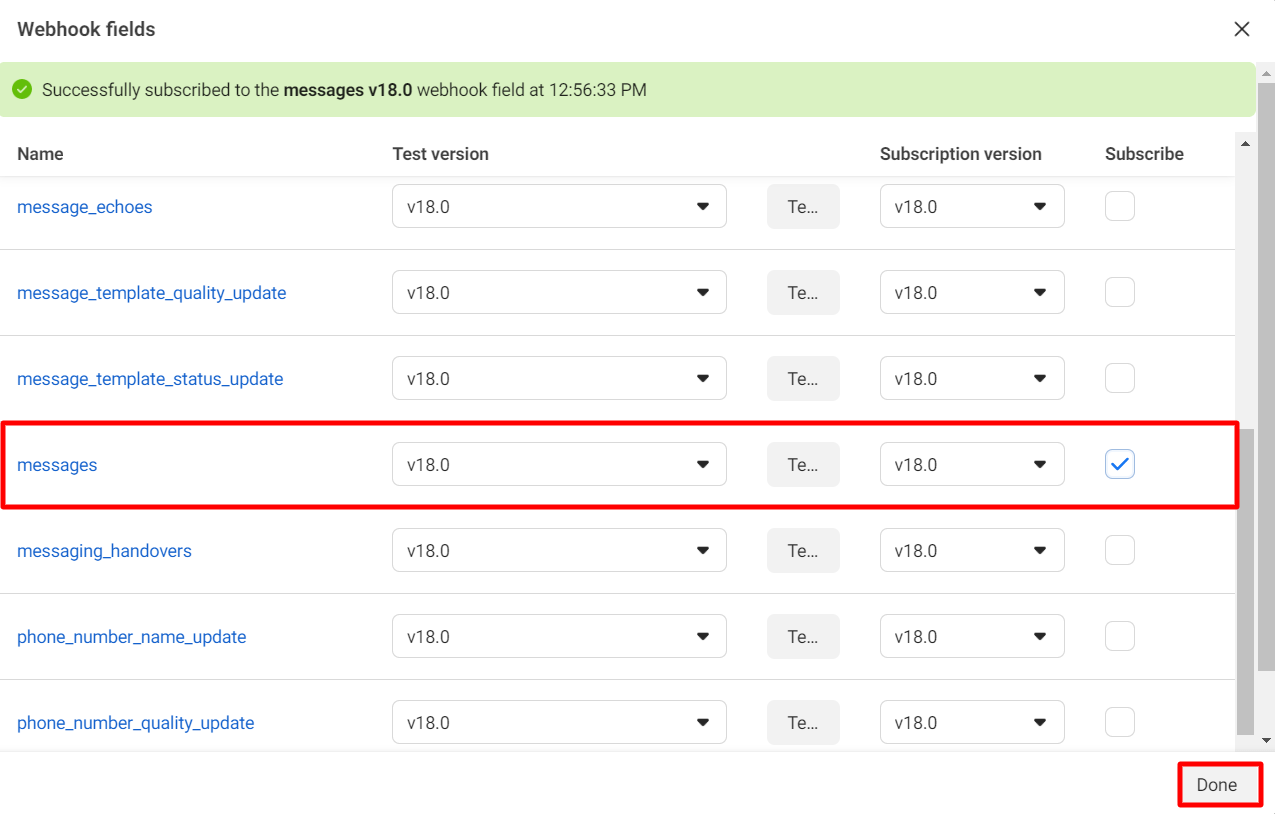
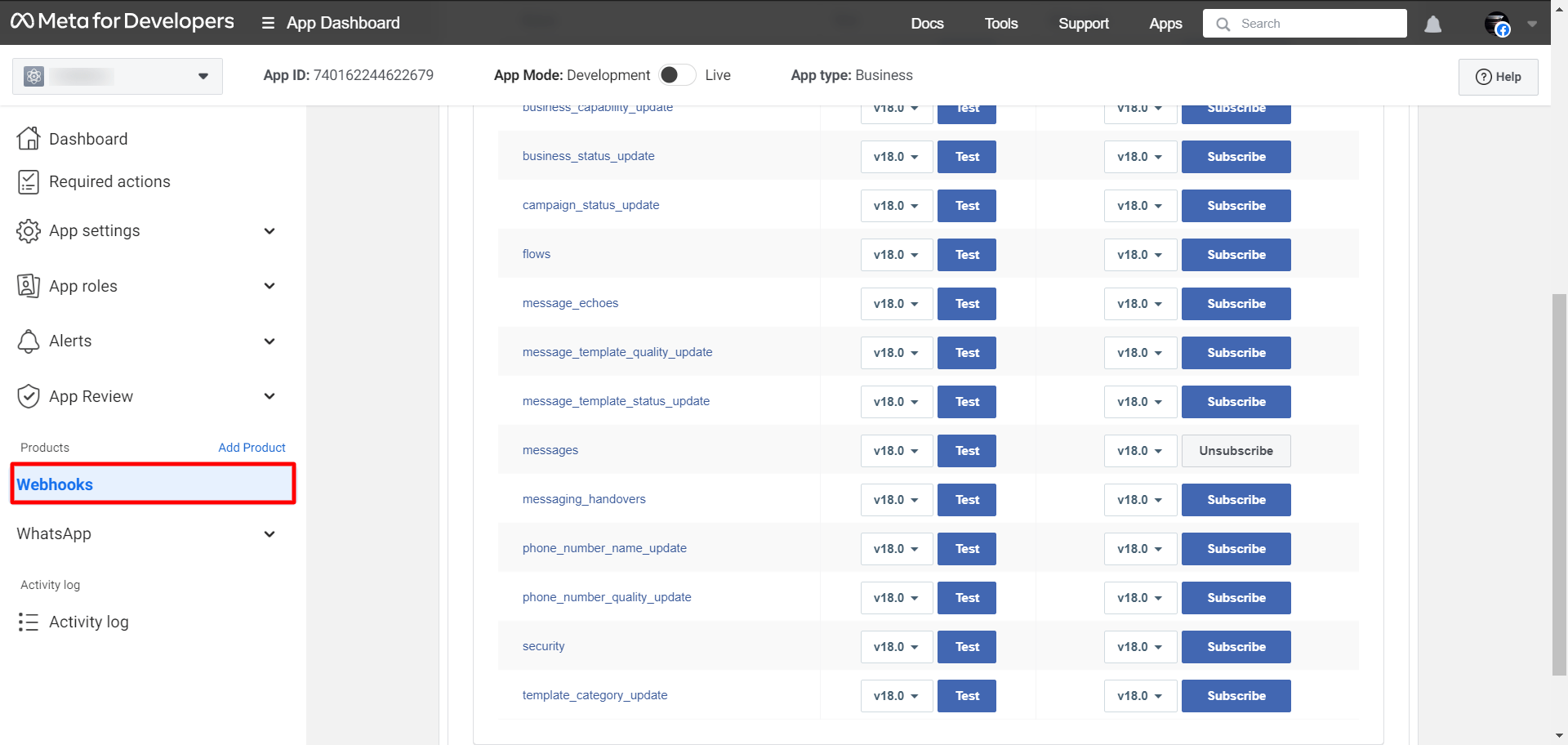
También puedes suscribirte o darte de baja de los webhooks en la página de webhooks. Haz clic en el menú de webhooks y aparecerá la página con los campos correspondientes. En esta página, puedes suscribirte o darte de baja de cualquier campo de webhook.
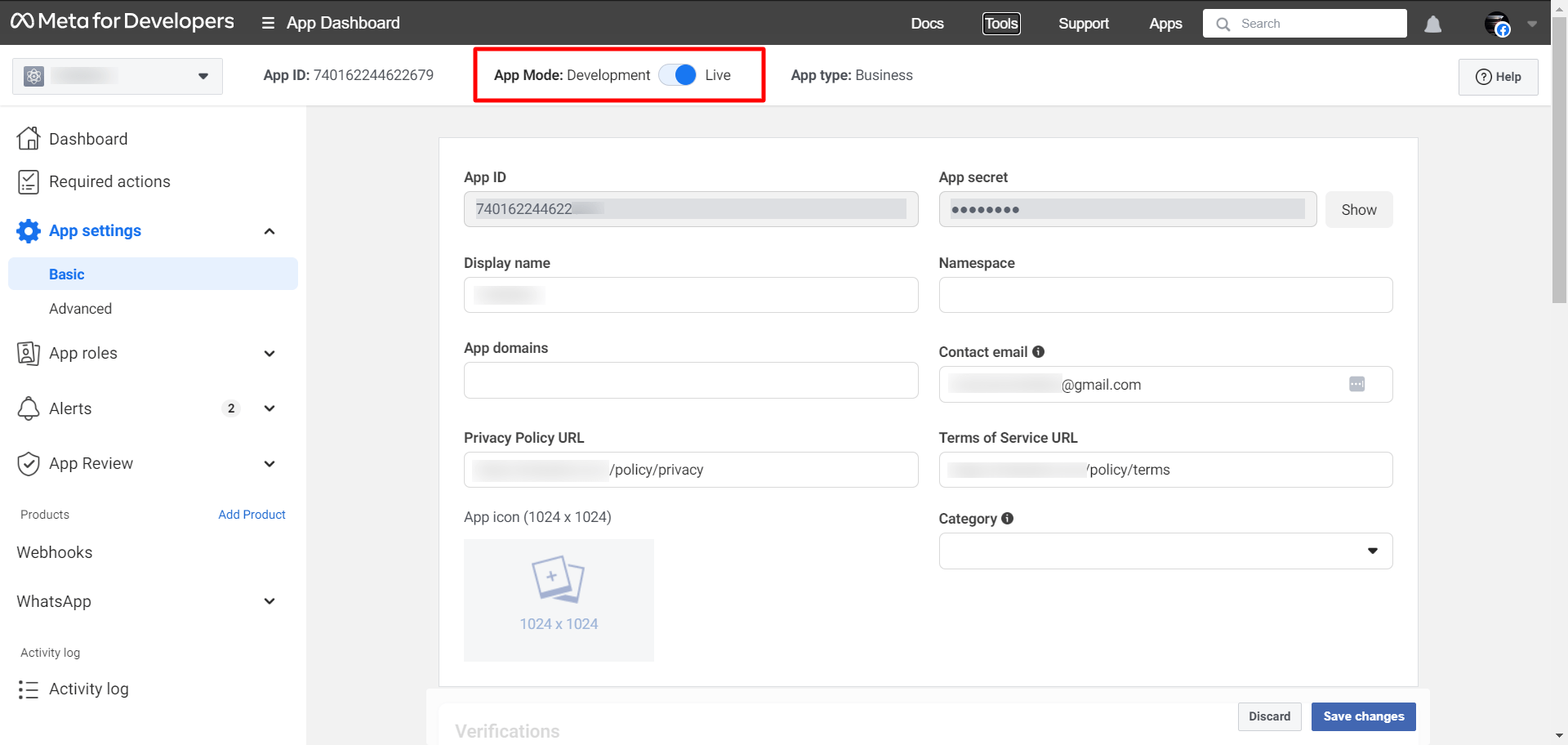
Luego, desde la configuración de la aplicación, haga clic en la opción Básico y agregue la URL de la Política de privacidad y la URL de los Términos de servicio de CRMautoBOT. Estas URL están disponibles en la página del bot Connect de CRMautoBOT. Después de agregar estas URL, simplemente haga clic en el botón "Guardar cambios".
Para obtener esas URL, ve al bot Connect.
Tras añadir las URL de privacidad y términos y condiciones, simplemente activa el modo en vivo desde el modo desarrollador. Para ello, haz clic en el botón de alternancia que se muestra a continuación.
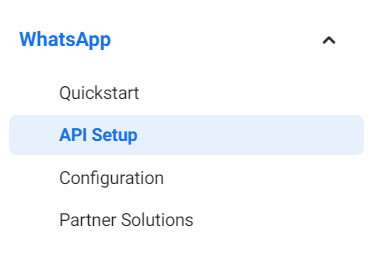
Ahora, vuelva a la página de configuración de la API haciendo clic en el menú "Configuración de la API" que se encuentra en la barra lateral izquierda de la página.
Obtenga el token de acceso.
Ahora debes obtener un token de acceso permanente para conectar tu bot.
En el paso 5, haga clic en el botón "Ver la página de resumen".

Inmediatamente, serás redirigido a la página de resumen del sitio de Facebook de la empresa.
En la página de resumen, haga clic en el botón de menú y la barra lateral izquierda se expandirá con todas las herramientas. Ahora haga clic en Configuración de negocio.
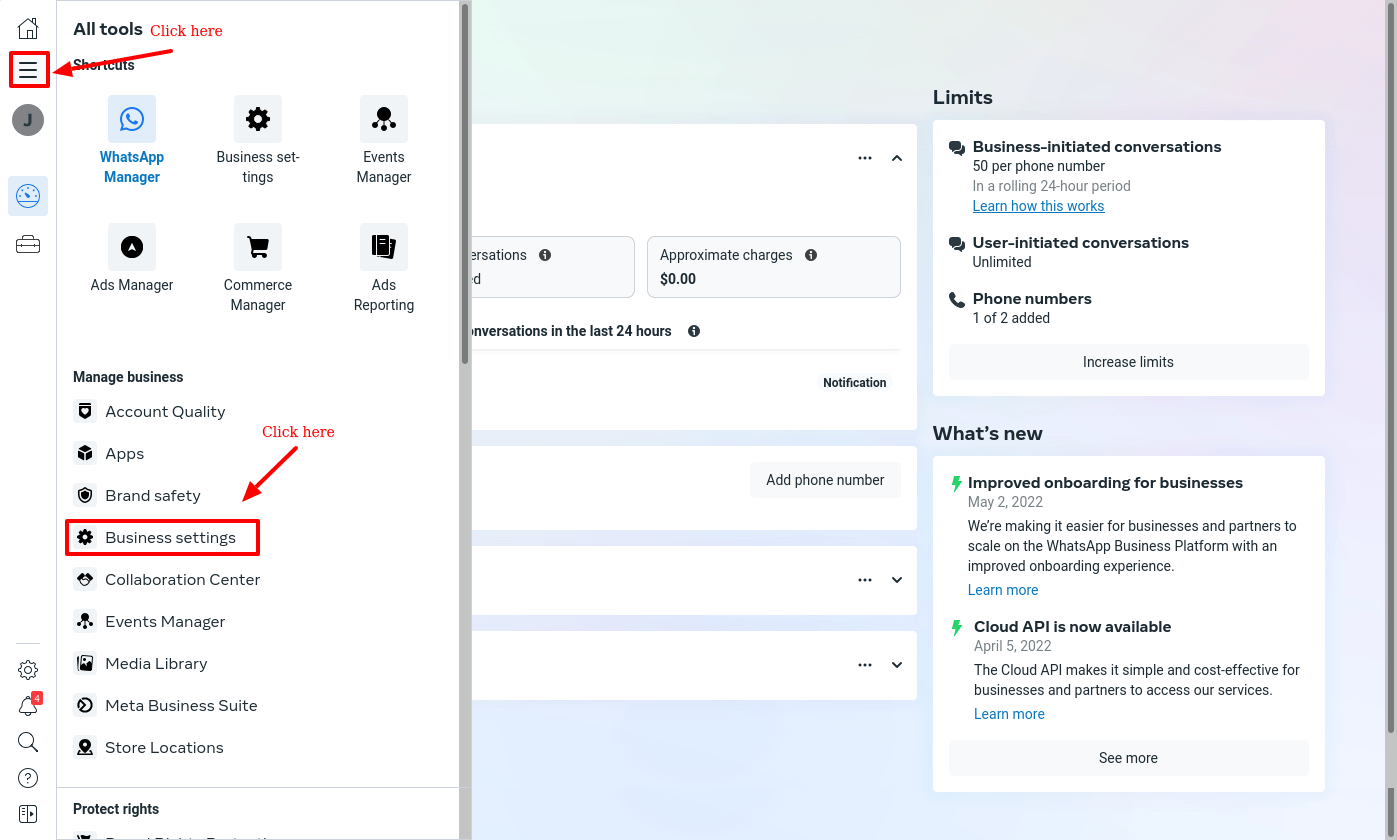
Y se le redirigirá a la página de configuración de la empresa.
Ahora debes crear un usuario. Para ello, primero debes seleccionar "Usuario del sistema" en la barra lateral izquierda de la página de configuración empresarial. A continuación, debes añadir el usuario haciendo clic en el botón "Añadir".
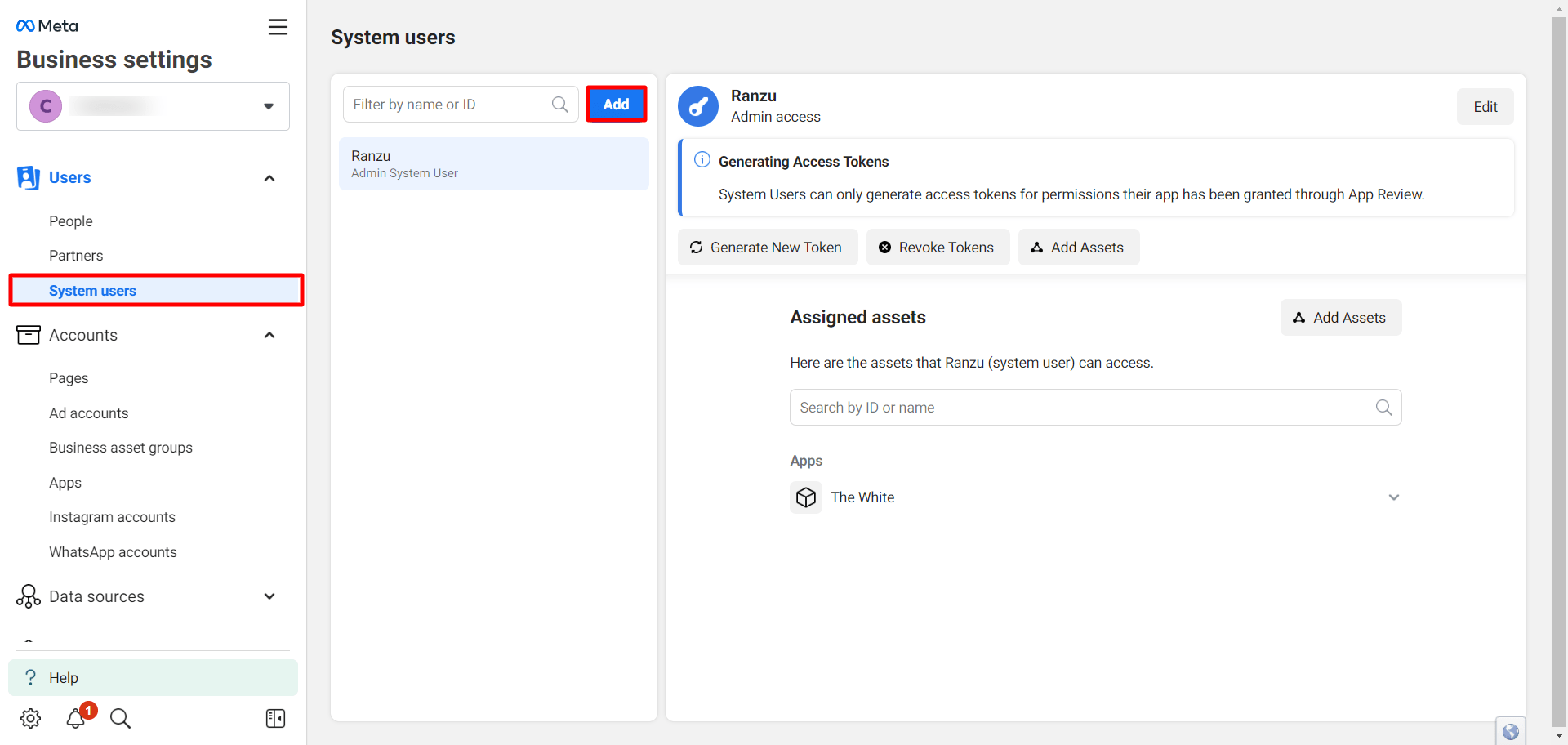
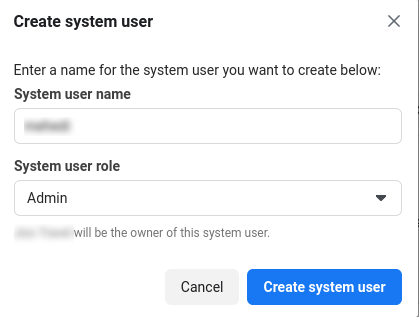
Justo al hacer clic en el botón "Agregar usuario", aparecerá un formulario emergente con el nombre de usuario del sistema y el campo de rol.
En el campo Nombre de usuario del sistema, introduzca un nombre de usuario, y en el campo Rol de usuario del sistema, seleccione un rol: empleado o administrador.
Si desea agregar un usuario como empleado, seleccione empleado. Por otro lado, si desea agregar un usuario como administrador, seleccione administrador.
Luego, haga clic en el botón "Crear usuario del sistema". Y se creará el usuario.
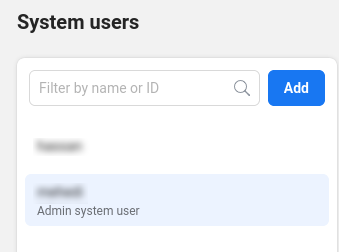
Una vez creado un usuario, este aparecerá en la lista de usuarios.
Ahora debes agregar recursos para un usuario. Para agregar recursos para un usuario, selecciónalo y haz clic en el botón Agregar recursos.
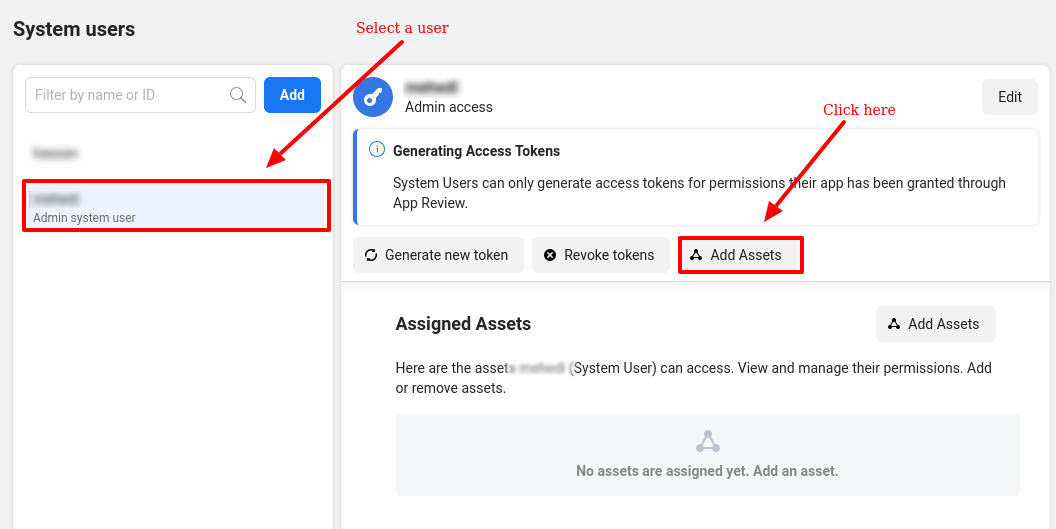
Aparecerá una ventana modal. En la sección «Seleccionar tipo de recurso», seleccione el menú «Aplicaciones». A continuación, seleccione la aplicación a la que desea asignar los recursos. Luego, otorgue los permisos. En este caso, otorgo el control total activando la opción «Control total». Finalmente, haga clic en el botón «Guardar cambios».
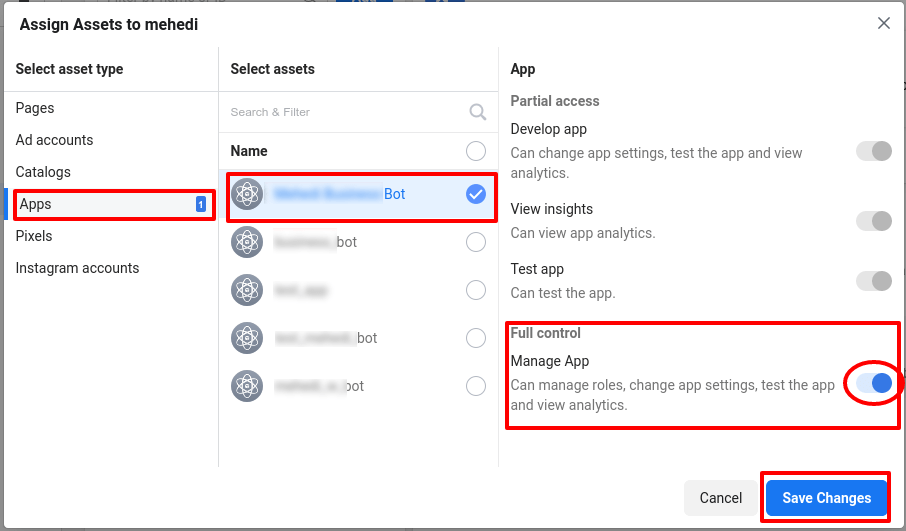
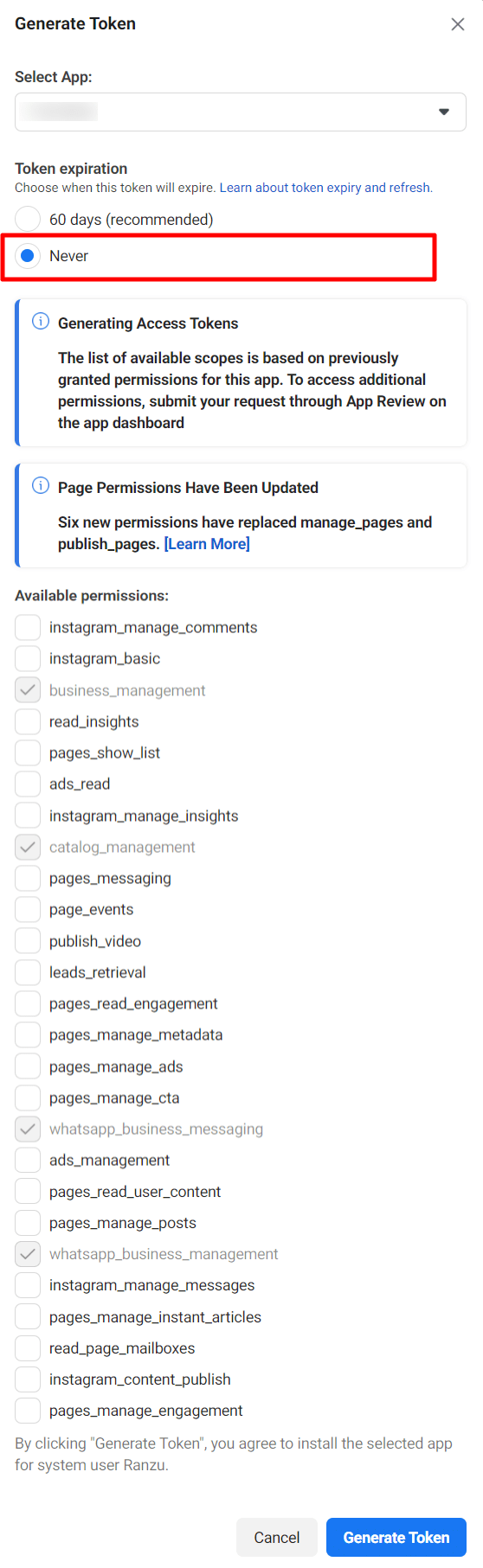
Ahora debes generar un token de acceso. Para generar un token de acceso para el usuario, haz clic en el botón Generar nuevo token.
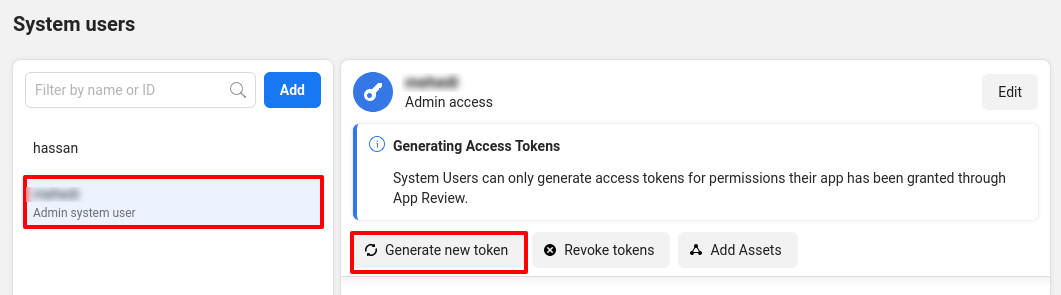
Aparecerá al instante un formulario modal con un campo llamado "Seleccionar aplicación". Haz clic en este campo y se desplegará la lista de tus aplicaciones.
A continuación, aparecerá una lista de permisos disponibles. De la lista, debes seleccionar Administración empresarial, Administración de catálogo, Mensajería empresarial de WhatsApp y Administración de WhatsApp Business. Ahora haz clic en el botón Generar token.
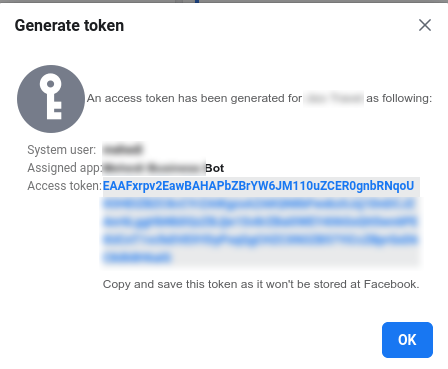
Aparecerá inmediatamente una ventana emergente con un token de acceso. Ahora, copie y guarde el token de acceso.
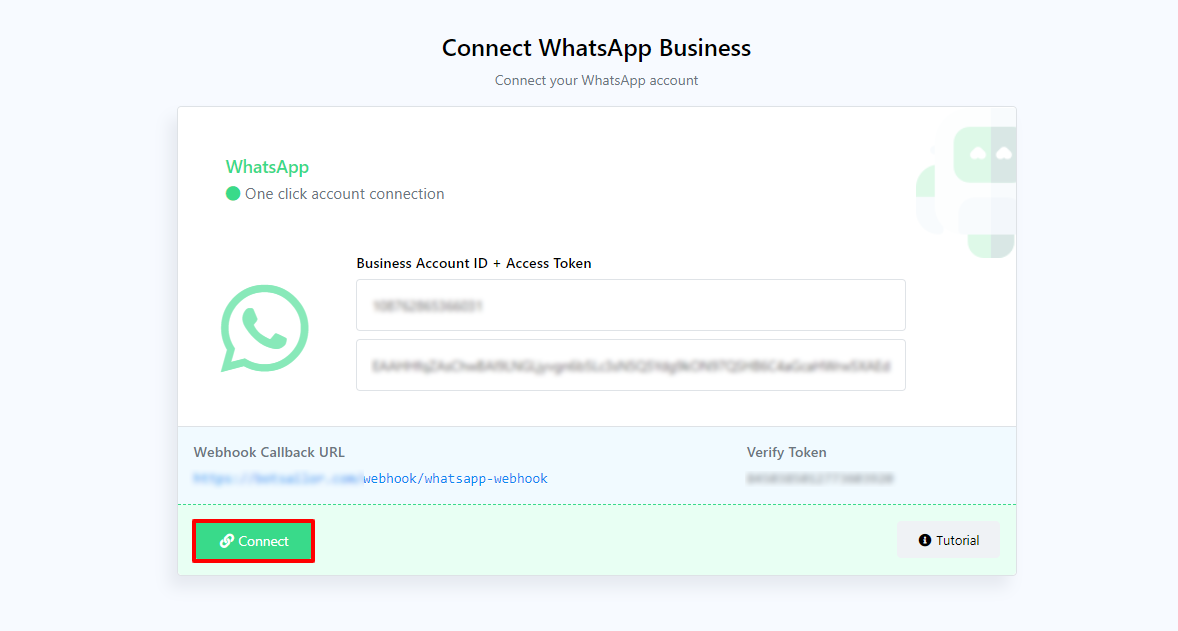
Ahora ve al panel de control. En la sección de WhatsApp de la barra lateral izquierda, haz clic en el menú Conectar WhatsApp. Aparecerá la página de conexión de WhatsApp al instante.
Ahora debes introducir el ID de la cuenta de WhatsApp Business y el token de acceso.
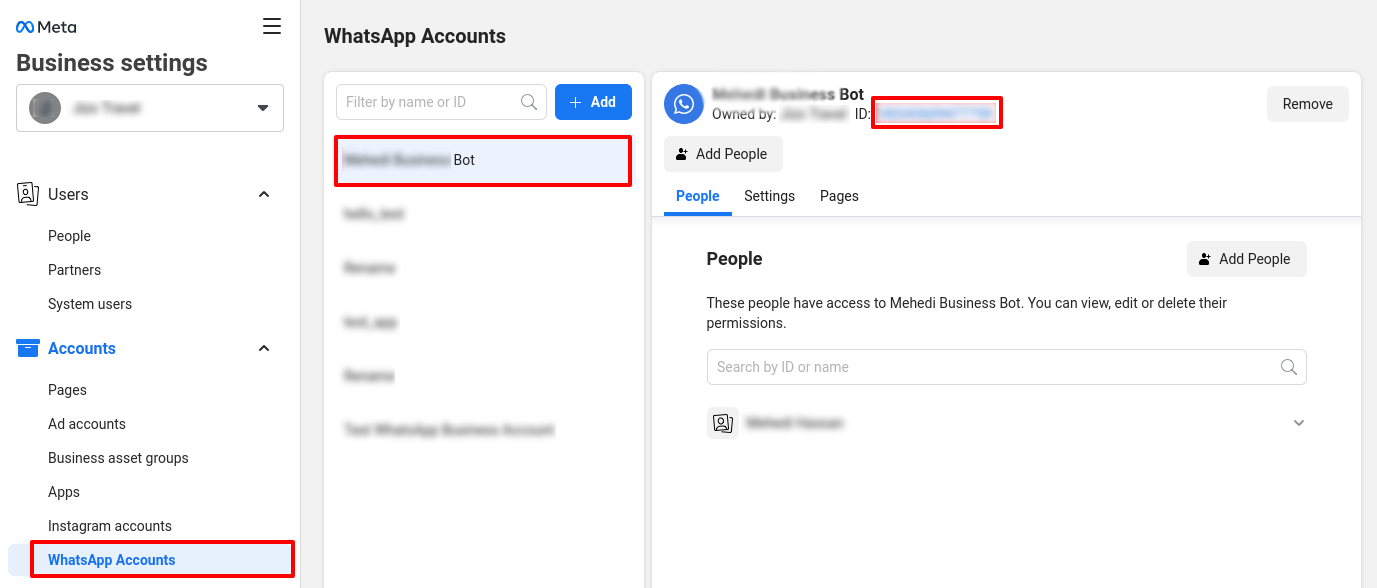
Para obtener el ID de la cuenta de WhatsApp Business, ve a la página de configuración de la aplicación. En la barra lateral izquierda, selecciona el menú de la cuenta de WhatsApp. Aparecerá inmediatamente la sección Cuentas de WhatsApp. Selecciona tu aplicación y copia el ID de la cuenta de WhatsApp Business.
Tras introducir el ID de la cuenta de WhatsApp Business y el token de acceso, haz clic en el botón Conectar.
Y verás un mensaje exitoso.

Si lees el artículo con atención y sigues las instrucciones paso a paso, podrás conectar fácilmente el bot de WhatsApp a CRMautoBOT.