Administrador de suscriptores de WhatsApp
WhatsApp Subscriber Manager está diseñado para gestionar y organizar de forma eficiente los contactos y suscriptores de WhatsApp. Permite a los usuarios optimizar sus campañas de mensajería y la comunicación con un gran número de suscriptores, lo que lo convierte en la herramienta ideal para empresas, profesionales del marketing y organizaciones. Con esta herramienta, puedes categorizar y gestionar tus contactos, lo que te ayudará a enviar mensajes personalizados, programar envíos masivos y analizar el rendimiento de las campañas. En definitiva, te permitirá mantenerte conectado e interactuar eficazmente con tu audiencia de WhatsApp.
Acceso al Administrador de suscriptores
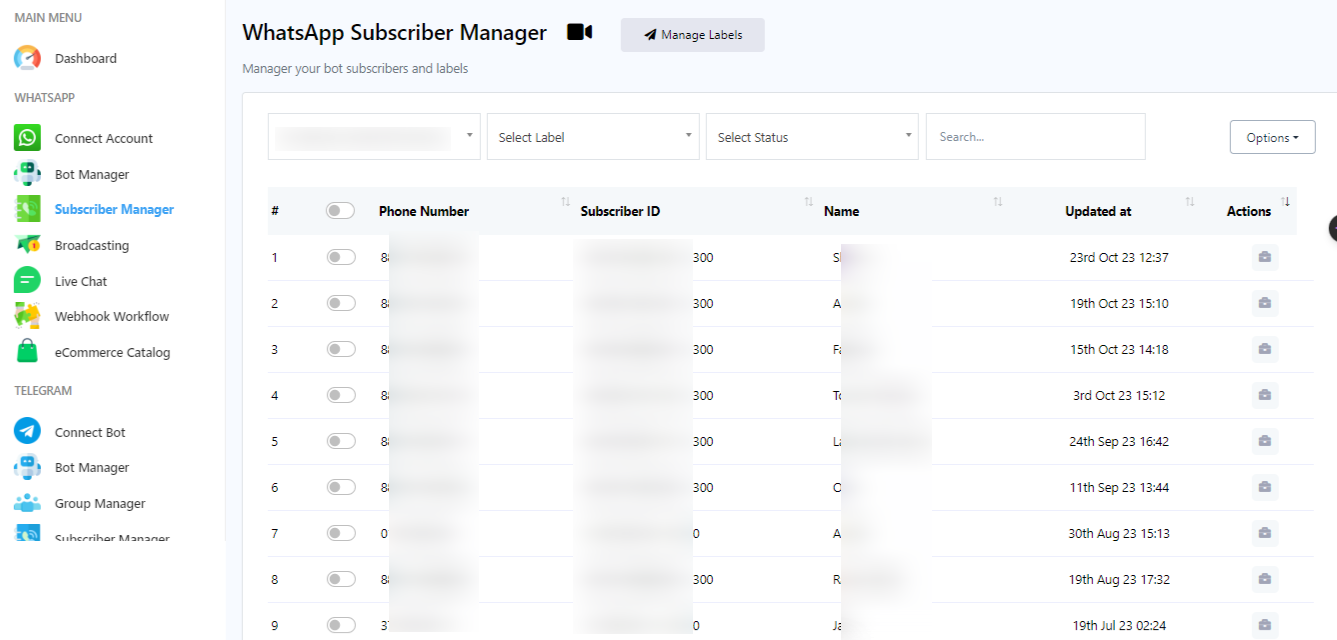
Para acceder al administrador de suscriptores, simplemente haga clic en `Administrador de suscriptores` en el menú de navegación izquierdo del panel de control.
Gestión de etiquetas
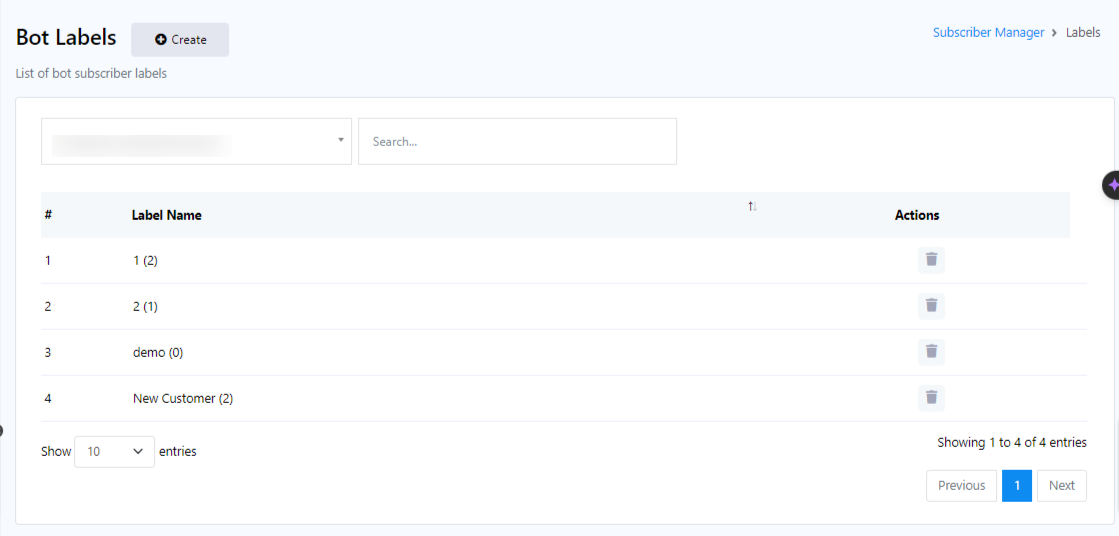
Las etiquetas se utilizan para segmentar la lista de suscriptores. Para gestionar las etiquetas, haga clic en el campo «Gestionar etiquetas» en el Administrador de suscriptores. Desde aquí, puede crear nuevas etiquetas y eliminar las existentes.
Crear una etiqueta
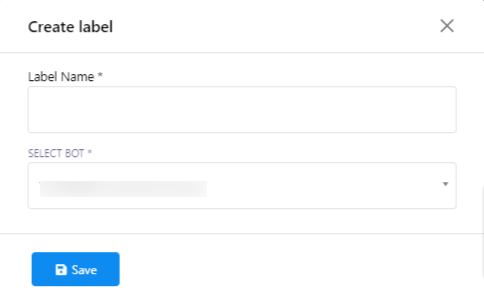
Desde la etiqueta del bot, haga clic en el botón «Crear» para crear una nueva etiqueta. Aparecerá un formulario emergente con dos campos: «Nombre de la etiqueta» y «Seleccionar bot».
- En el campo `Nombre de la etiqueta`, introduzca el nombre de la etiqueta que desea crear.
- En el campo `Seleccionar bot`, elija la cuenta del bot para la que se utilizará esta etiqueta.
- Haz clic en el botón `Guardar`.
- Recibirás un mensaje de confirmación que indica que tu etiqueta se ha creado correctamente.
- Cierra el campo `Crear etiqueta`. Tu nueva etiqueta se añadirá a la lista de etiquetas.
Eliminar una etiqueta
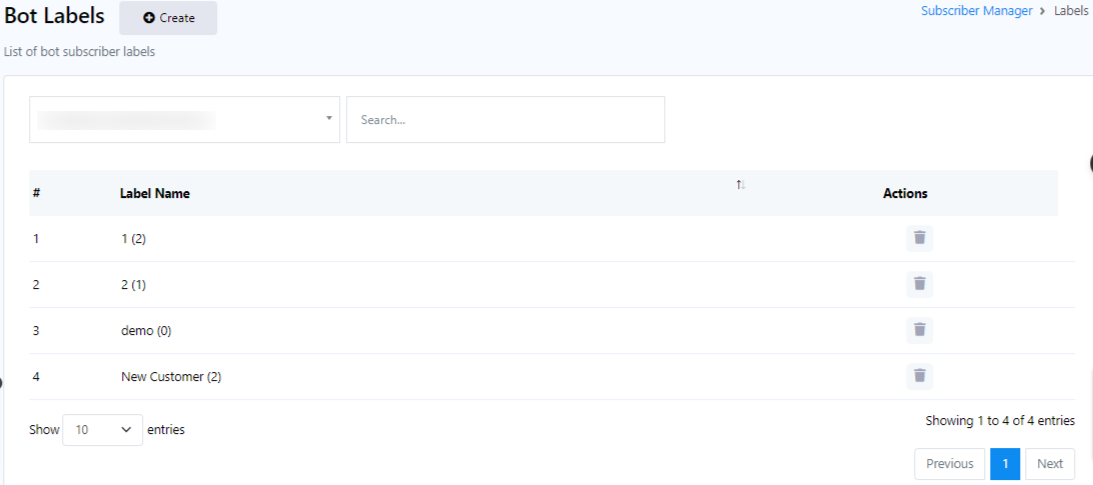
También puede eliminar una etiqueta haciendo clic en el botón de acción (icono Eliminar) asociado al nombre de la etiqueta.
Buscando suscriptores
En la página del Administrador de suscriptores, puede buscar suscriptores utilizando la barra de búsqueda y las diferentes opciones disponibles.
Utilizando opciones
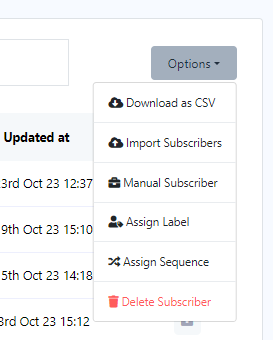
Haz clic en el botón `Opciones` para ver las distintas tareas. Aparecerá un menú desplegable con las opciones disponibles.
Descargar como CSV
Exporta los suscriptores de WhatsApp haciendo clic en la opción "Descargar como CSV" del menú. Esto te permitirá exportar la lista de suscriptores a un archivo CSV para usarlo en otra cuenta de bot de WhatsApp o para cualquier otro fin.
Importación de suscriptores
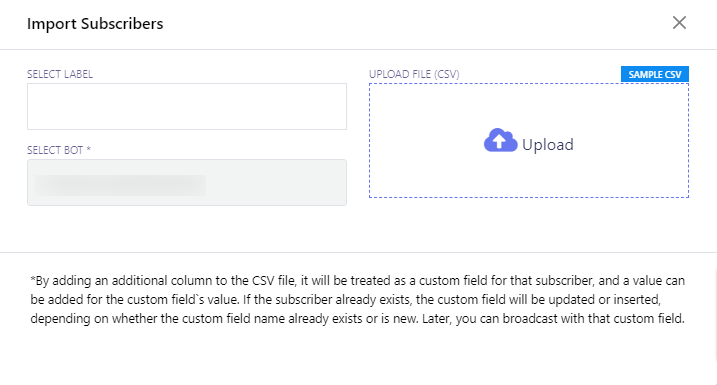
- Para importar suscriptores, seleccione `Importar suscriptores` en el menú de opciones.
- Aparecerá un formulario modal llamado `Importar suscriptores` con dos campos: `Seleccionar etiqueta` y `Seleccionar bot`.
- Seleccione un bot en el campo `Seleccionar bot`.
- También puedes seleccionar etiquetas para importar los suscriptores asociados a esas etiquetas.
- Haz clic en el botón `Subir` para importar los suscriptores.
Agregar suscriptores manualmente
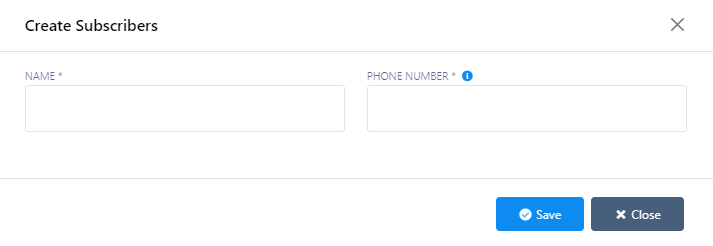
- Puedes crear suscriptores manualmente seleccionando `Suscriptores manuales` entre las opciones.
- Aparecerá un formulario modal llamado `Crear suscriptores` con dos campos: `Nombre` y `Número de teléfono`.
- Introduzca el nombre del suscriptor en el campo `Nombre` y su número de teléfono en el campo `Número de teléfono`.
- Haz clic en el botón `Guardar`.
- Recibirás un mensaje de confirmación.
Asignación de etiquetas
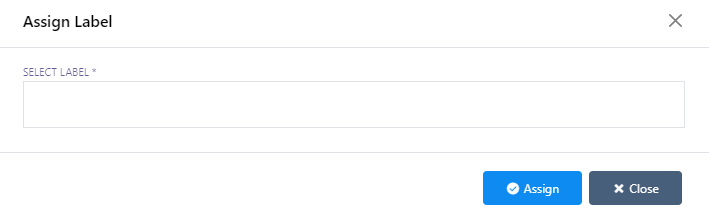
- Para asignar suscriptores a una etiqueta específica, haga clic en `Asignar etiqueta` en las opciones.
- Seleccione los suscriptores que desea asignar a una etiqueta.
- Aparecerá un formulario emergente llamado `Asignar etiqueta`.
- Seleccione una o varias etiquetas y haga clic en el botón `Asignar` para asignar la etiqueta a los suscriptores seleccionados.
Asignación de secuencias
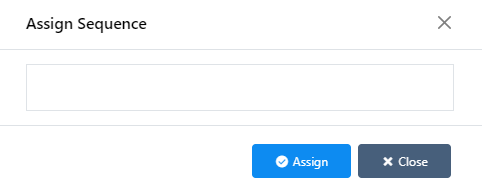
Del mismo modo, puede asignar secuencias a los suscriptores seleccionándolos y haciendo clic en la opción `Asignar secuencia`.
Eliminar suscriptores
- Para eliminar suscriptores, selecciónelos y haga clic en la opción "Eliminar suscriptor".
- Aparecerá un cuadro de diálogo de advertencia con los botones "Eliminar" y "Cancelar".
- Haz clic en el botón "Eliminar" y aparecerá un mensaje de confirmación.