Flujo de entrada de Telegram
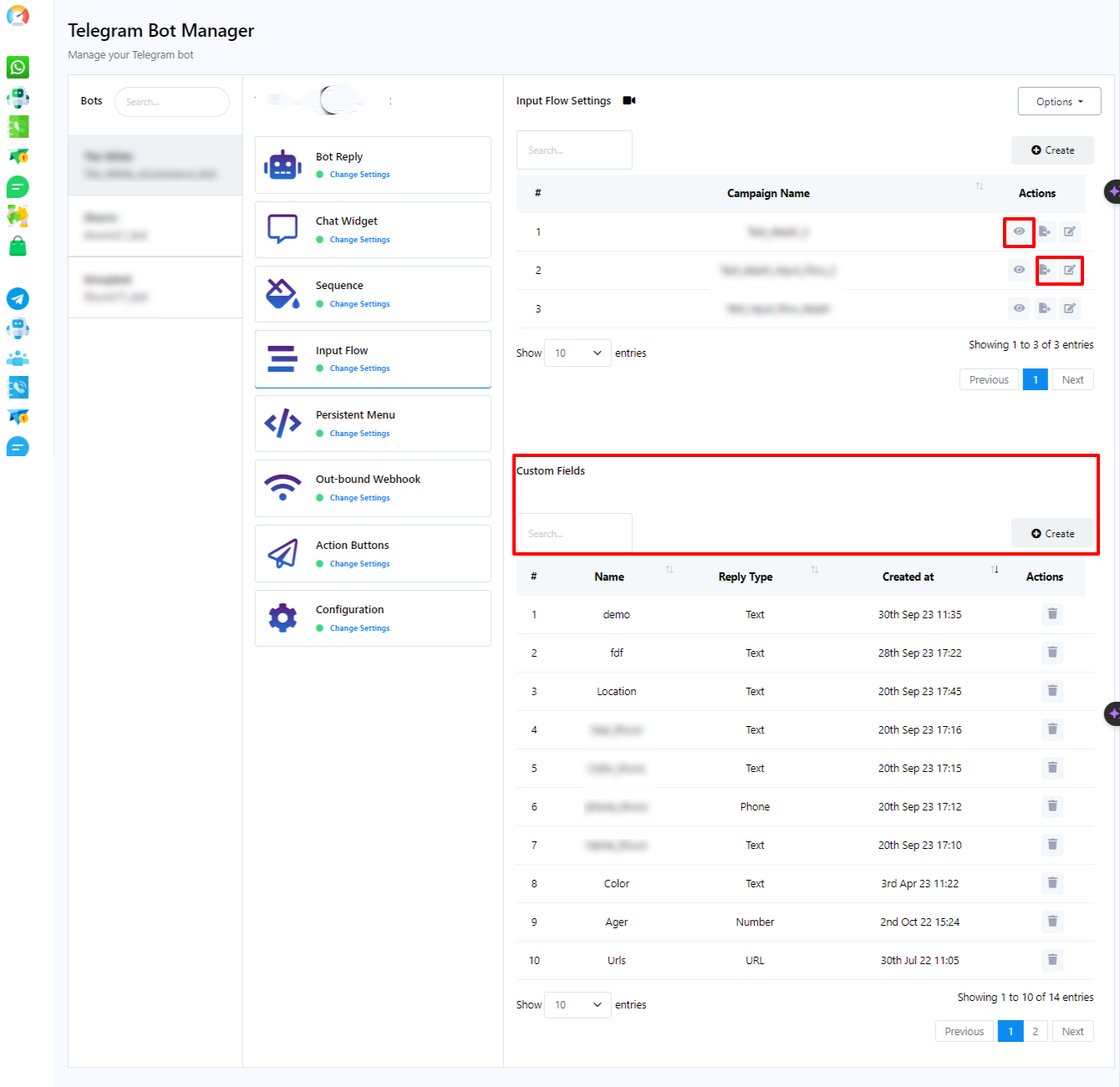
En la sección de Respuesta del Bot, los usuarios ya han adquirido conocimientos sobre cómo crear y utilizar flujos de entrada de usuario, que constituyen una herramienta fundamental para recopilar datos de usuario. En esta sección, los usuarios pueden:
- Revise los informes de flujo de entrada del usuario: acceda a los informes para ver con precisión qué datos ha recopilado su bot a partir de las interacciones de chat.
- Crear campos personalizados: Genere campos personalizados que puedan incorporarse a los flujos de entrada de usuario para personalizar aún más la recopilación de datos.
- Exportar y editar flujos de entrada existentes: Los usuarios tienen la flexibilidad de exportar y editar sus flujos de entrada existentes de forma práctica dentro de la configuración de flujos de entrada.
El usuario también puede crear aquí un flujo de entrada de datos, que podrá utilizar posteriormente en cualquier otro bot.
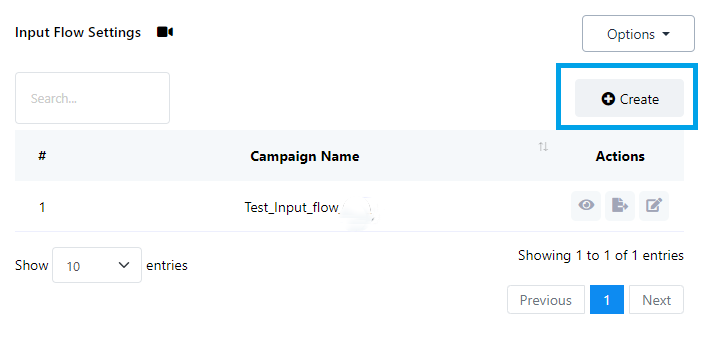
Crear flujo de entrada de usuario:
- Haz clic en el botón `Crear` para iniciar la creación de un nuevo flujo de entrada de usuario.
- Haga clic en el botón "Informe" para consultar el informe del flujo de entrada de datos del usuario.
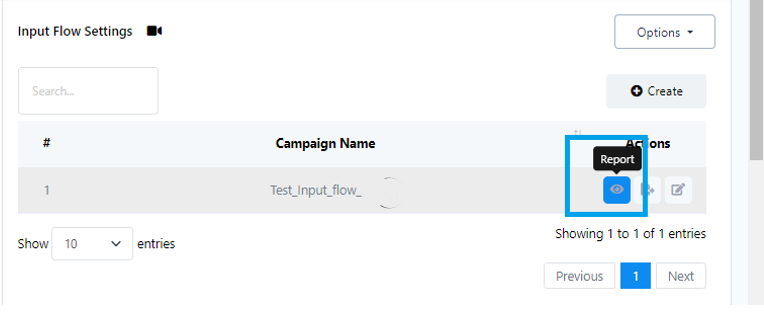
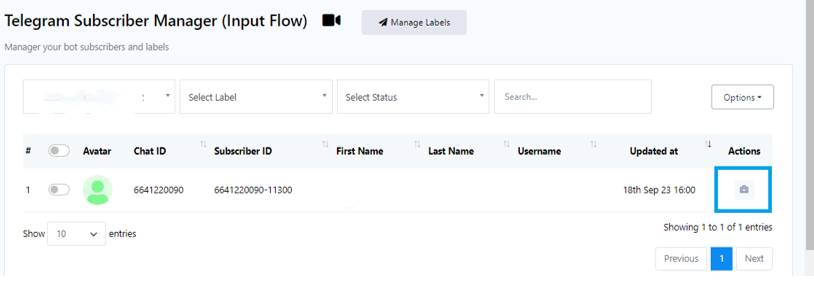
Gestión de acciones de suscriptores: Al hacer clic en el botón de informe, accederá al gestor de suscriptores del flujo de entrada, donde podrá consultar los informes de un suscriptor específico.
Haz clic para ver las acciones del suscriptor:
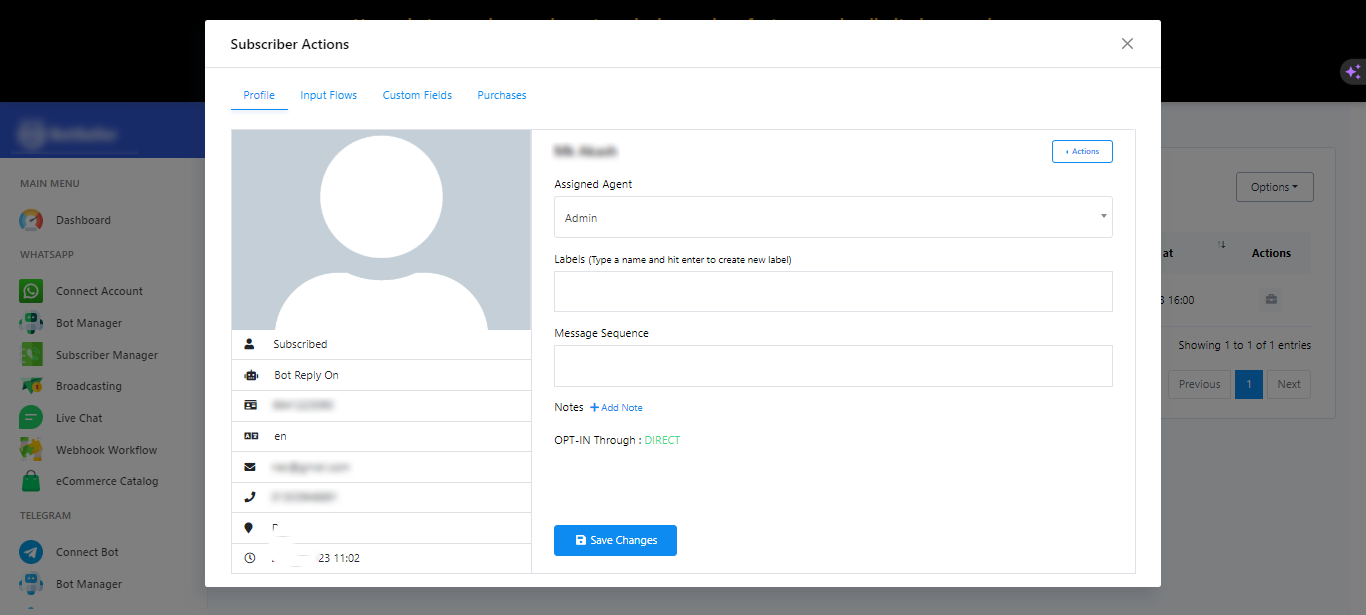
Recopilación de datos: Haga clic en `Flujos de entrada` para revisar los datos recopilados de los flujos de entrada de usuario.
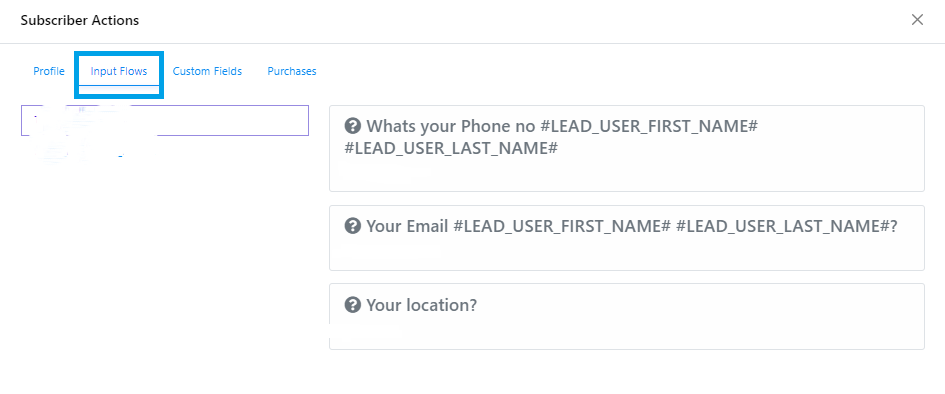
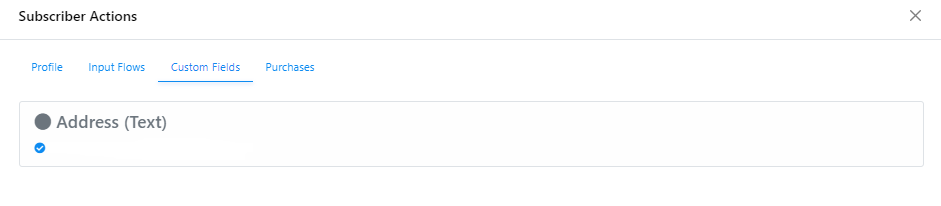
Campos personalizados:
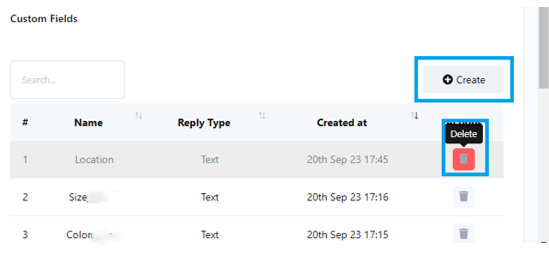
- Para consultar los datos recopilados de los campos personalizados, haga clic en `Campos personalizados`.
- Haz clic en `Crear` en la sección Campos personalizados para crear un nuevo campo personalizado que se utilizará en los flujos de entrada de usuario.
- También puede utilizar el botón `Eliminar` para eliminar los campos personalizados existentes.
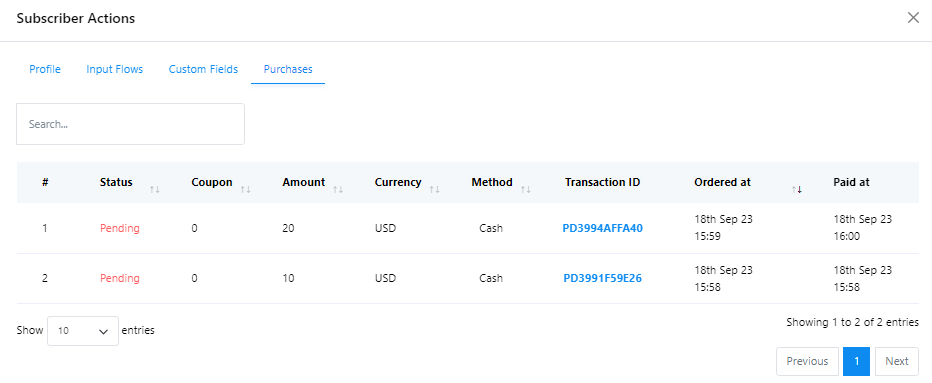
Historial de compras: Haga clic en Compras para consultar todas las compras que ha realizado el suscriptor.
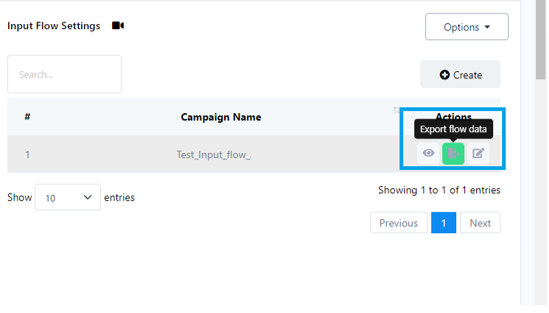
Exportación de datos: Haga clic en `Exportar datos de flujo` para descargar los datos de flujo de entrada del usuario en formato .csv.
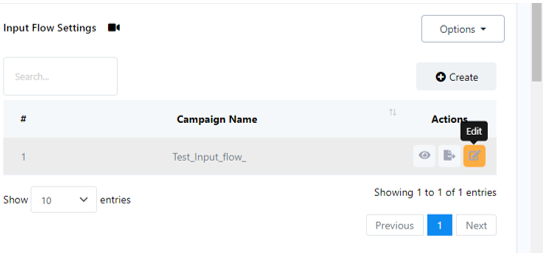
Edición de flujos de entrada de usuario: Si necesita realizar cambios en un flujo de entrada de usuario, haga clic en `Editar`.
Haz clic en `Crear` en la sección Campos personalizados para crear un nuevo campo personalizado que se utilizará en los flujos de entrada de usuario.