Widget de chat de Telegram
Un widget de chat es una herramienta valiosa que permite a los visitantes del sitio web comunicarse en tiempo real con su empresa. Normalmente, aparece como un botón ubicado en la parte inferior de una página web, ofreciendo un saludo cordial y brindando soporte inmediato a los usuarios. Para integrar fácilmente un widget de chat en su sitio web.
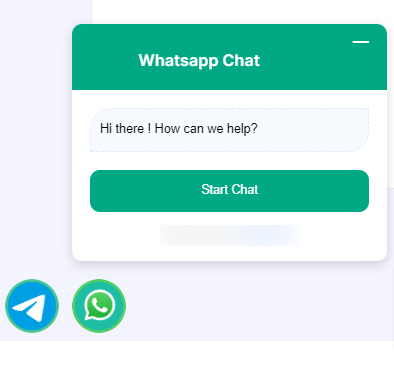
Para crear un widget de chat:
- Dirígete a la página del administrador de bots de Telegram.
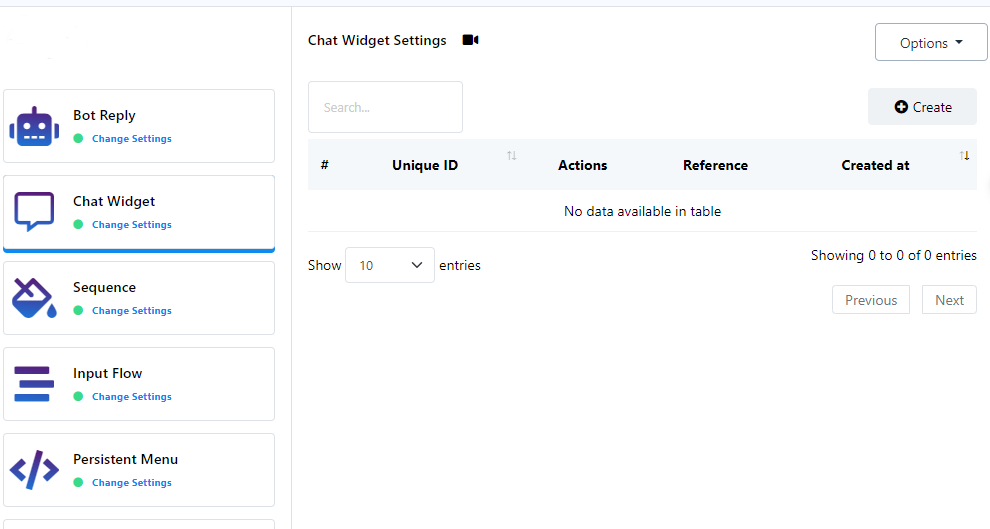
- Dentro del Administrador de bots de Telegram, seleccione la sección `Widget de chat` y haga clic en el botón `Crear`.
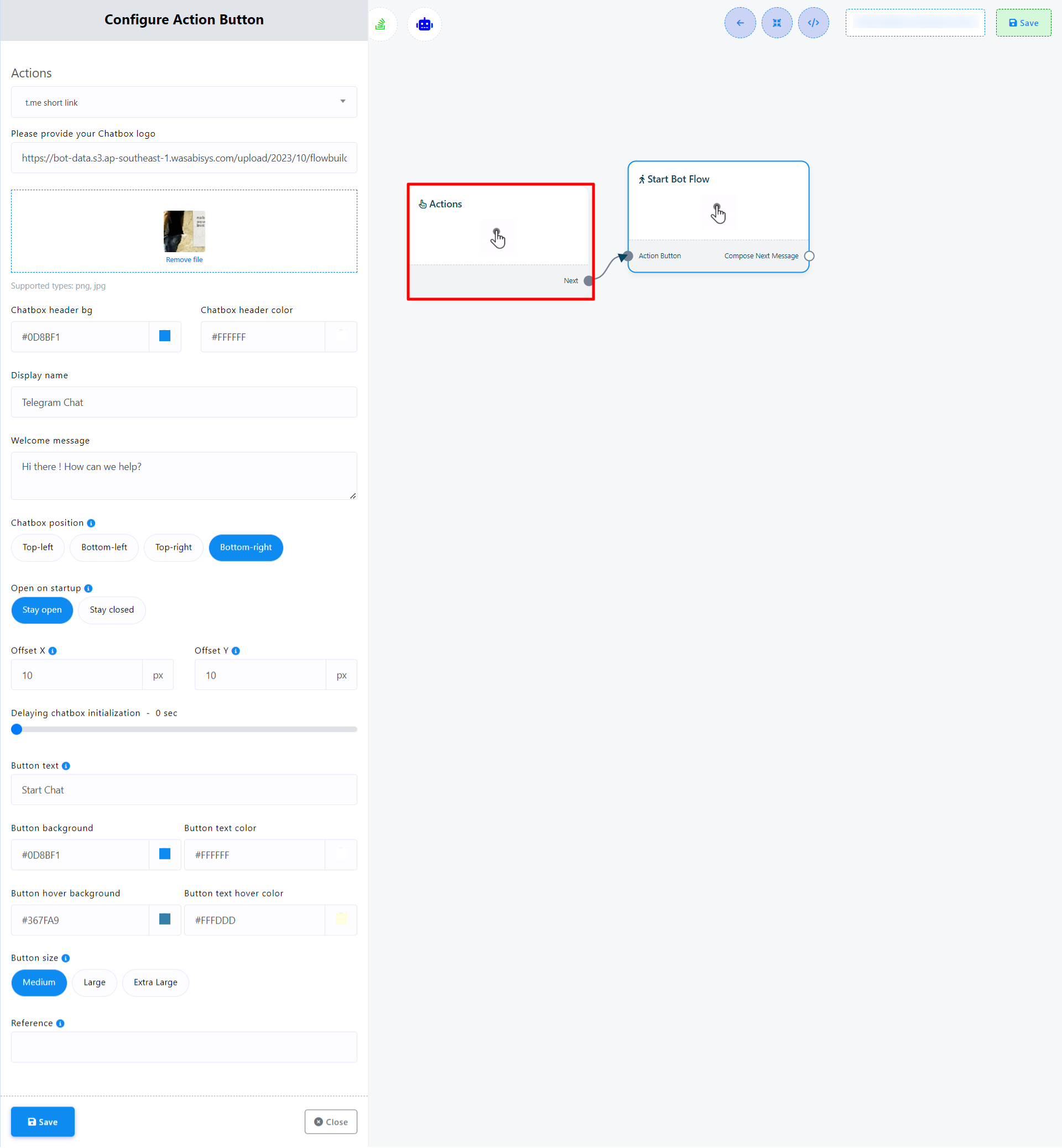
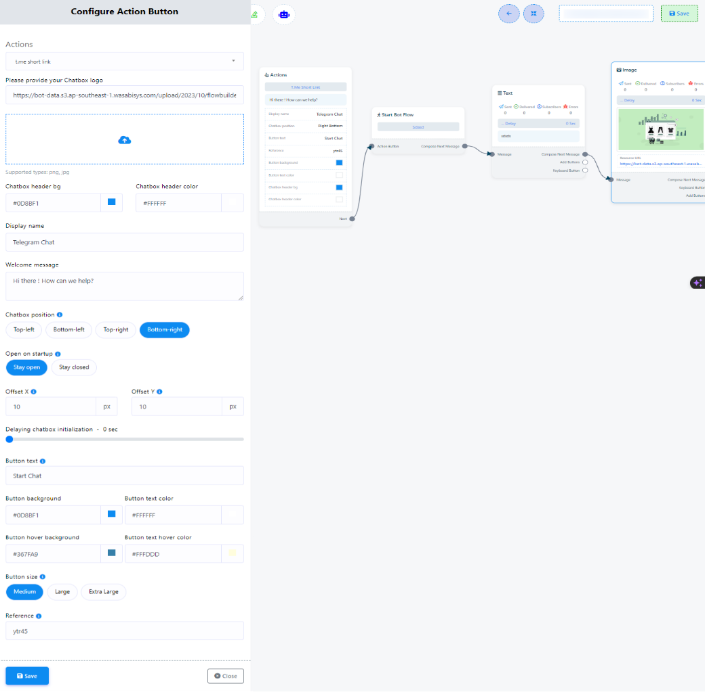
- Configure el botón de acción completando los siguientes campos y haciendo clic en `Guardar`:
- Seleccione un enlace corto de t.me en el menú desplegable Acciones.
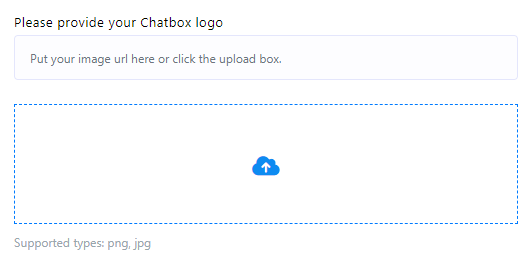
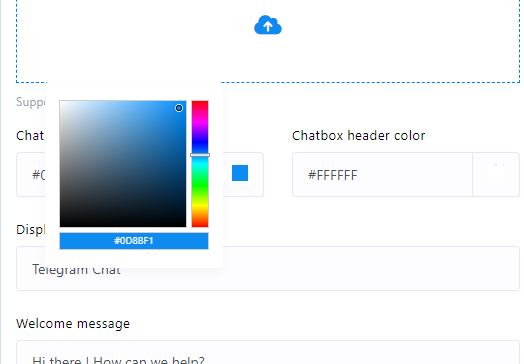
- Sube un archivo .png o .jpg con tu logotipo de usuario, o proporciona un enlace a tu logotipo de usuario.
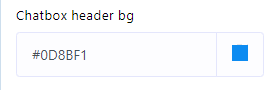
- Seleccione un color de la paleta de colores o introduzca un código de color hexadecimal para el fondo del encabezado del widget de chat.
- Establece un nombre para mostrar en tu widget de chat.
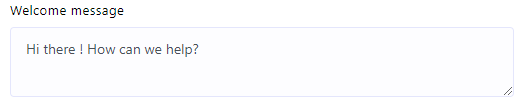
- Crea un mensaje de bienvenida para tus usuarios.
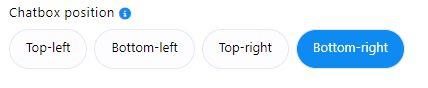
- Elige la posición deseada para el widget de chat en tu página web.
- Define el texto del botón.
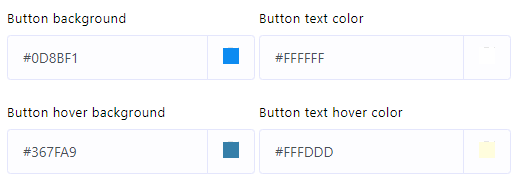
- Especifique los colores para el fondo del botón del widget de chat, el color del texto del botón, el fondo del botón al pasar el cursor sobre él y el color del texto del botón al pasar el cursor sobre él.
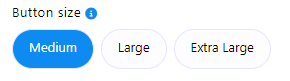
- Establece el tamaño del botón.
- Proporcione una referencia para poder realizar un seguimiento del complemento fácilmente más adelante.
- Haz clic en el botón `Guardar` para conservar la configuración del flujo de tu bot.
- Haz doble clic en Iniciar flujo de bot y asigna un nombre al flujo del bot.
- Ahora agreguemos la respuesta deseada desde el socket de Inicio del flujo del bot para el widget de chat. Podemos usar cualquier tipo de respuesta: texto, imagen, audio, video o lo que queramos. Luego, guardamos el flujo del bot.
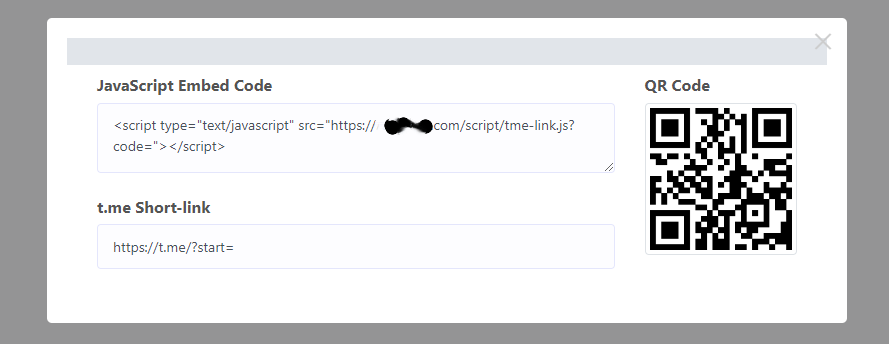
- Recupera el código incrustado e insértalo en el código fuente de tu sitio web.





El usuario puede insertar el código incrustado tanto en un sitio web personalizado como en un sitio web de WordPress. Aquí te explicamos cómo:
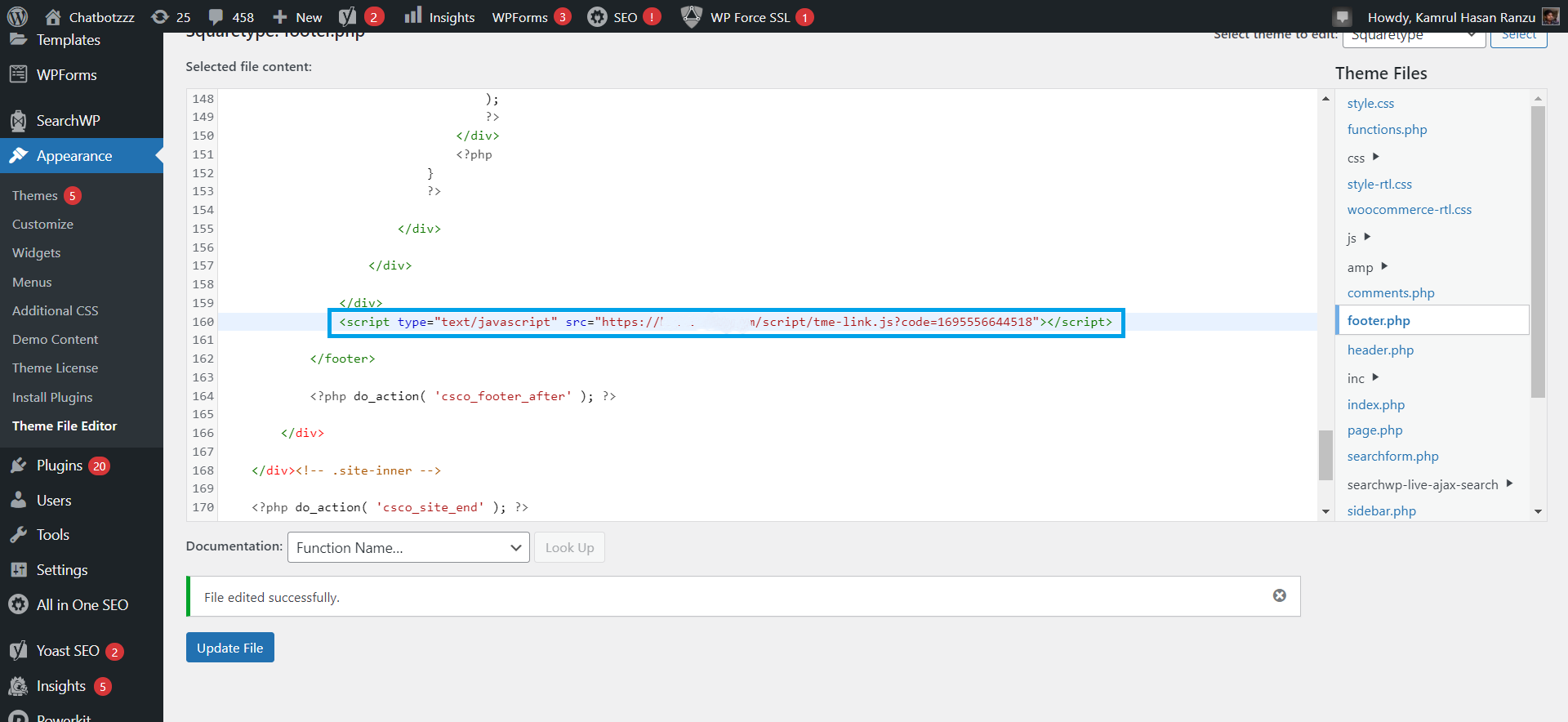
Para sitios web de WordPress:
- Copia el código JavaScript para insertar.
- Acceda a su panel de control de WordPress.
- Ve a `Apariencia` > `Editor de archivos de tema`.
- Pega el código copiado en la sección del pie de página.
Para sitios web personalizados:
- Copia el código JavaScript para insertar.
- Pégalo en la sección de encabezado o pie de página de tu archivo `index.php` o `index.html`.
Su widget de chat ahora se mostrará en su sitio web, proporcionando un medio eficaz de comunicación y asistencia para sus visitantes.