Configuración del bot de Telegram
Para configurar los ajustes, siga estos pasos:
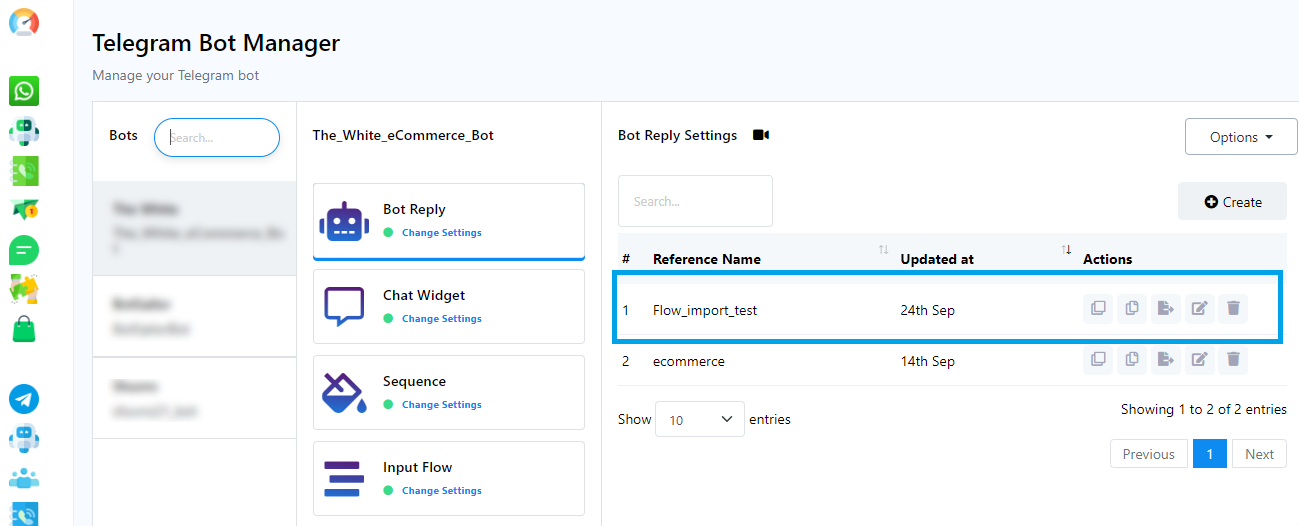
Para empezar, diríjase a la página del Administrador de bots desde el Panel de control. Haga clic en la opción `Configuración`.
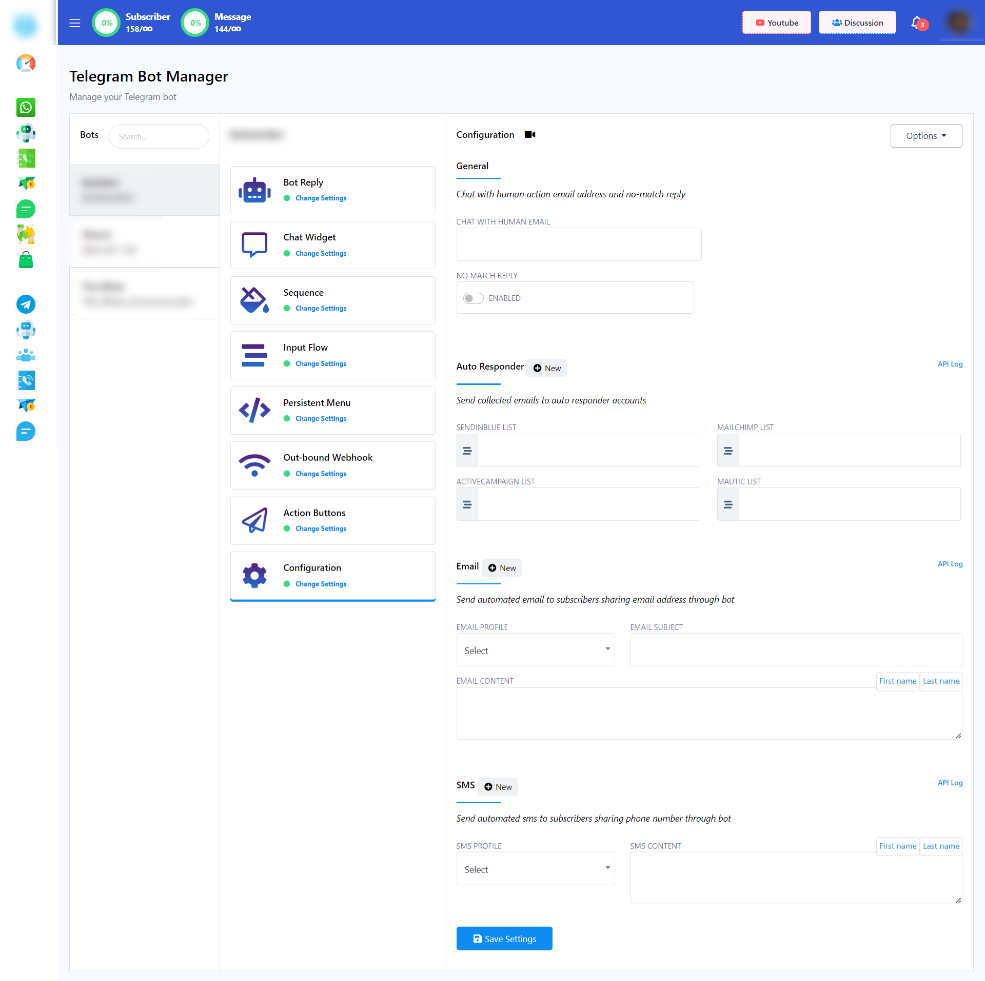
Configuración general
Chatea con un agente por correo electrónico: En el campo «Chatea con un agente por correo electrónico», debes proporcionar una dirección de correo electrónico. Cuando un suscriptor haga clic en el botón «Chatea con un agente», se enviará automáticamente un correo electrónico a la dirección que hayas especificado. Esto significa que recibirás notificaciones en esa dirección cuando un suscriptor desee hablar con un agente.
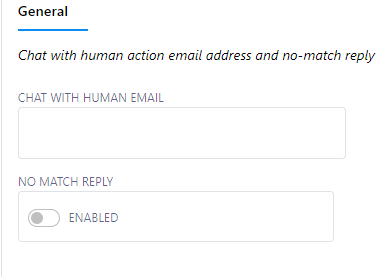
Respuesta sin coincidencia: En el campo «Respuesta sin coincidencia» encontrará un botón de opción. Los usuarios pueden activar o desactivar este botón. Si el botón de opción está activado, se enviará la plantilla «Respuesta sin coincidencia» si ninguna palabra clave coincide con la entrada del usuario. Por el contrario, si el botón de opción está desactivado, no se generará ninguna respuesta si no hay coincidencias con la entrada del usuario.
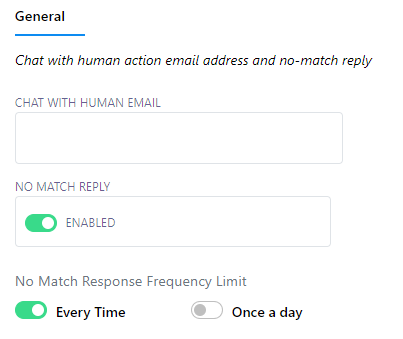
El límite de frecuencia de respuesta sin coincidencia para una cuenta de bot es el número máximo de veces que el chatbot puede responder con una plantilla de respuesta sin coincidencia. En este caso, si la opción "Cada vez" está activada, el chatbot enviará la plantilla sin coincidencia cada vez que no pueda identificar la respuesta correcta. En el caso contrario, si la opción "Una vez al día" está seleccionada, el chatbot enviará la plantilla sin coincidencia solo una vez al día si no encuentra ninguna respuesta de bot que coincida.
Configuración del respondedor automático
En la sección `Respuesta automática`, encontrará varios campos, entre ellos:
- Lista de Mailchimp
- Lista de Sendinblue
- Lista de ActiveCampaign
- Lista de Mautic
- Lista de Acelle
Para configurar estos campos, siga estos pasos:
En la sección «Integración», si ya ha creado perfiles de respuesta automática para diferentes proveedores, puede seleccionar la cuenta de respuesta automática adecuada.
Una vez que haya seleccionado la cuenta de respuesta automática, todas las direcciones de correo electrónico recopiladas a través del bot se incluirán automáticamente en la cuenta correspondiente.
En esta sección, encontrará varios campos para configurar listas específicas, como `Lista de Mailchimp`, `Lista de Sendinblue`, `Lista de ActiveCampaign`, `Lista de Mautic` y `Lista de Acelle`. Estos campos le permiten definir dónde se almacenarán las direcciones de correo electrónico recopiladas según el servicio de respuesta automática que haya elegido.
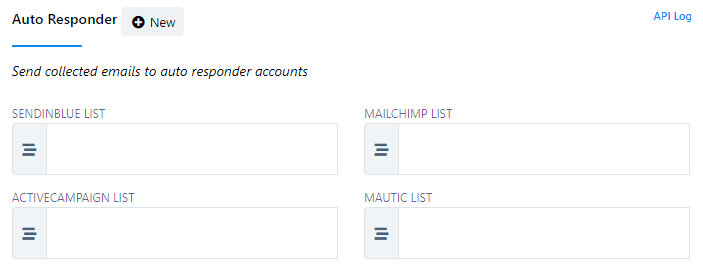
Configuración de la integración del respondedor automático
Cuando los usuarios interactúan con el bot y proporcionan sus direcciones de correo electrónico, no es necesario realizar transferencias ni exportaciones manuales. Las direcciones de correo electrónico recopiladas se integrarán automáticamente en el servicio de respuesta automática que hayas configurado.
Para configurar la integración del respondedor automático, siga estos pasos:
Rellene los campos necesarios con la información pertinente. Normalmente, esto implica especificar las listas o cuentas concretas dentro de las plataformas de marketing por correo electrónico o de respuesta automática que haya elegido y a las que desea conectarse.
Si no has creado un perfil de respuesta automática en la sección de integración:
- Haz clic en el botón `Nuevo` situado junto a `Respuesta automática`.
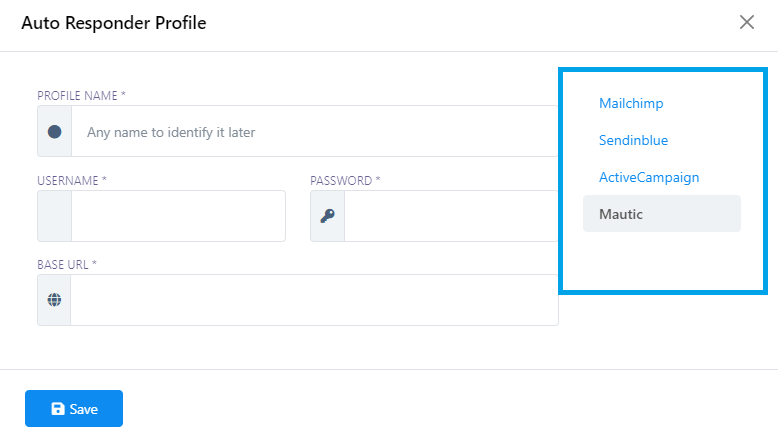
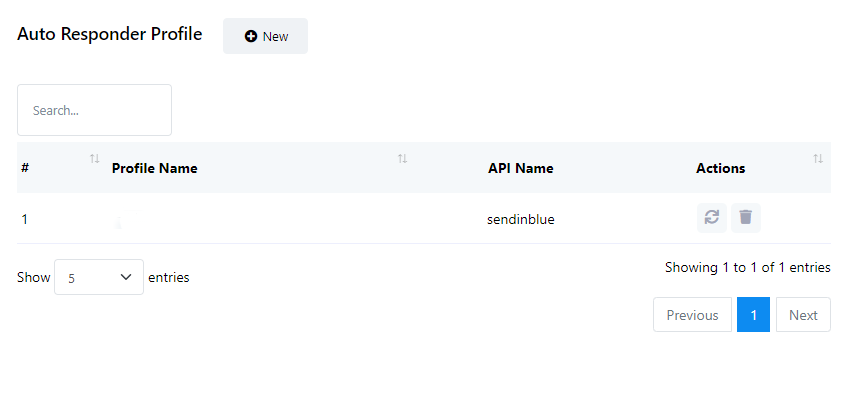
- A continuación, haga clic en el botón `Nuevo` que aparece junto a `Perfil de respuesta automática`.
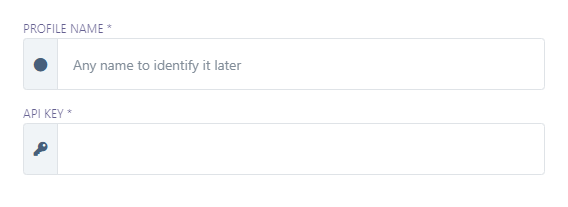
- Seleccione el servicio de respuesta automática que desea utilizar.
- Complete los campos obligatorios.
- Haz clic en `Guardar` para crear tu perfil de usuario.


Integración de correo electrónico
En la sección Integración de correo electrónico, puede configurar un remitente predeterminado. Este remitente enviará automáticamente correos electrónicos a las direcciones recopiladas mediante las interacciones del bot. Para configurarlo, debe seleccionar un perfil de correo electrónico creado previamente en la sección Integración. Estos perfiles pueden ser de diversos proveedores de envío de correo electrónico, como SMTP, Mailgun, Postmark, SES y Mandrill.
Una vez que haya elegido un perfil de correo electrónico, puede proceder a crear un correo electrónico especificando el asunto y el contenido. Siga estos pasos:
- Desplácese hacia abajo para localizar la sección `Integración de correo electrónico` dentro de la configuración.
- In this section, you`ll find an Email Profile dropdown menu. Click on it to select an existing profile from the available options. [Email profile menu].
- Rellene los campos Asunto del correo electrónico y Contenido del correo electrónico con los detalles que desee para su correo electrónico.
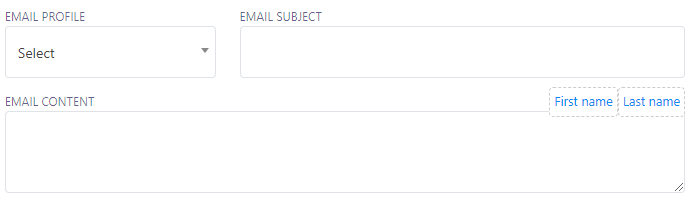
Creación de un nuevo perfil de correo electrónico (si aún no se ha creado):
Si aún no has creado un perfil de correo electrónico, sigue estos pasos:
- Haz clic en el botón `Nuevo`.
- Seleccione el remitente: Elija el remitente que desee entre las opciones proporcionadas.
- Complete los campos de entrada: Rellene todos los campos de entrada obligatorios con la información necesaria.
- Guardar perfil: Una vez que haya completado los datos, haga clic en el botón "Guardar" para crear el nuevo perfil de correo electrónico.
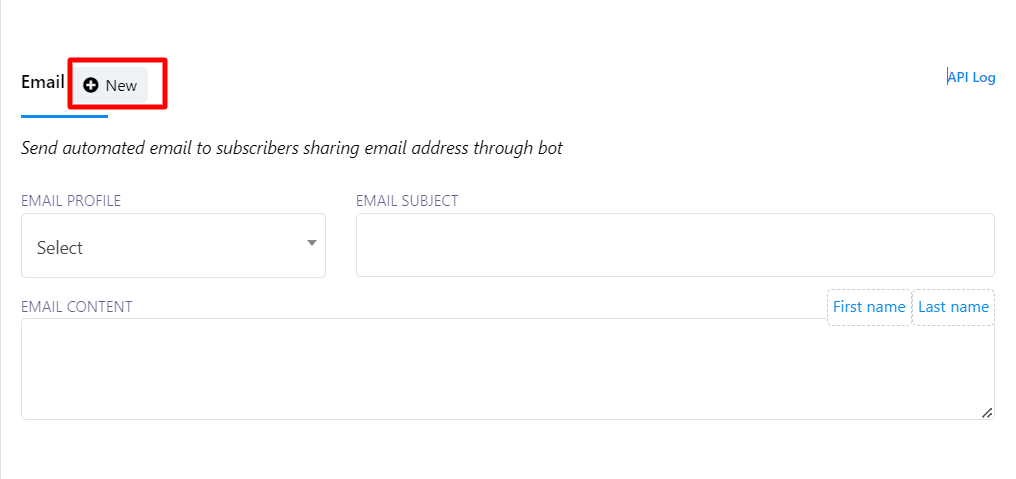

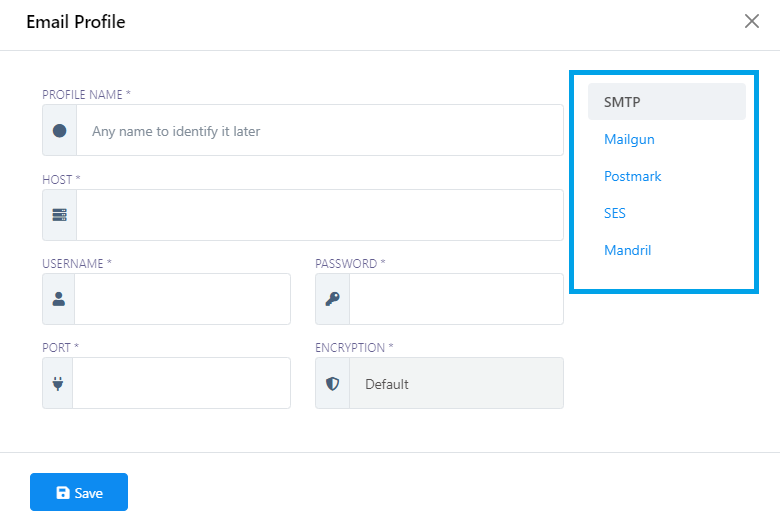
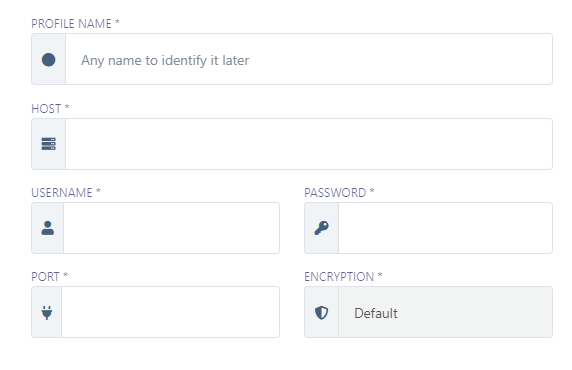
Siguiendo este proceso, puedes optimizar y automatizar tus comunicaciones por correo electrónico con las direcciones recopiladas a través de tu bot. Simplemente selecciona un perfil de correo electrónico que especifique el método de envío (por ejemplo, SMTP, Mailgun) y, a continuación, redacta el contenido del correo definiendo el asunto y el mensaje. Este método elimina la necesidad de gestionar manualmente el correo electrónico, lo que te permite llegar a tu público de forma eficiente.
integración de SMS
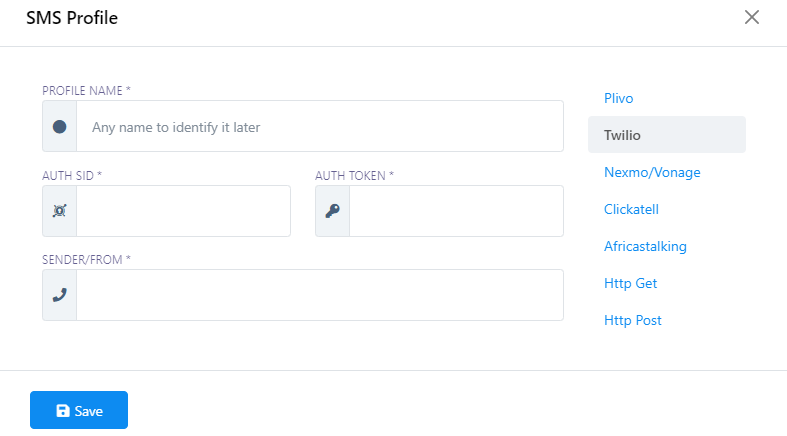
En la sección de integración de SMS, los usuarios pueden configurar un mensaje SMS predeterminado. Este mensaje se enviará automáticamente al número de teléfono registrado durante la interacción con el bot. Para configurar la integración de SMS, los usuarios deben seleccionar un perfil de SMS creado previamente en la sección de Integración. Estos perfiles se pueden vincular a diversos proveedores de envío de SMS, como Plivo, Twilio, Nexmo/Vonage, Clickatell y Africastalking.
Configuración de la integración de SMS:
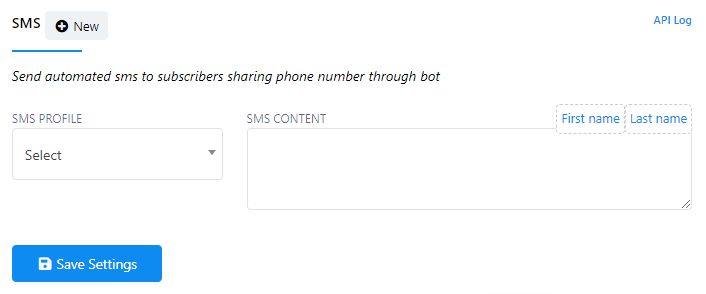
- Para empezar, seleccione un perfil de SMS existente en el menú desplegable.
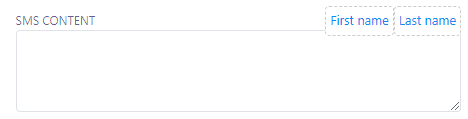
- Redacta el contenido de tu mensaje SMS. Ten en cuenta que también puedes usar el nombre y apellido del destinatario, que encontrarás en el campo "Contenido del SMS".
- Guarda tu configuración para enviar mensajes automatizados.
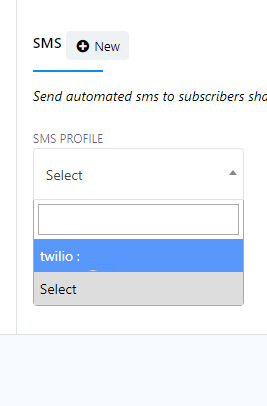
Creación de un nuevo perfil de SMS (si aún no se ha creado):
Para crear un nuevo perfil de SMS, siga estos pasos:
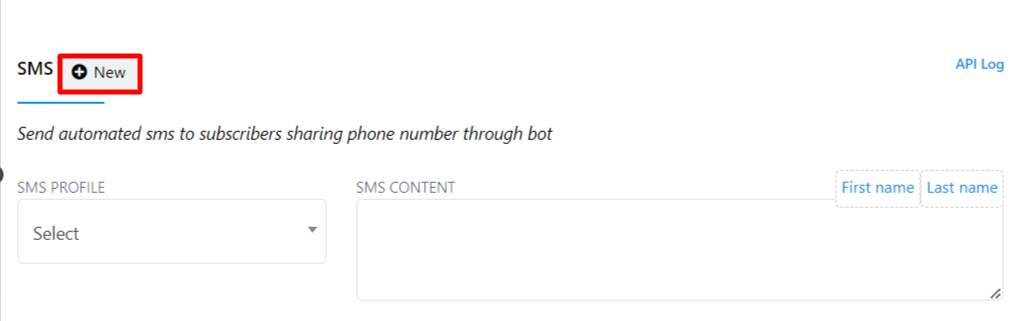
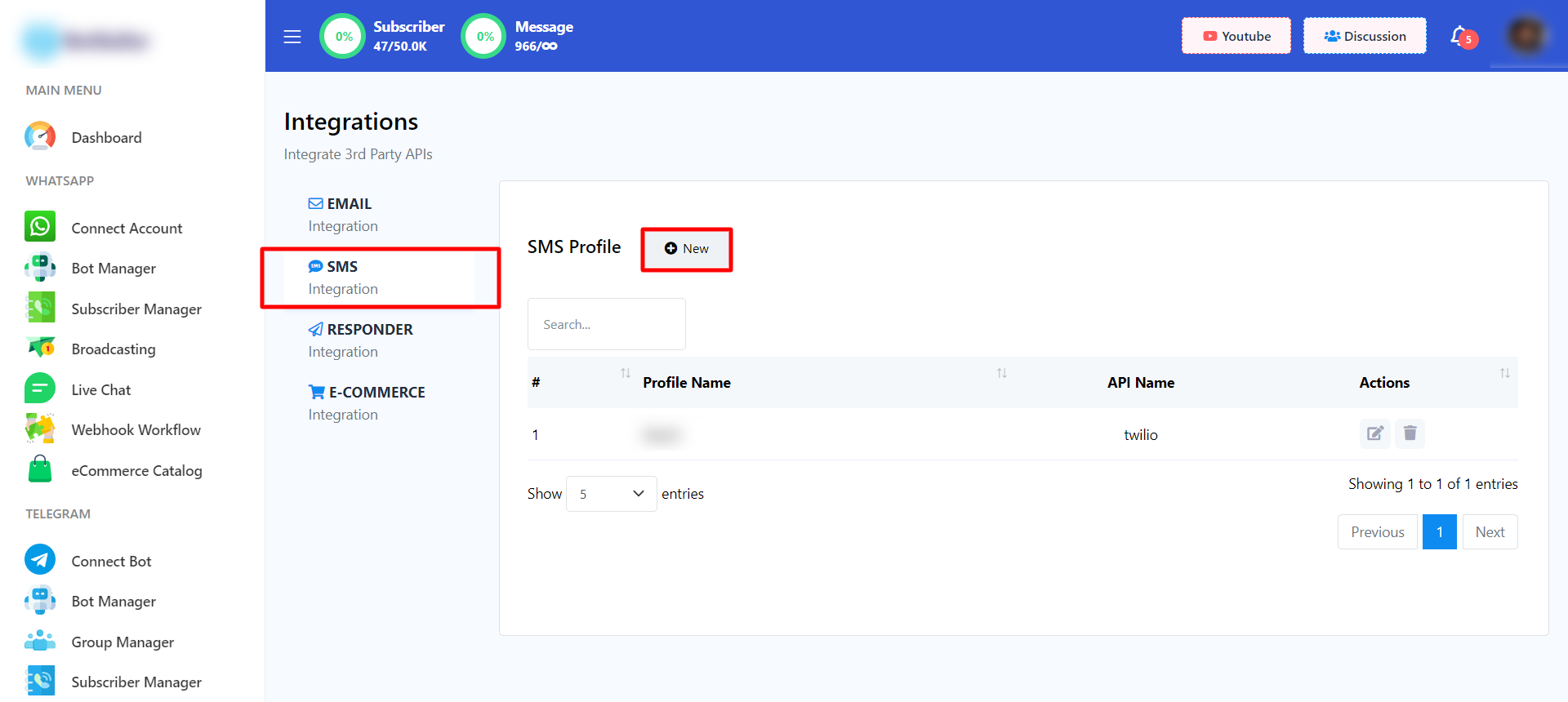
- Haz clic en el botón "Nuevo" que aparece junto a la sección de SMS. Esto te llevará a la integración de SMS.
- A continuación, haga clic en el botón "Nuevo" que aparece junto al perfil de SMS.
- Elige un remitente de SMS.
- Rellene todos los campos obligatorios con la información necesaria.
- Guarda tus ajustes y se creará tu nuevo perfil de SMS.
Opciones adicionales:
Botón de opciones: Situado en la parte superior derecha del formulario, el botón "Opciones" permite acceder a la configuración y las opciones avanzadas.
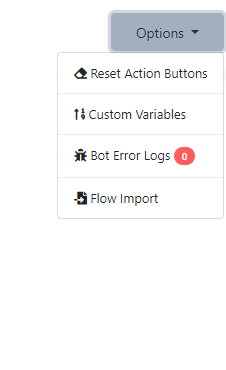
Botón Restablecer acción: Puede utilizar el botón `Restablecer acción` para eliminar o restablecer todos los botones de acción configurados.
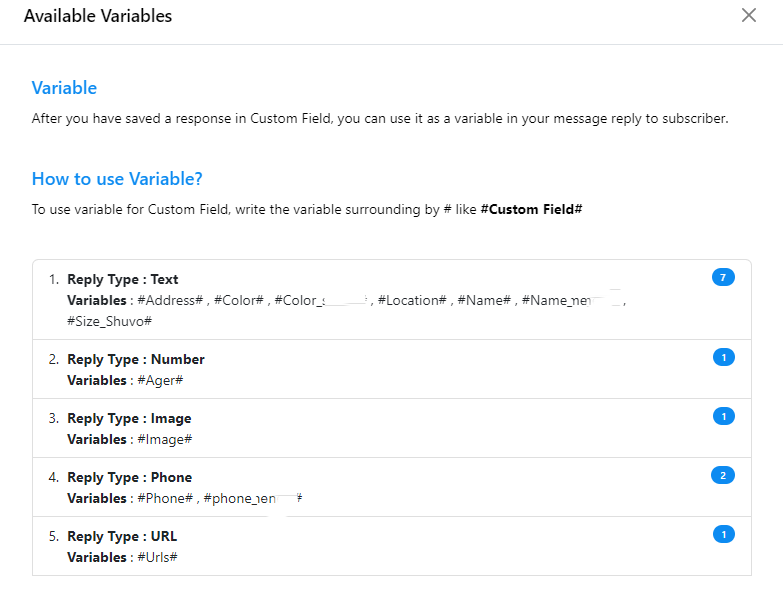
Variables personalizadas: En el menú `Opciones`, encontrará instrucciones sobre cómo usar variables personalizadas y una lista de las variables personalizadas disponibles para su comodidad.
Registro de errores del bot:
Además, el usuario puede ver los registros de errores del bot desde el botón de opciones.
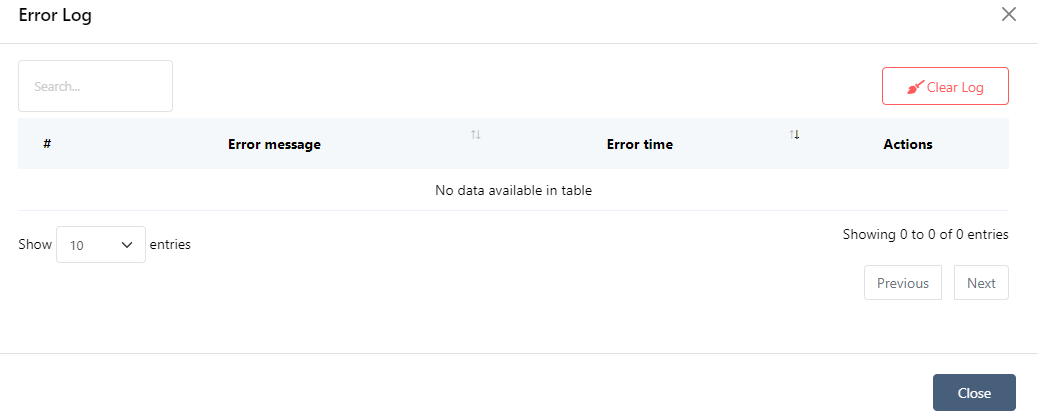
Puedes acceder a los registros de errores del bot desde el botón «Opciones». Para borrar todos los registros de errores, simplemente haz clic en el botón «Borrar registro».
Exportación de flujo: La exportación de flujo es un proceso que consiste en crear un flujo de bot utilizando un generador de flujos y guardarlo en formato `.txt`. Esto permite compartir y almacenar fácilmente la estructura del flujo del bot en un formato de texto.
Para exportar un flujo, siga estos pasos dentro del Administrador de bots de Telegram:
- Comience creando un flujo de bot utilizando el creador de flujos.
- Guarda el flujo del bot y regresa al Administrador de bots de Telegram.
- En la sección de acciones del bot de usuario, seleccione la tercera opción para exportar. Tras seleccionar la opción de exportación, su bot se guardará en formato .txt.
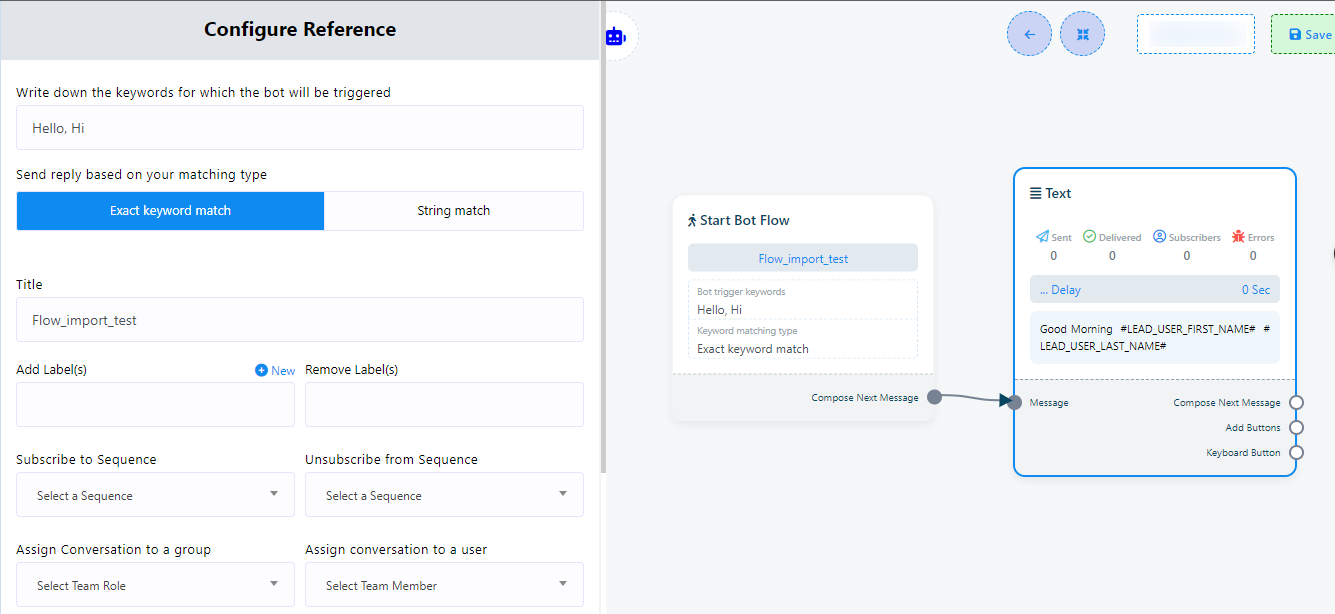
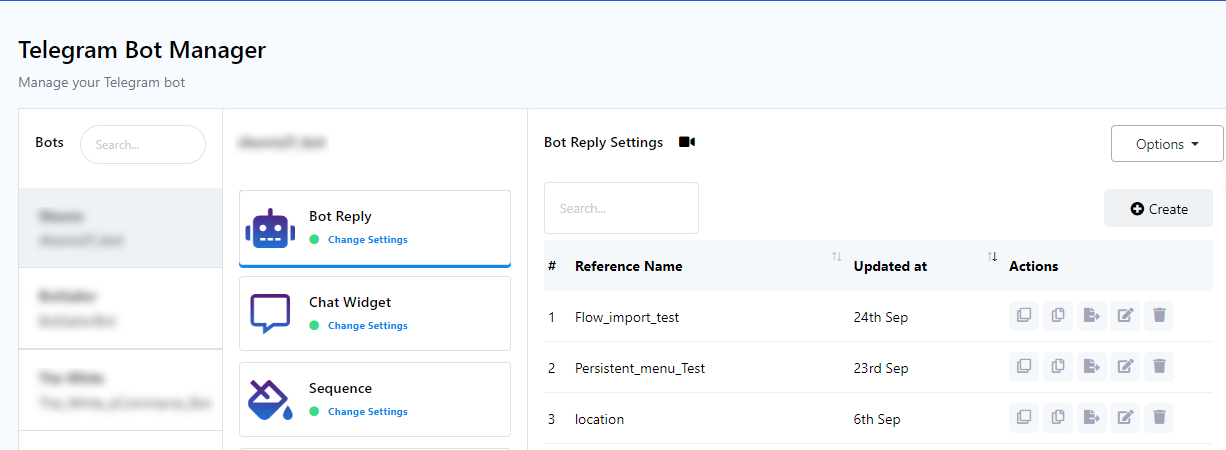

Tras seleccionar la opción de exportación, el bot de usuario se guardará en formato .txt.
Importación de flujos: La importación de flujos es el proceso opuesto a la exportación de flujos. Consiste en tomar un flujo de bot previamente guardado o creado externamente, generalmente en formato `.txt`, e importarlo al creador de flujos de bot. Esto permite a los usuarios integrar rápidamente flujos conversacionales y estructuras de bot predefinidas en sus proyectos sin necesidad de recrearlas manualmente. La importación de flujos simplifica la configuración de los chatbots al incorporar flujos de bot preexistentes.
Para importar un flujo, siga estos pasos dentro del Administrador de bots de Telegram:
- Para empezar, selecciona el bot donde deseas importar tu bot de usuario.
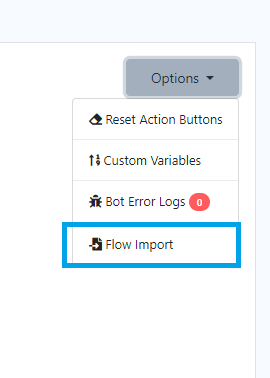
- Navegue hasta la sección Configurar y haga clic en `Importación de flujo` en el menú desplegable Opciones.
- Suba un archivo bot.txt utilizando la barra de carga proporcionada.
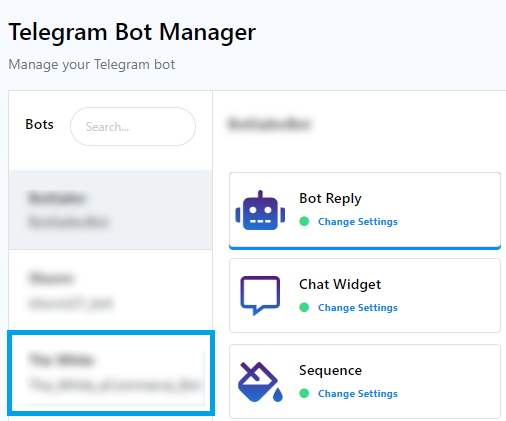
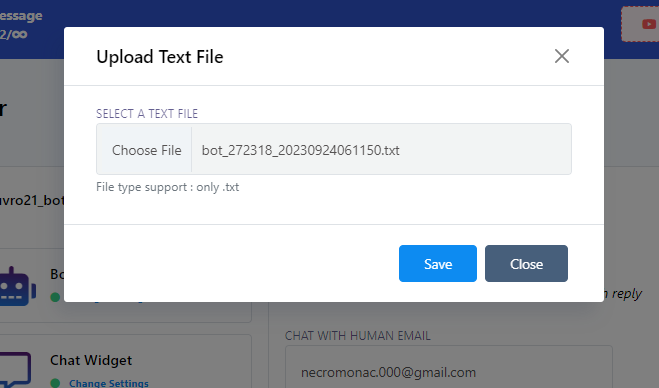
Tras la importación, comprueba la sección de Respuesta del bot seleccionado en el Administrador de bots de Telegram. Tu lista de bots de usuario se actualizará automáticamente.