Botones de acción de Telegram
La sección Botón de acción es una colección de elementos personalizables dentro del Administrador de bots de Telegram. Estos elementos permiten a los usuarios especificar acciones o plantillas concretas que el bot debe ejecutar al activarse. Desempeñan un papel fundamental en la configuración del comportamiento y el flujo del bot, permitiendo a los usuarios incorporar estos elementos a cualquier flujo de trabajo deseado.
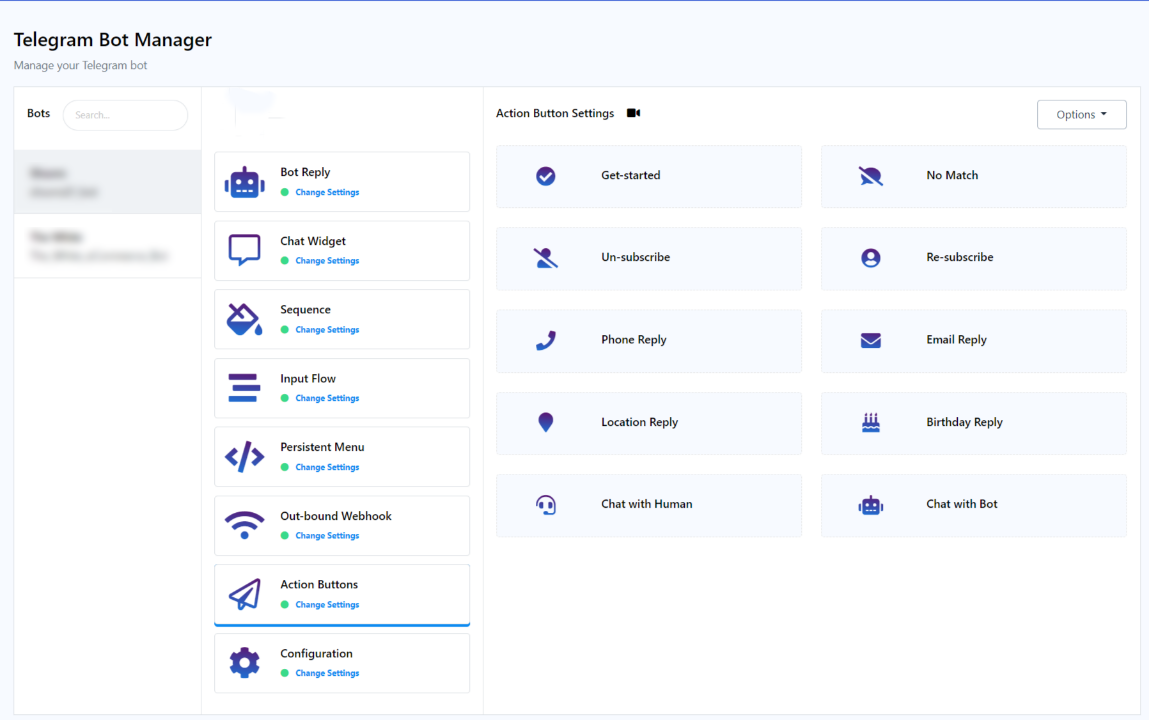
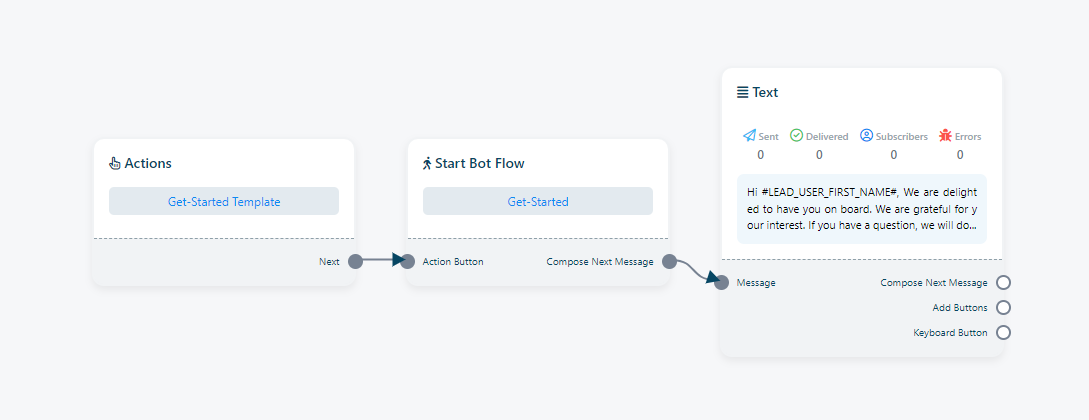
Primeros pasos: La función «Primeros pasos» está diseñada para iniciar un flujo de bot sin necesidad de palabras clave específicas. En Telegram, hay un botón «Iniciar» que, al pulsarlo, activa el bot «Primeros pasos». Los usuarios pueden personalizar este bot.

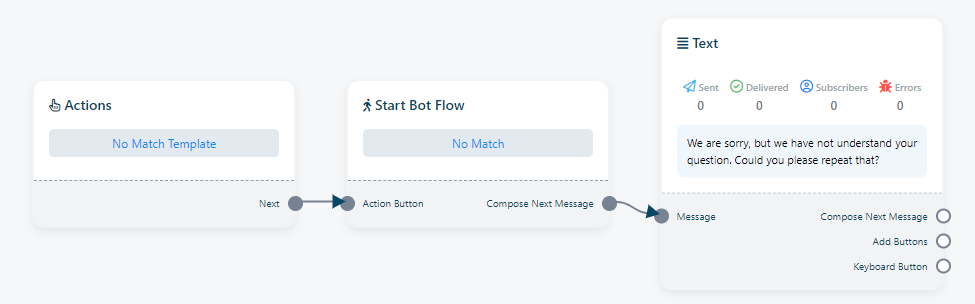
Plantilla de No Coincidencia: La plantilla de «No Coincidencia» funciona como una respuesta o mensaje predefinido que se entrega cuando el bot no encuentra una respuesta específica para determinadas palabras clave o mensajes. Esta plantilla es útil para gestionar situaciones en las que el bot recibe mensajes de usuario que no se ajustan a ninguna intención o comando predefinido. Los usuarios pueden personalizar esta respuesta del bot haciendo clic en «No Coincidencia» para adaptarla a dichas situaciones.
Haz clic en «Sin coincidencia» para personalizarlo. Puedes añadir varios componentes a esta respuesta automática, como imágenes, audio, vídeo, archivos o cualquier otro elemento que necesites. Se trata simplemente de una respuesta automática cuando no se encuentran coincidencias con las palabras clave.

Cancelar suscripción: El término «Cancelar suscripción» se refiere a la acción mediante la cual un usuario decide dejar de recibir mensajes o notificaciones del bot. Esta función es fundamental en nuestros sistemas, ya que permite a los usuarios controlar sus interacciones y detener la recepción de mensajes cuando ya no desean interactuar con el bot.

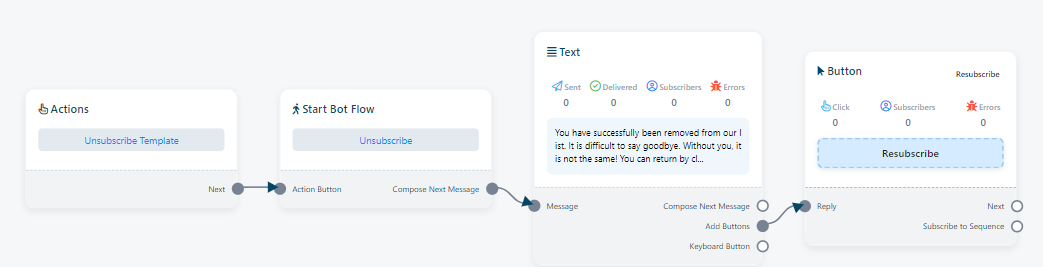
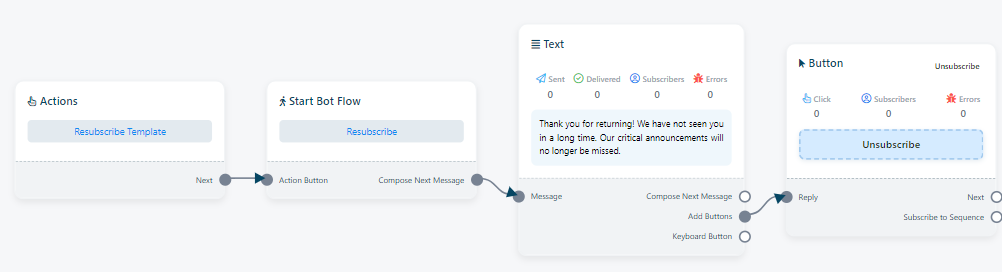
Volver a suscribirse: La función «Volver a suscribirse» se refiere al proceso mediante el cual un usuario que previamente se había dado de baja de los mensajes o notificaciones del bot decide volver a suscribirse o reanudar su interacción con él. Esta función es fundamental para mantener la participación del usuario y le brinda la flexibilidad de volver a interactuar con el chatbot si cambia de opinión.

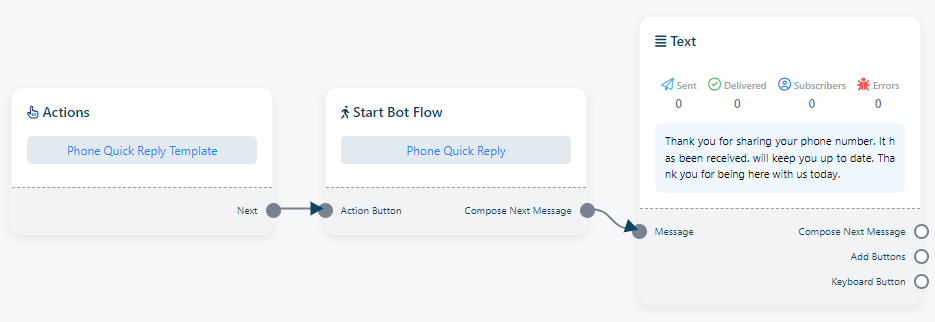
Respuesta telefónica: `Respuesta telefónica` es una plantilla de mensaje prediseñada que se puede implementar cuando el bot recibe un número de teléfono de un suscriptor. Puedes usar esta función de `Respuesta telefónica` con cualquier bot. El botón de acción `Respuesta telefónica` también es editable.

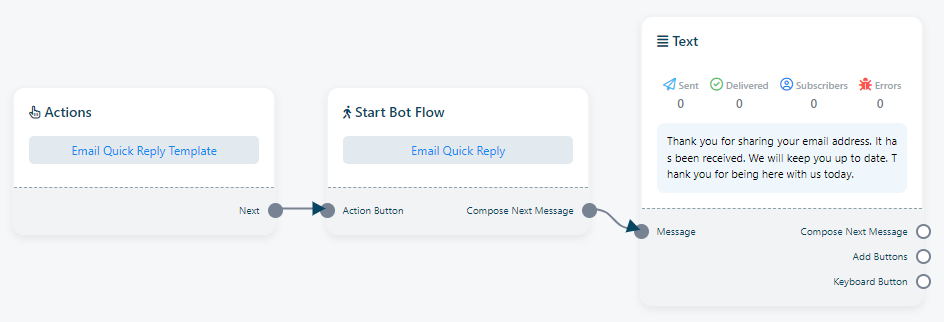
Respuesta por correo electrónico: De manera similar, `Respuesta por correo electrónico` es una plantilla de mensaje preconfigurada que se puede usar cuando un bot recibe una dirección de correo electrónico de un usuario. Los usuarios pueden asignar esta respuesta por correo electrónico a cualquier bot según sea necesario.

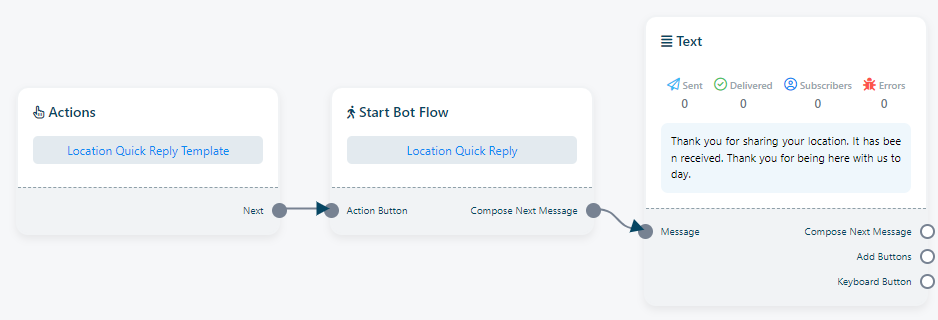
Respuesta de ubicación: La función «Respuesta de ubicación» es otra plantilla de mensaje predefinida diseñada para situaciones en las que un bot recibe una ubicación o dirección de un usuario. Los usuarios pueden aplicar esta respuesta de ubicación a cualquier bot de su sistema.

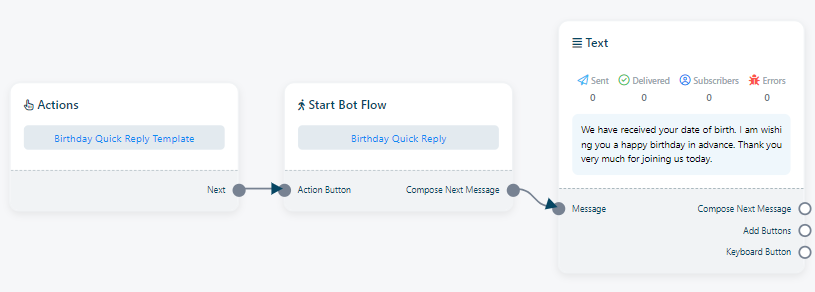
Respuesta de cumpleaños: `Respuesta de cumpleaños` es una plantilla de mensaje predefinida que se activa cuando un bot recibe la fecha de cumpleaños de un usuario. Los usuarios pueden configurar esta respuesta de cumpleaños para usarla con cualquier bot.

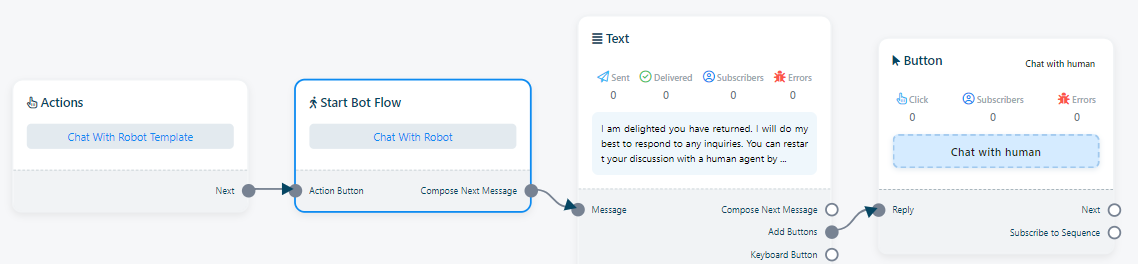
Chatea con un humano: La opción «Chatea con un humano» permite a los usuarios pasar de interactuar con un chatbot automatizado a conversar con un agente o representante de atención al cliente humano. Esta función está diseñada para brindar a los usuarios una atención más personalizada y humana cuando el chatbot no puede resolver adecuadamente sus preguntas o problemas.
Para personalizar la respuesta del bot y configurar interacciones con agentes humanos, siga estos pasos:
- Haz clic en «Chatear con un humano» para personalizar la respuesta del bot en esta interacción.
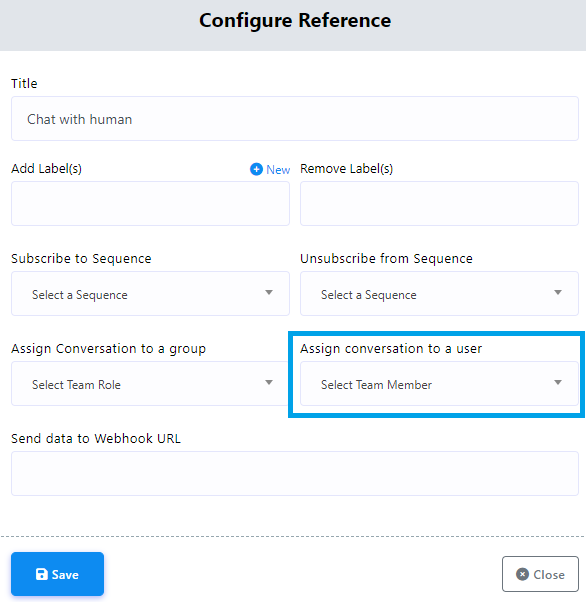
- Si es necesario, puede asignar una conversación a un usuario específico seleccionando `Iniciar flujo de bot` > `Asignar conversación a un usuario`. Esto asigna un agente a la conversación, quien se comunicará con el usuario cuando los suscriptores hagan clic en `Chatear con un humano`.
- Seleccione el agente que desea asignar a la conversación.
- Haz clic en `Guardar` para aplicar los cambios y continuar con la configuración.

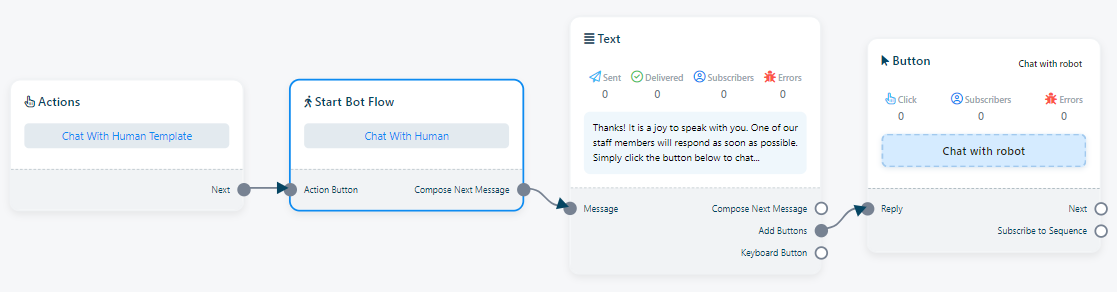
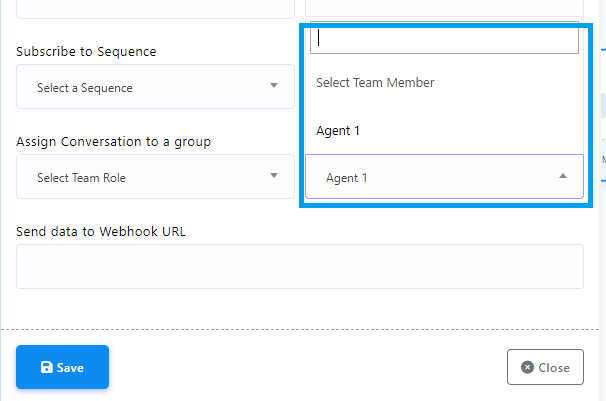

Estos pasos permiten garantizar una transición fluida para los usuarios desde las respuestas automatizadas a las interacciones con agentes humanos cuando sea necesario.
Chatear con un bot: Generalmente, "Chatear con un bot" significa continuar una conversación con el chatbot automatizado, sin pasar por un agente humano. Esto implica que el usuario prefiere seguir interactuando con el chatbot para obtener información, asistencia o realizar tareas dentro de las capacidades del sistema automatizado.
Para personalizar las respuestas del bot en este contexto, siga estos pasos: