Plantilla de mensaje de WhatsApp
Las plantillas de mensajes se utilizan para enviar mensajes a suscriptores que se encuentran fuera del plazo de 24 horas para la recepción de mensajes o para importar contactos manualmente.
Una plantilla de mensaje es un mensaje preaprobado para WhatsApp, lo que garantiza el cumplimiento de sus políticas. Por ejemplo, WhatsApp requiere la aprobación de las plantillas. Estas plantillas se utilizan para confirmaciones de pedidos, actualizaciones de envío, campañas de marketing y más.
Las plantillas de mensajes permiten personalizar la comunicación, por ejemplo, con confirmaciones de pedidos que incluyan detalles específicos para cada usuario. Son fundamentales para una comunicación coherente y conforme a las normativas. El uso de plantillas de mensajes mejora la eficacia de los chatbots al ofrecer mensajes puntuales y sin bloqueos a los usuarios.
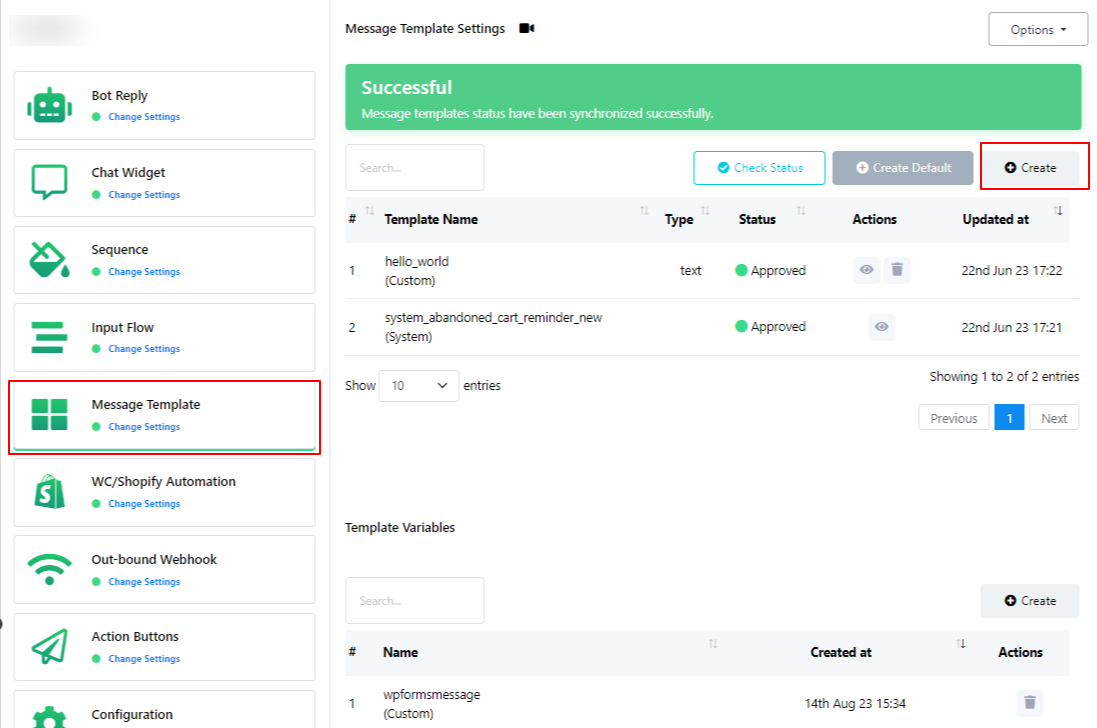
La creación de una nueva plantilla implica varios pasos para fines de documentación. Siga estos pasos para crear una nueva plantilla:
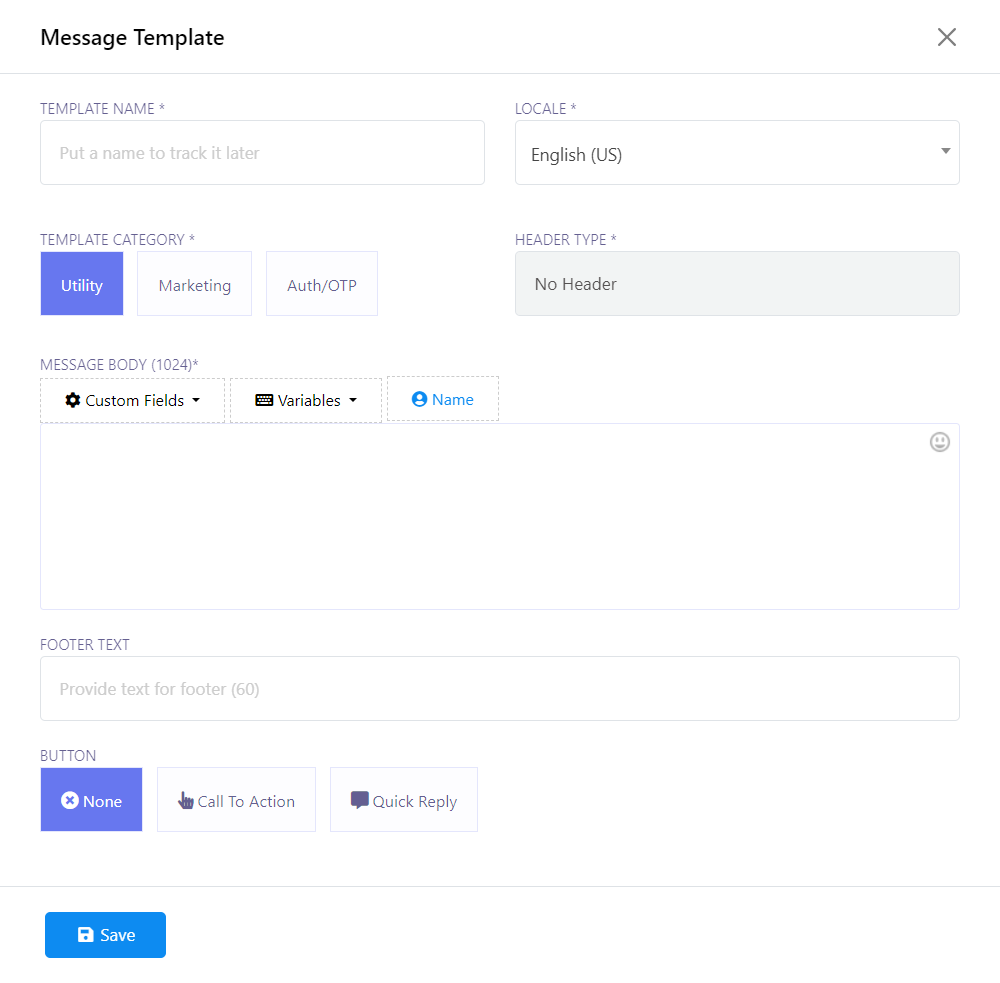
- Nombre de la plantilla
- Local
- Categoría de plantilla
- Tipo de encabezado
- Cuerpo del mensaje (1024)
- Texto del pie de página
- Botón
Para empezar, haz clic en el botón «Crear» para iniciar el proceso de creación de la plantilla. En el primer paso, introduce un nombre para tu plantilla en el campo «Nombre de la plantilla».
Seleccione el idioma para su plantilla en la sección `Locale`.
Seleccione la categoría de plantilla entre las opciones disponibles. Hay tres categorías para elegir: `Utility`, `Marketing` y `Auth/OTP`.
Especifique el tipo de encabezado que desea para su plantilla. Puede elegir entre cuatro categorías: `Texto`, `Imagen`, `Vídeo` y `Documentación`.
Redacte su mensaje en la sección «Cuerpo del mensaje». Tenga en cuenta que este campo tiene un límite de 1024 palabras.
Si desea incluir un pie de página, agréguelo en el campo `Texto del pie de página`.
Opcionalmente, puedes añadir un botón a tu plantilla. Hay dos tipos para elegir: «Llamada a la acción» y «Respuesta rápida». Para usar estos botones, será necesario responder al usuario.
Una vez que haya completado todos los campos necesarios, haga clic en el botón "Guardar" para guardar los cambios.
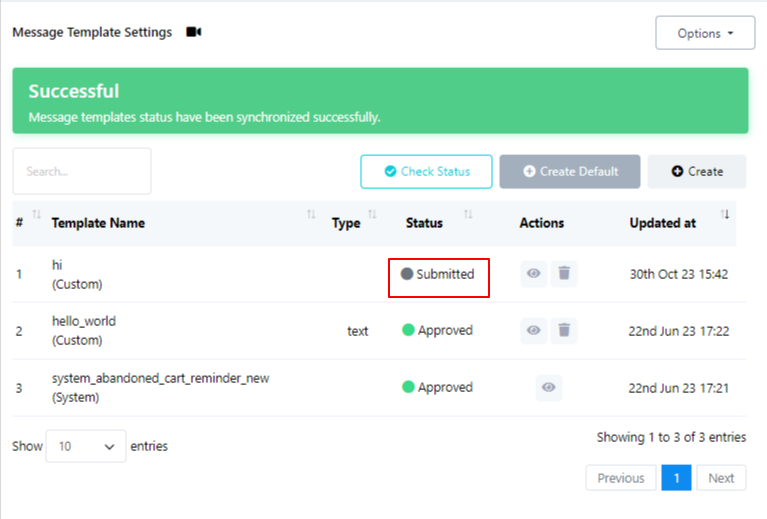
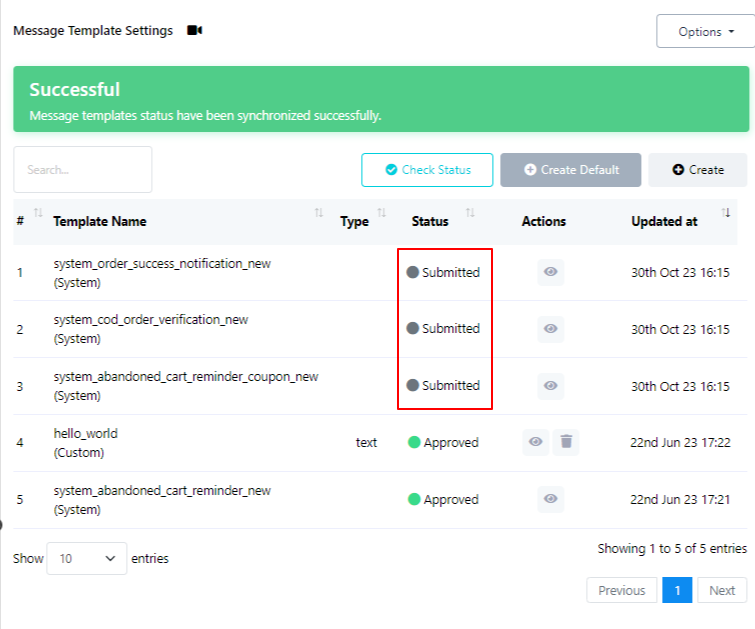
Tras guardar, la plantilla recién creada aparecerá en la sección Plantillas, pero su estado inicial será «Enviada». Tenga en cuenta que la aprobación de la plantilla puede tardar un tiempo. Una vez revisada y aprobada, su estado cambiará a «Aprobada». Compruebe de nuevo el estado para ver si ya está aprobada.
Para comprobar el estado de su plantilla, puede utilizar el botón «Comprobar estado» que se proporciona.
También hay un botón de «Crear plantilla predeterminada». Al hacer clic en este botón, se pueden crear cuatro plantillas predeterminadas para el estado del pedido, la verificación de pedidos contra reembolso, la recuperación de carritos abandonados y la recuperación de carritos abandonados con plantillas de cupones. Antes de usarlas, WhatsApp también debe aprobarlas.
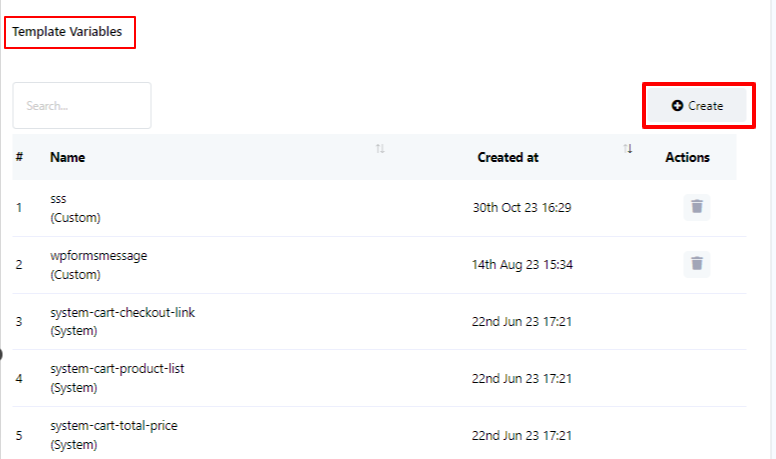
Puedes utilizar las variables de plantilla de la sección «Variables de plantilla». Además, si necesitas crear una nueva variable, puedes hacerlo haciendo clic en el botón «Crear» dentro de la sección «Variables de plantilla».