Widget de chat de WhatsApp
Un widget de chat es una herramienta valiosa que permite a los visitantes de tu sitio web comunicarse en tiempo real con tu empresa. Generalmente, aparece como un botón en la parte inferior de la página, ofreciendo un saludo cordial y asistencia inmediata a los usuarios. Para integrar fácilmente un widget de chat en tu sitio web, sigue los pasos que se indican a continuación.
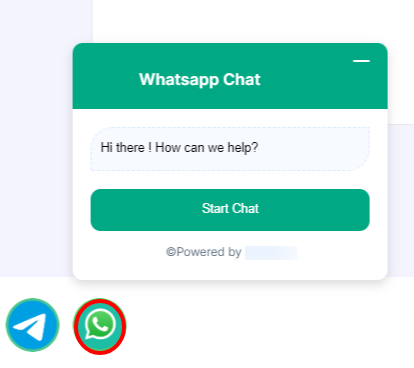
Para crear un widget de chat:
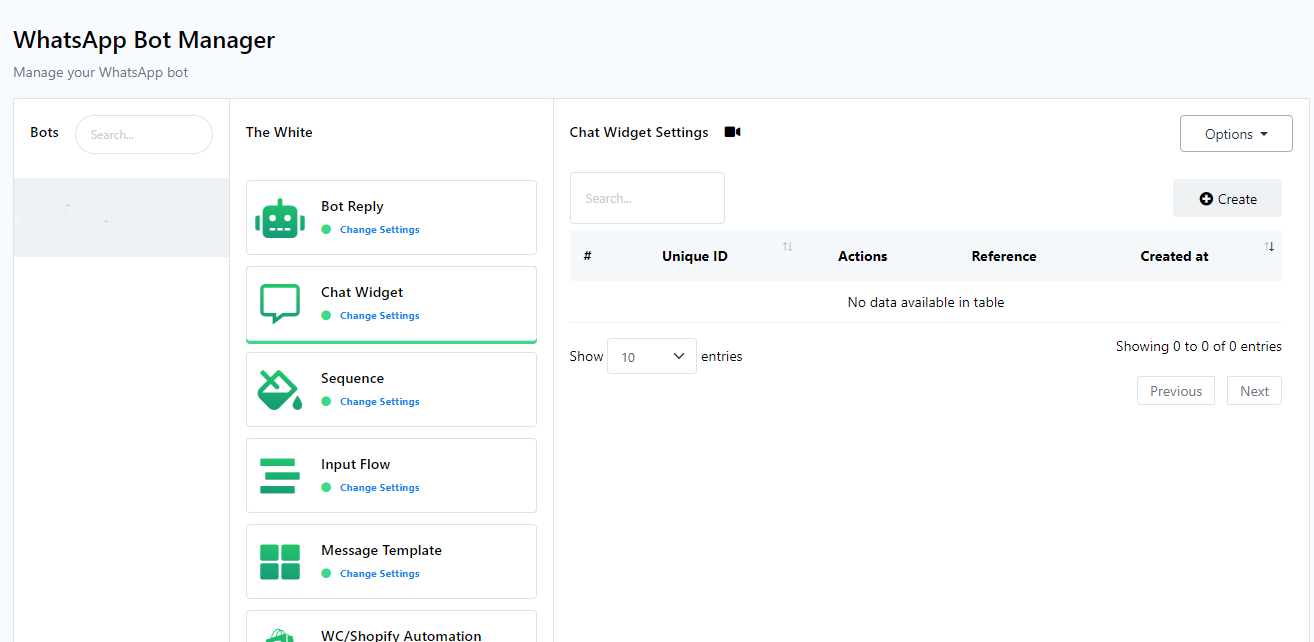
- Dirígete a la página del administrador de bots de WhatsApp.
- Dentro del Administrador de bots de WhatsApp, seleccione la sección `Widget de chat` y haga clic en el botón `Crear`. Asegúrese de que esté seleccionada la cuenta del bot de WhatsApp para la cual se creará el widget de chat.
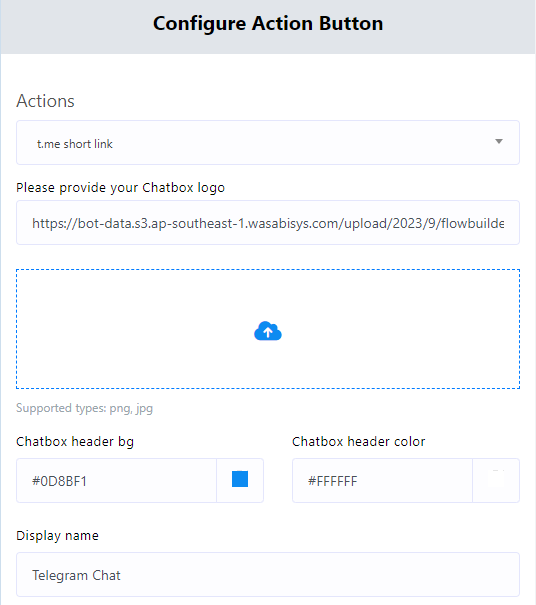
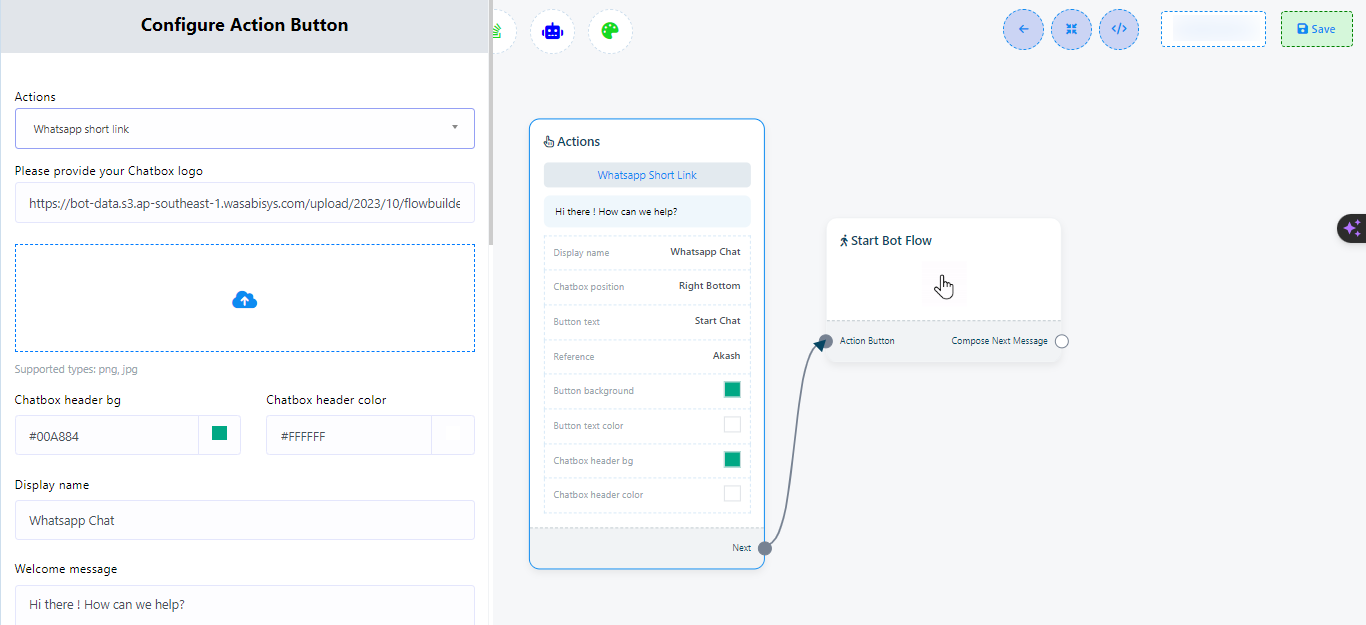
- Configure el botón de acción completando los siguientes campos y haciendo clic en `Guardar`:
- En las acciones, el enlace corto de WhatsApp está seleccionado por defecto.
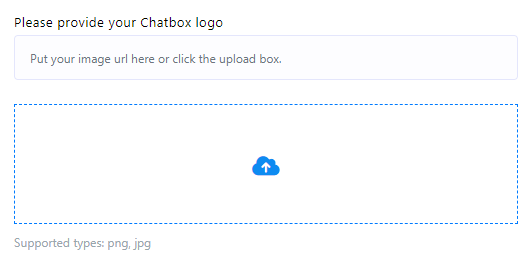
- Sube un archivo .png o .jpg para el logotipo, o proporciona una URL para el mismo.
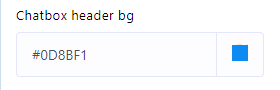
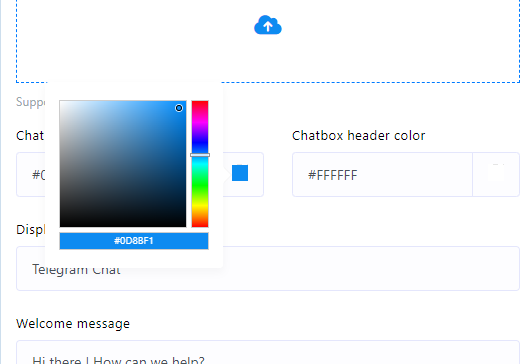
- Seleccione un color de la paleta de colores o introduzca un código de color hexadecimal para el fondo del encabezado del widget de chat.
- Establece un nombre para mostrar en tu widget de chat.
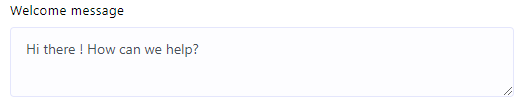
- Crea un mensaje de bienvenida para tus usuarios.
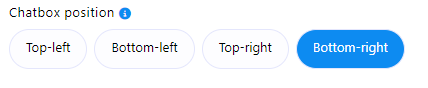
- Elige la posición deseada para el widget de chat en tu página web.
- Define el texto del botón.
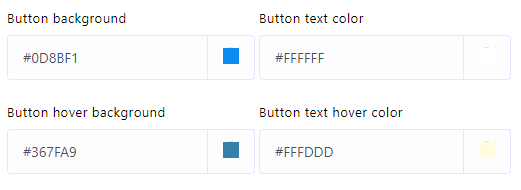
- Especifique los colores para el fondo del botón del widget de chat, el color del texto del botón, el fondo del botón al pasar el cursor sobre él y el color del texto del botón al pasar el cursor sobre él.
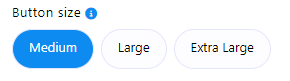
- Establece el tamaño del botón.
- Proporcione una referencia para poder realizar un seguimiento del complemento fácilmente más adelante.
- Haz clic en el botón `Guardar` para conservar la configuración del widget de chat.
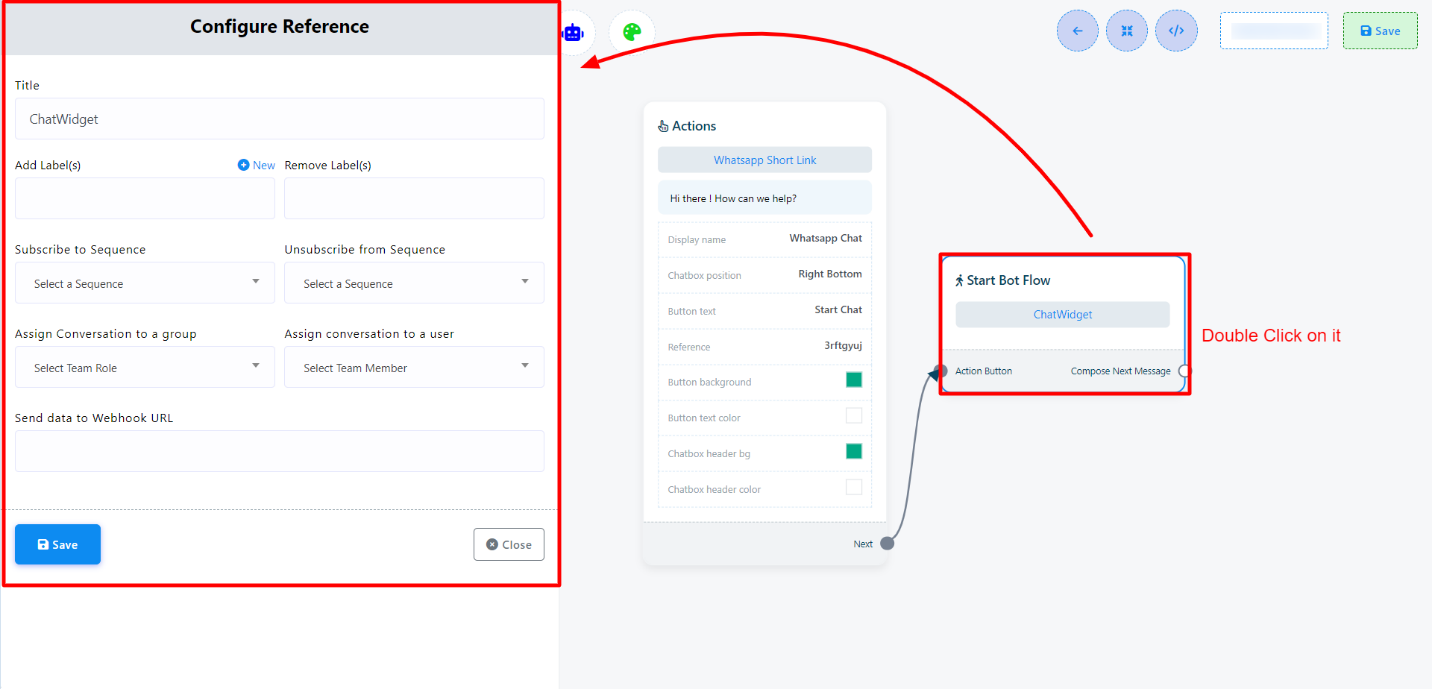
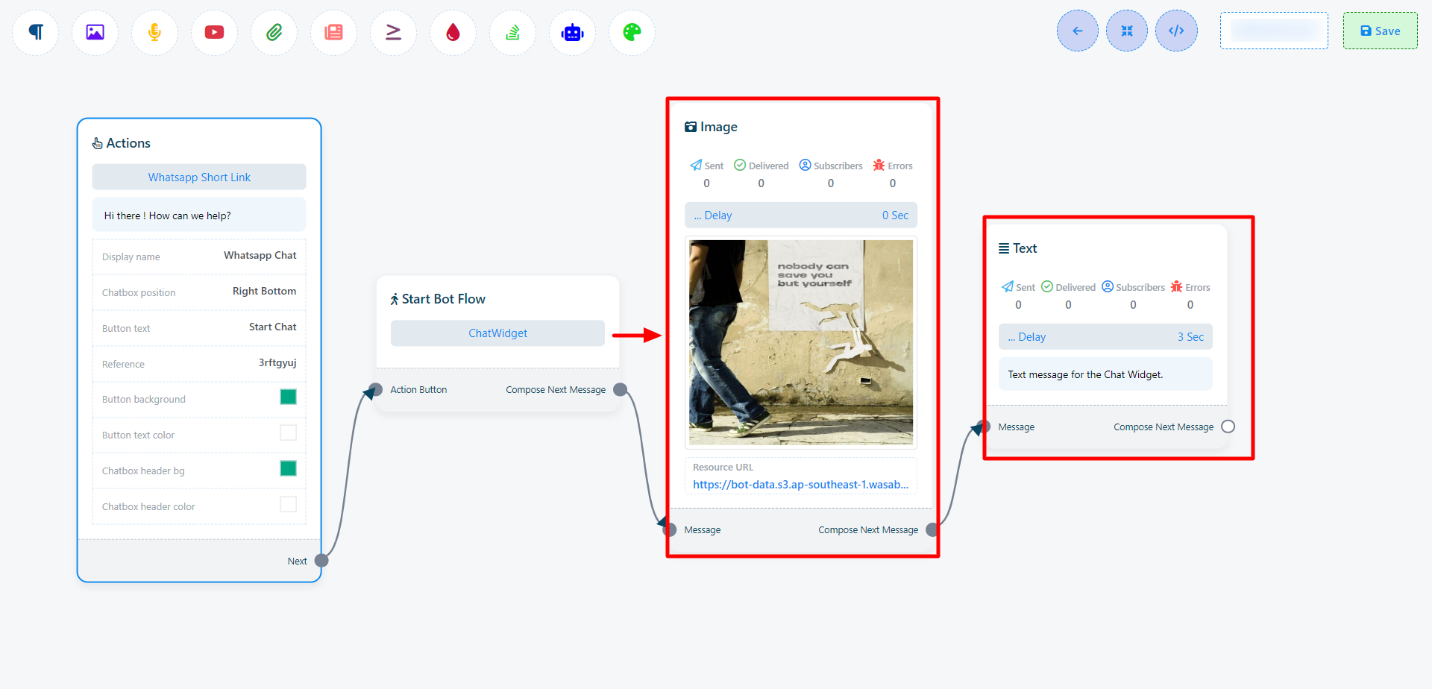
- Haz doble clic en «Iniciar flujo de bot» y asígnale un nombre. También tienes la opción de añadir una etiqueta, una secuencia y asignar la conversación a un agente o miembro del equipo.
- Ahora agreguemos la respuesta deseada desde el `Flujo de inicio del bot` y guardemos el flujo.
- Recupera el código incrustado e insértalo en el código fuente de tu sitio web.





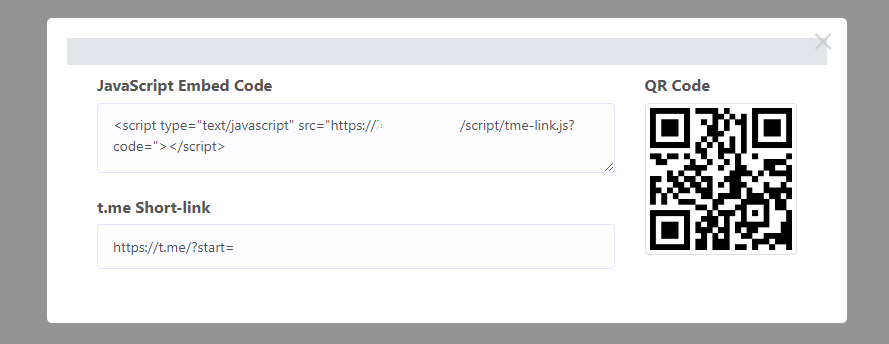
Tanto WordPress como los sitios web personalizados pueden tener instalado el código incrustado. Aquí te explicamos cómo:
Para sitios web de WordPress:
- Copia el código JavaScript para insertar.
- Acceda a su panel de control de WordPress.
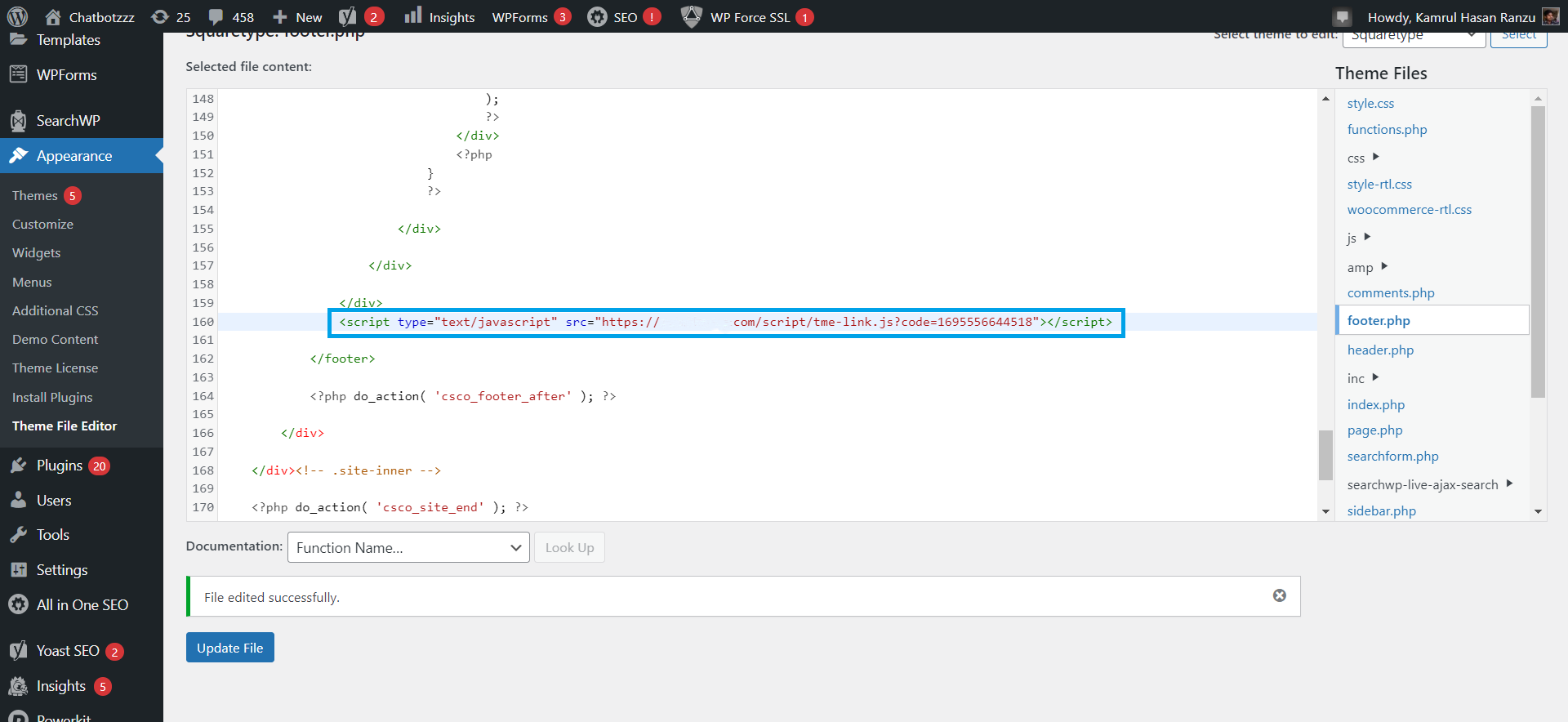
- Ve a `Apariencia` > `Editor de archivos de tema`.
- Pega el código copiado en la sección del pie de página.
Para sitios web personalizados:
- Copia el código JavaScript para insertar.
- Pégalo en la sección de encabezado o pie de página de tu archivo `index.php` o `index.html`.
El widget de chat ahora se mostrará en el sitio web, proporcionando un medio eficaz de comunicación y soporte para los visitantes/suscriptores del sitio web.