Automatización de WhatsApp, WooCommerce y Shopify
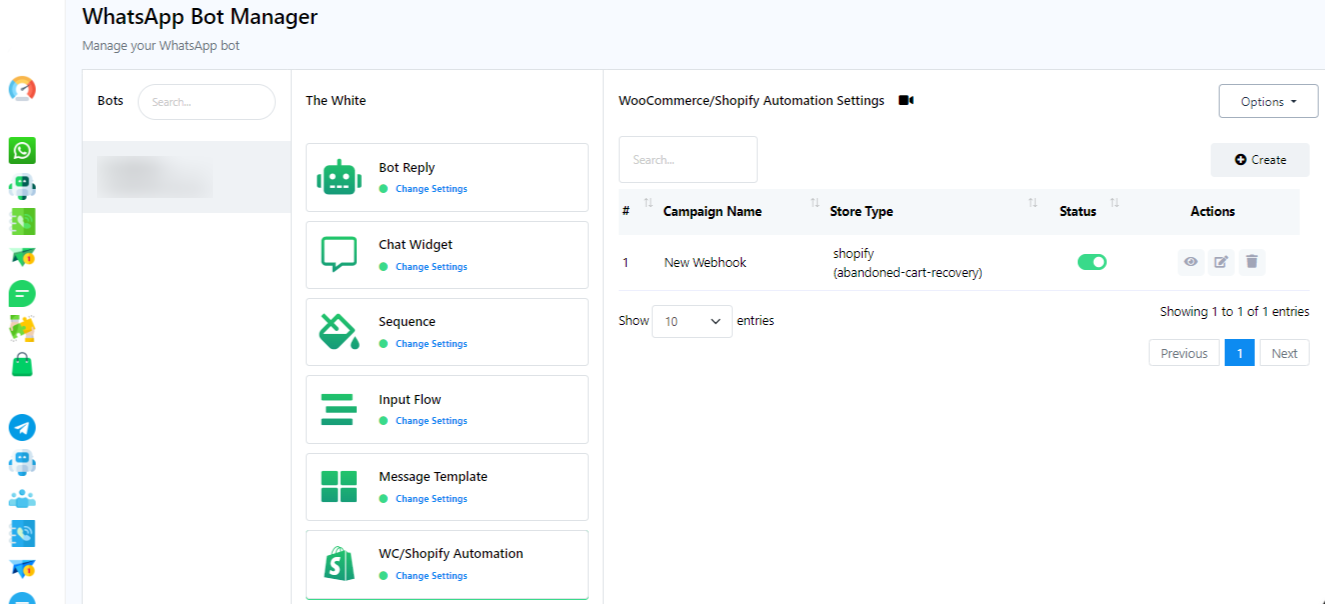
- Acceda a la sección de automatización de WooCommerce y Shopify en CRMautoBOT.
- Haz clic en el botón `Crear`.
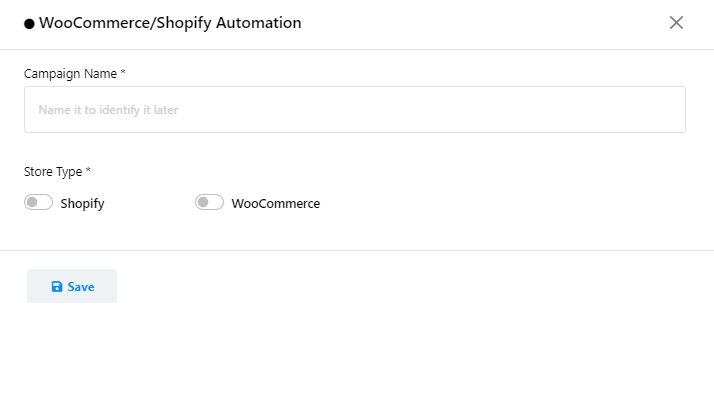
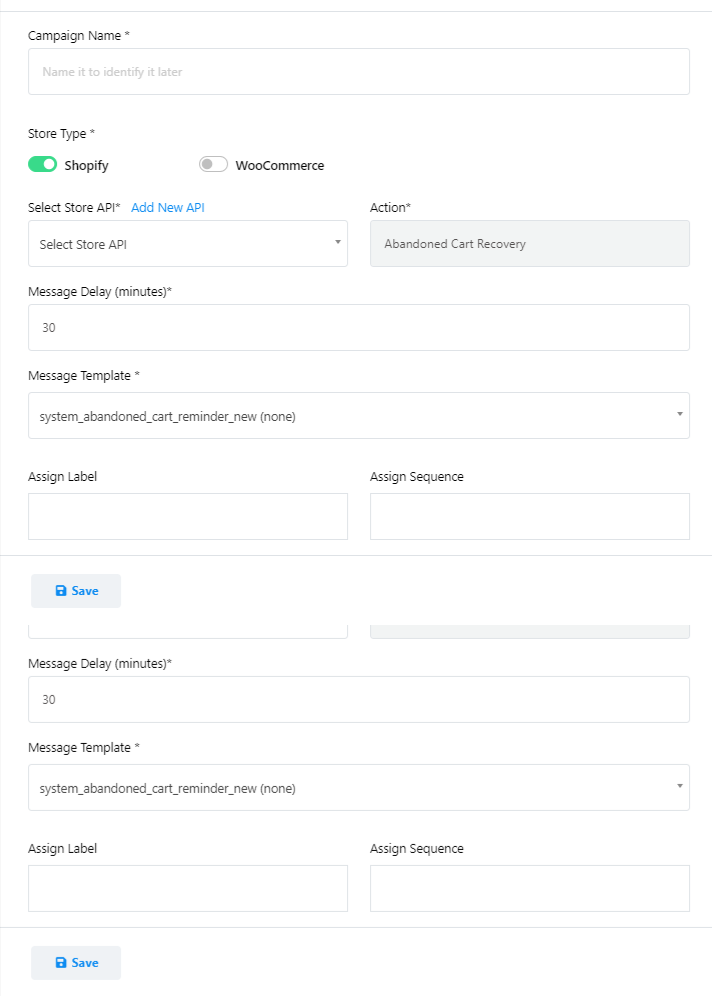
- Rellena el formulario para la campaña de automatización:
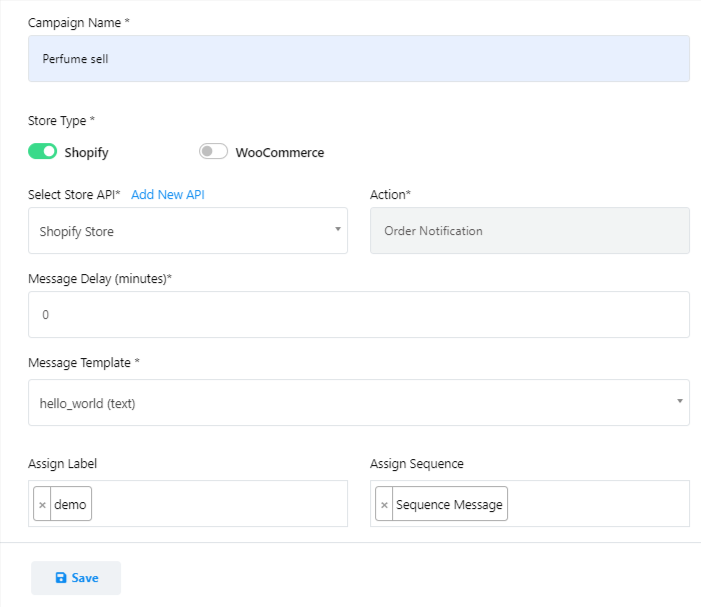
- Proporcione un nombre para la campaña.
- Selecciona el tipo de tienda. (p. ej., Shopify)
- Seleccione la API de la tienda en la lista desplegable.
- Seleccione la acción como `Notificación de pedido`.
- Ajuste el retardo del mensaje si es necesario (el valor predeterminado es 0).
- Selecciona la plantilla de mensaje que has creado.
- En la variable `system delivery after days`, introduzca el número de días que tardará su tienda en realizar la entrega.
- Asigne etiquetas y secuencias al usuario según sea necesario, seleccionándolas de la lista desplegable.
- Finalmente, salvemos la campaña.
Nota: Si no has integrado Shopify o WooCommerce, puedes integrarlos desde Agregar `Nueva API`.
Integración de la API Agregar nuevo
- Acceda a `Agregar nueva API`.
- Se abrirá una nueva página llamada "Perfil de comercio electrónico".
- Selecciona WooCommerce o Shopify.
- Ahora complete `Nombre de perfil`, `Subdominio de la tienda` y `Token de acceso de administrador`.
- Haz clic en Guardar.
Prueba la campaña
Para confirmar que la configuración funciona según lo previsto, crea un pedido de prueba en tu tienda Shopify.
CRMautoBOT debería enviar automáticamente una notificación de pedido a la cuenta de WhatsApp del usuario.
Siguiendo estos pasos, podrá configurar y enviar correctamente notificaciones de pedidos de Shopify a WhatsApp usando CRMautoBOT.